
08/12/2019
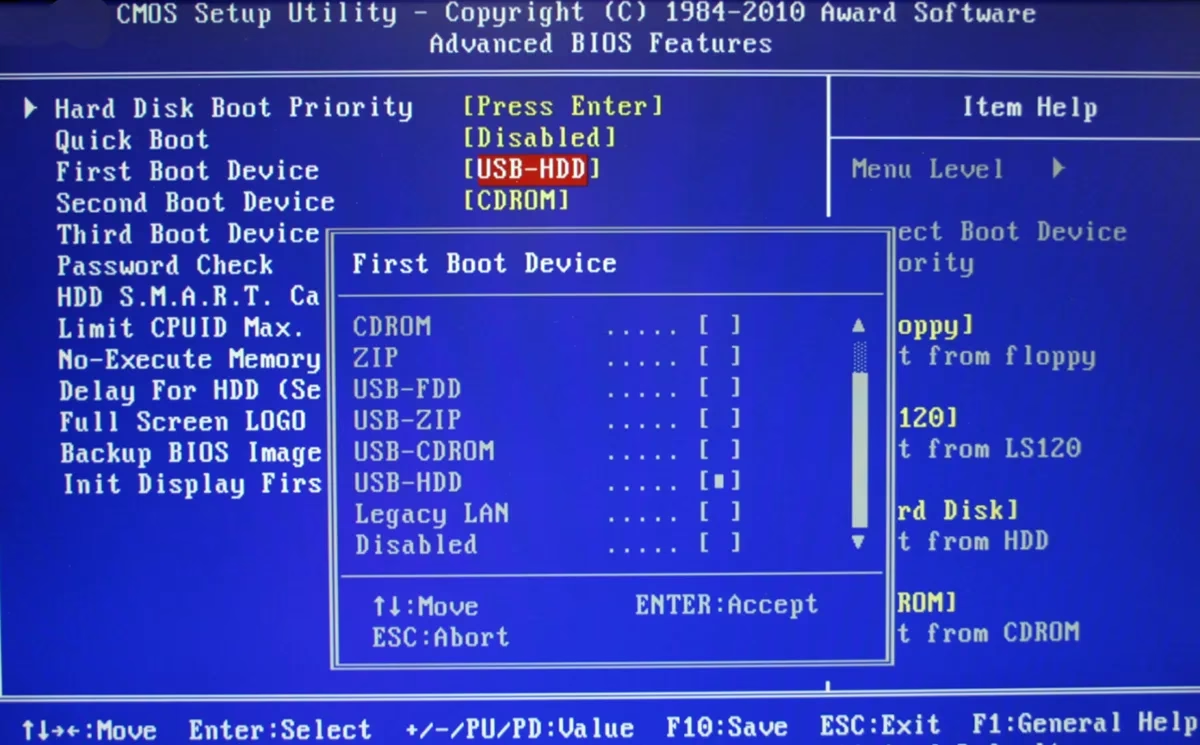
En el mundo del hardware y los videojuegos, a menudo nos encontramos con la necesidad de mirar hacia atrás para poder avanzar. Quizás encontraste una joya de juego antiguo que solo funciona en Windows 7, o necesitas usar una herramienta de diagnóstico que no es compatible con los sistemas de arranque modernos. Es en estos momentos cuando surge la pregunta: ¿cómo puedo hacer que mi PC de última generación se comporte como una de las de antes? La respuesta, en la mayoría de los casos, reside en el corazón del arranque de tu sistema: la configuración de la BIOS, y específicamente, en cambiar del modo UEFI al modo Legacy. Este proceso puede sonar intimidante, pero no te preocupes. En este artículo te guiaremos a través de todo lo que necesitas saber, desde qué son estos modos hasta cómo realizar el cambio de forma segura y exitosa.
Entendiendo los Fundamentos: ¿UEFI vs. Legacy BIOS?
Antes de sumergirnos en los menús de configuración, es fundamental entender qué estamos cambiando. UEFI y Legacy BIOS son dos tipos de firmware de la placa base, el software de bajo nivel que se inicia cuando enciendes tu PC, inicializa el hardware y carga el sistema operativo.
Legacy BIOS (Basic Input/Output System)
El BIOS Legacy es el veterano del grupo. Ha estado con nosotros desde los primeros días de los PC IBM en la década de 1980. Funciona utilizando un registro de arranque maestro (MBR) en el disco duro, que tiene ciertas limitaciones, como no poder gestionar particiones de más de 2 TB. Su interfaz suele ser a base de texto, navegable solo con el teclado, y su proceso de arranque es más lento y secuencial.
UEFI (Unified Extensible Firmware Interface)
El UEFI es el sucesor moderno del BIOS. Es más un mini-sistema operativo que un simple firmware. Ofrece una serie de ventajas significativas: interfaces gráficas amigables con el ratón, tiempos de arranque mucho más rápidos, y características de seguridad mejoradas, siendo la más notable el Secure Boot (Arranque Seguro). UEFI utiliza una tabla de particiones GUID (GPT), que rompe la barrera de los 2 TB y permite un número casi ilimitado de particiones.
Tabla Comparativa: UEFI vs. Legacy
| Característica | Legacy BIOS | UEFI |
|---|---|---|
| Velocidad de Arranque | Lento | Rápido |
| Soporte de Discos | Limitado a 2.2 TB (MBR) | Prácticamente ilimitado (GPT) |
| Seguridad | Básica | Avanzada (Secure Boot) |
| Interfaz Gráfica | Basada en texto (solo teclado) | Gráfica (soporte para ratón) |
| Compatibilidad | Alta con software y SO antiguos | Alta con software y SO modernos |
¿Por Qué Querrías Cambiar a Modo Legacy?
Con todas las ventajas de UEFI, ¿por qué alguien querría volver al modo Legacy? La razón principal es una palabra: compatibilidad.
- Instalación de Sistemas Operativos Antiguos: Si quieres instalar Windows 7 de 32 bits, o versiones anteriores, o ciertas distribuciones de Linux que no tienen un cargador de arranque compatible con UEFI, necesitarás el modo Legacy.
- Uso de Hardware Antiguo: Algunas tarjetas de expansión o periféricos antiguos pueden no ser reconocidos correctamente en un entorno UEFI puro.
- Herramientas de Arranque Específicas: Muchas utilidades de diagnóstico, clonación de discos o recuperación de datos que se ejecutan desde un USB o CD de arranque fueron diseñadas para el BIOS Legacy y simplemente no funcionarán en modo UEFI.
- Solución de Problemas: En raras ocasiones, cambiar a Legacy puede ser un paso para diagnosticar problemas de arranque complejos que no se manifiestan en modo UEFI.
Guía Detallada para Cambiar de UEFI a Legacy
¡Es hora de la acción! Recuerda que la apariencia y la ubicación exacta de las opciones pueden variar según el fabricante de tu placa base (ASUS, Gigabyte, MSI, ASRock, etc.), pero los conceptos y los nombres de las opciones son generalmente los mismos.
Paso 1: Acceder a la Configuración de la BIOS/UEFI
Lo primero es entrar en el menú de configuración. Para ello, reinicia tu ordenador y, justo cuando empiece a arrancar, presiona repetidamente la tecla designada. Las teclas más comunes son:
- DEL (Supr)
- F2
- F10
- F12
- ESC
La pantalla de inicio de tu PC suele mostrar un mensaje rápido como "Press DEL to enter Setup". Presta atención a ese mensaje para saber qué tecla usar.
Paso 2: Desactivar el Arranque Seguro (Secure Boot)
Esta es una condición indispensable. El modo Legacy no es compatible con Secure Boot, una función de UEFI que protege contra malware en el proceso de arranque. Debes desactivarlo primero.
- Navega hasta la pestaña "Security" (Seguridad) o a veces se encuentra en la pestaña "Boot" (Arranque) o "Authentication" (Autenticación).
- Busca la opción llamada "Secure Boot".
- Entra en sus opciones y establécela en "Disabled" (Desactivado).
Paso 3: Habilitar el Módulo de Soporte de Compatibilidad (CSM)
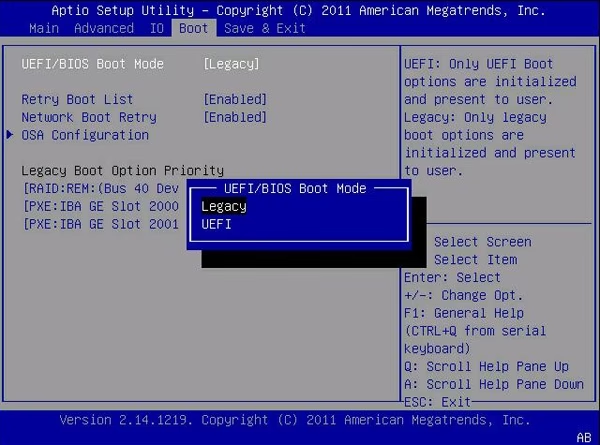
Aquí está la clave de todo el proceso. En la mayoría de las placas base modernas, no encontrarás una opción simple que diga "UEFI/Legacy". En su lugar, encontrarás algo llamado CSM (Compatibility Support Module). El CSM es una característica dentro de UEFI que emula un entorno de BIOS Legacy para permitir la compatibilidad con sistemas operativos y hardware más antiguos.
- Ve a la pestaña "Boot" (Arranque).
- Busca una opción llamada "CSM", "Launch CSM" o "Compatibility Support Module".
- Establece esta opción en "Enabled" (Activado) o "Launch".
Paso 4: Configurar el Modo de Arranque
Una vez que el CSM está activado, a menudo aparecen nuevas opciones que te permiten controlar cómo se comportará el sistema.
- Busca una opción como "Boot Device Control", "Boot Mode Select" o similar.
- Aquí tendrás varias opciones. Las más comunes son:
- UEFI Only: Solo arrancará dispositivos compatibles con UEFI.
- Legacy Only: Solo arrancará dispositivos en modo BIOS Legacy.
- UEFI and Legacy / Legacy First / UEFI First: Permitirá arrancar en ambos modos, dando prioridad a uno sobre el otro.
- Si tu objetivo es instalar un sistema operativo antiguo, selecciona "Legacy Only" para forzar este modo y evitar confusiones.
Paso 5: Guardar los Cambios y Salir
Este es el último paso. Ningún cambio tendrá efecto si no lo guardas.
- Navega hasta la pestaña "Exit" (Salir).
- Selecciona la opción "Save Changes and Exit" (Guardar Cambios y Salir) o "Save & Exit Setup".
- La tecla F10 suele ser un atajo universal para guardar y salir.
- Confirma tu decisión cuando el sistema te lo pida. El ordenador se reiniciará con la nueva configuración.
Advertencia Crucial: El Sistema de Particiones (GPT vs. MBR)
Este es el punto donde muchos usuarios se encuentran con problemas. Un sistema operativo instalado en modo UEFI utiliza un esquema de partición GPT. Un sistema operativo que arranca en modo Legacy espera un esquema de partición MBR. No son compatibles entre sí.
Esto significa que si cambias de UEFI a Legacy en un PC con Windows 10 o 11 ya instalado, el sistema operativo no arrancará. Te encontrarás con un error como "No bootable device found". El cambio de modo de arranque generalmente debe hacerse ANTES de instalar el sistema operativo que requiere ese modo.
Preguntas Frecuentes (FAQ)
¿Es seguro cambiar de UEFI a Legacy?
Sí, es un proceso seguro en el sentido de que no daña tu hardware. Sin embargo, si no se hace correctamente o sin entender las implicaciones (como el problema GPT/MBR), puede dejar tu sistema operativo actual inoperable hasta que reviertas la configuración o reinstales el sistema operativo.
¿Perderé mis archivos al cambiar el modo de arranque?
No. El cambio de configuración en la BIOS/UEFI no borra los datos de tu disco duro. Sin embargo, si necesitas reinstalar el sistema operativo para que funcione en el nuevo modo, el proceso de instalación sí podría borrar tus datos si no haces una copia de seguridad primero.
Mi BIOS no tiene la opción "Legacy", ¿qué hago?
Busca la opción "CSM" (Compatibility Support Module). Habilitar el CSM es, en la práctica, la forma moderna de activar el soporte para el modo Legacy.
¿Mi PC será más lento en modo Legacy?
El tiempo de arranque del sistema (desde que presionas el botón de encendido hasta que aparece el logo del sistema operativo) será notablemente más lento. Sin embargo, una vez que el sistema operativo está cargado, la diferencia en el rendimiento general o en los juegos es prácticamente nula.
¿Cómo vuelvo al modo UEFI?
Simplemente sigue los pasos a la inversa: accede a la BIOS/UEFI, deshabilita el CSM (o configúralo en "Disabled"), activa el Secure Boot (opcional, pero recomendado para la seguridad) y guarda los cambios. Recuerda que tu sistema operativo debe estar instalado en una partición GPT para que arranque en modo UEFI.
Si quieres conocer otros artículos parecidos a Cómo Cambiar de UEFI a Legacy: Guía Completa puedes visitar la categoría Guías.