
03/06/2012
Todo gamer de PC busca el equilibrio perfecto: gráficos deslumbrantes que te sumerjan en mundos virtuales y un rendimiento tan fluido que cada movimiento sea instantáneo. Sin embargo, lograr esta armonía puede parecer una tarea compleja, reservada solo para expertos. Aquí es donde entra en juego una herramienta legendaria y gratuita: MSI Afterburner. Lejos de ser solo un programa para overclocking, es una completa suite de diagnóstico y optimización que te da el control total sobre tu tarjeta gráfica. En esta guía definitiva, te enseñaremos no solo a ver los FPS, sino a interpretar toda la información vital de tu sistema para tomar decisiones informadas, ajustar tu hardware y, finalmente, mejorar la calidad gráfica de tus juegos sin sacrificar la fluidez.
- ¿Qué es Realmente MSI Afterburner y por qué es Imprescindible?
- Instalación y Configuración Inicial: Tu Primer Paso hacia la Optimización
- El Arte de Monitorear: Configurando tu Panel de Control en Juego (OSD)
- Interpretando los Datos para Mejorar tus Gráficos
- Llevando tu Hardware al Límite de Forma Segura
- Preguntas Frecuentes (FAQ)
¿Qué es Realmente MSI Afterburner y por qué es Imprescindible?
MSI Afterburner es un software de utilidad para tarjetas gráficas que se ha ganado el corazón de la comunidad de PC gaming por su versatilidad y potencia. Aunque fue creado por MSI, es compatible con la gran mayoría de tarjetas gráficas del mercado, sin importar si son NVIDIA o AMD, de Gigabyte, ASUS, Zotac o cualquier otro ensamblador. Su fama proviene de sus capacidades de overclocking, pero su verdadero poder para el jugador promedio reside en su capacidad de monitoreo en tiempo real.
Junto a Afterburner, se instala una herramienta complementaria e inseparable: RivaTuner Statistics Server (RTSS). Piensa en ellos como un dúo dinámico. Mientras Afterburner recopila todos los datos de tu hardware (temperaturas, velocidades de reloj, uso de memoria), RTSS es el encargado de dibujar esa información directamente sobre la pantalla de tu juego. Esta superposición de datos, conocida como OSD (On-Screen Display), es la ventana que te permitirá ver exactamente cómo se está comportando tu PC bajo la presión de un juego exigente.
Instalación y Configuración Inicial: Tu Primer Paso hacia la Optimización
Antes de poder optimizar, necesitas tener las herramientas listas. El proceso de instalación es sencillo, pero es crucial prestar atención a un detalle.
- Descarga Segura: Dirígete a la página web oficial de MSI para descargar Afterburner. Evita sitios de terceros para asegurarte de obtener la versión más reciente y libre de software no deseado.
- Proceso de Instalación: Ejecuta el instalador. Sigue los pasos como en cualquier otro programa. Durante el proceso, el instalador te preguntará si deseas instalar RivaTuner Statistics Server. Es fundamental que aceptes e instales RTSS, ya que sin él, no podrás ver la información en pantalla.
- Primer Vistazo: Una vez instalado, abre MSI Afterburner. Te encontrarás con una interfaz que puede parecer intimidante, llena de deslizadores y medidores. No te preocupes, te guiaremos a través de lo más importante.
El Arte de Monitorear: Configurando tu Panel de Control en Juego (OSD)
Esta es la parte más importante para entender el rendimiento de tu PC. Vamos a configurar qué datos quieres ver mientras juegas para poder diagnosticar cualquier problema o cuello de botella.
Sigue estos pasos detalladamente:
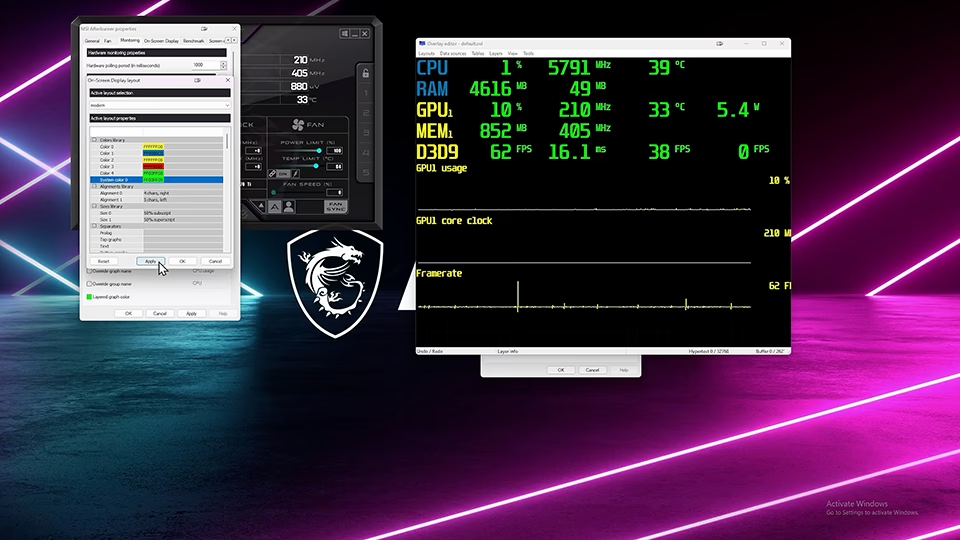
- Haz clic en el ícono de engranaje (Configuración) en la interfaz principal de Afterburner.
- Se abrirá una nueva ventana. Ve a la pestaña de 'Monitorización'.
- Verás una larga lista llamada 'Gráficas de monitorización de hardware activo'. Aquí es donde seleccionas qué quieres ver. Te recomendamos empezar con las siguientes métricas:
- Temperatura de la GPU: Para saber si tu tarjeta gráfica se está sobrecalentando.
- Uso de la GPU: Te dice qué porcentaje de la capacidad de tu gráfica se está utilizando. Idealmente, en juegos exigentes, debería estar cerca del 99-100%.
- Velocidad de reloj del núcleo: La velocidad a la que trabaja el procesador principal de tu gráfica.
- Uso de memoria de la GPU: Cuánta VRAM de tu tarjeta se está utilizando.
- Framerate: Los famosos FPS (fotogramas por segundo). ¡El dato clave para la fluidez!
- Temperatura de la CPU: Es útil monitorear la temperatura de todos los núcleos o del paquete de la CPU.
- Uso de la CPU: Para detectar si tu procesador está limitando el rendimiento (cuello de botella).
- Uso de RAM: Para saber cuánta memoria del sistema está en uso.
- Para cada métrica que quieras ver en pantalla, debes hacer clic sobre ella en la lista y luego marcar la casilla que dice 'Mostrar en información en pantalla' (o 'Show in On-Screen Display').
- Una vez que hayas seleccionado todo lo que te interesa, haz clic en 'Aplicar' y luego en 'Aceptar'.
¡Listo! Ahora, cuando inicies un juego, verás en una esquina de la pantalla toda la información que has seleccionado, actualizada en tiempo real. Este es tu centro de diagnóstico personal.
Interpretando los Datos para Mejorar tus Gráficos
Tener los datos es solo la mitad del trabajo. Ahora necesitas entender qué significan para tomar acciones que mejoren tu experiencia visual.
Análisis de Escenarios Comunes
Aquí te presentamos una tabla para ayudarte a diagnosticar problemas comunes y cómo actuar para mejorar la calidad gráfica o el rendimiento.
| Escenario | Datos Clave | Diagnóstico | Acción para Mejorar Gráficos |
|---|---|---|---|
| FPS altos y estables (ej. 100 FPS) | Uso de GPU < 95% | Tu tarjeta gráfica tiene potencia de sobra. | ¡Sube la calidad! Incrementa la resolución, la calidad de las texturas, las sombras, el antialiasing o activa el Ray Tracing si tu tarjeta lo soporta. |
| FPS bajos o inestables (ej. < 60 FPS) | Uso de GPU al 99-100% | Tu tarjeta gráfica es el cuello de botella. Está trabajando al máximo. | Reduce ajustes gráficos que consuman muchos recursos, como las sombras, la oclusión ambiental o la resolución. También puedes considerar un overclocking moderado. |
| FPS bajos o inestables | Uso de GPU bajo (< 90%) y Uso de CPU alto (90-100%) | Tu procesador (CPU) es el cuello de botella. No puede enviar datos a la gráfica lo suficientemente rápido. | Puedes subir ajustes que dependan de la GPU (resolución, texturas) sin impactar más los FPS. Reduce ajustes que dependan de la CPU, como la distancia de dibujado o la densidad de NPCs. |
| Los FPS caen bruscamente tras un rato jugando | Temperatura de GPU/CPU muy alta (ej. > 85-90°C) | Sobrecalentamiento (Thermal Throttling). El componente reduce su velocidad para protegerse. | Mejora la refrigeración. Limpia el polvo de tu PC y configura una curva de ventiladores más agresiva en Afterburner para mantener las temperaturas a raya. |
Llevando tu Hardware al Límite de Forma Segura
Una vez que controlas las temperaturas, puedes explorar las funciones más avanzadas de Afterburner para exprimir un rendimiento extra que te permita activar esa opción gráfica que tanto deseas.
Control Personalizado de Ventiladores
La curva de ventilación por defecto de las tarjetas gráficas suele priorizar el silencio sobre la refrigeración. En Afterburner, puedes crear tu propia curva.
- Ve a Configuración y luego a la pestaña 'Ventilador'.
- Marca la casilla 'Habilitar programa de usuario para el control automático del ventilador'.
- Aparecerá un gráfico. Puedes hacer clic en él para crear puntos. La idea es simple: a medida que la temperatura (eje X) sube, la velocidad del ventilador (eje Y) también debe subir. Una curva más agresiva mantendrá tu GPU más fría, evitando el thermal throttling y permitiendo un rendimiento sostenido más alto.
Introducción al Overclocking
El overclocking consiste en aumentar las velocidades de reloj de tu tarjeta gráfica por encima de las especificaciones de fábrica para obtener más rendimiento. Es un proceso que requiere paciencia y debe hacerse con cuidado, pero puede darte ese empujón de FPS necesario para jugar con mejores gráficos.
Advertencia: Un overclocking incorrecto o excesivo puede causar inestabilidad en el sistema o, en casos extremos, dañar tu hardware. Procede con precaución.
- Core Clock (MHz): Aumenta este valor en pequeños incrementos (+15 o +20 MHz).
- Prueba de Estabilidad: Aplica los cambios y ejecuta un juego exigente o una herramienta de benchmark (como Unigine Heaven o 3DMark) durante unos 15-20 minutos. Si no observas artefactos visuales (píxeles de colores extraños, parpadeos) ni se cierra la aplicación, el aumento es estable.
- Repite: Vuelve al paso 1 y sigue aumentando poco a poco hasta que encuentres inestabilidad. Cuando eso ocurra, reduce el valor al último punto estable.
- Memory Clock (MHz): Una vez que tengas un overclock estable del núcleo, repite el mismo proceso con la memoria, también en pequeños incrementos (+50 o +100 MHz).
- Guarda tu Perfil: Cuando encuentres una configuración estable que te satisfaga, guárdala en uno de los perfiles de Afterburner para poder aplicarla fácilmente.
Preguntas Frecuentes (FAQ)
¿Es seguro usar MSI Afterburner?
Sí, es completamente seguro para monitorear. Las funciones de overclocking y manipulación de voltajes son las que conllevan riesgo si no se usan con conocimiento. Mientras procedas con pequeños cambios y pruebes la estabilidad, el riesgo es mínimo.
¿Usar MSI Afterburner anula la garantía de mi tarjeta gráfica?
Simplemente monitorear no anula ninguna garantía. El acto de hacer overclocking sí puede anular la garantía según el fabricante, especialmente si se producen daños como resultado de voltajes excesivos.
No veo las estadísticas en mi juego, ¿qué hago?
Asegúrate de que RivaTuner Statistics Server (RTSS) se esté ejecutando en segundo plano (deberías ver su ícono en la bandeja del sistema). Algunos juegos o anti-cheats pueden bloquear las superposiciones. Prueba a reiniciar el juego después de haber configurado Afterburner. También, en RTSS, puedes probar a cambiar el modo de 'Stealth Mode' a ON.
¿Cuáles son temperaturas seguras para mi GPU y CPU?
Como regla general, para juegos intensivos, mantener la GPU por debajo de 85°C es ideal. Para la CPU, mantenerse por debajo de 90°C es una buena práctica. Cada componente tiene un límite máximo diferente, pero operar lejos de esos límites prolonga su vida útil y asegura un rendimiento estable.
¿Puedo mejorar los gráficos en un portátil con Afterburner?
Sí, los principios son los mismos. Sin embargo, los portátiles tienen una capacidad de refrigeración mucho más limitada, por lo que el control de la temperatura y la creación de una curva de ventiladores personalizada son aún más cruciales. El margen para el overclocking suele ser mucho menor.
Si quieres conocer otros artículos parecidos a Mejora Gráficos con MSI Afterburner: Guía Total puedes visitar la categoría Gaming.