
12/12/2015
Jugar a Animal Jam y su versión Classic es una aventura maravillosa en el mundo de Jamaa, pero a veces, problemas técnicos inesperados pueden interrumpir la diversión. Un error de inicio de sesión, una pantalla de carga que parece eterna o un fallo repentino pueden ser increíblemente frustrantes, especialmente cuando lo único que quieres es reunirte con tus amigos y cuidar de tus mascotas. Si te has encontrado con un molesto mensaje de error o simplemente el juego no funciona como debería, no te preocupes. Has llegado al lugar indicado. En esta guía completa, te llevaremos paso a paso a través de las soluciones más efectivas para los problemas más comunes, tanto para la versión de navegador como para el cliente de escritorio descargable.
- Primeros Auxilios Digitales: Pasos Iniciales para Todos los Problemas
- Solucionando Problemas en el Cliente de Escritorio de Animal Jam Classic
- La Guía Definitiva para Reinstalar Animal Jam y Animal Jam Classic
- Soluciones para la Versión de Navegador
- Tabla Comparativa de Soluciones Rápidas
- Preguntas Frecuentes (FAQ)
Primeros Auxilios Digitales: Pasos Iniciales para Todos los Problemas
Antes de sumergirnos en soluciones complejas, es fundamental empezar por lo más básico. A menudo, los problemas más desconcertantes tienen las soluciones más sencillas. Estos pasos preliminares pueden resolver un gran porcentaje de los fallos técnicos sin necesidad de procedimientos más drásticos.
1. Reinicia el Juego y tu Ordenador
Suena simple, pero es la regla de oro de la informática. Cierra completamente el juego. Si estás jugando en un navegador, cierra todas las ventanas y pestañas. En un Mac, asegúrate de salir completamente del programa desde la barra de menú, no solo cerrando la ventana. Luego, intenta abrir el juego de nuevo. Si el problema persiste, el siguiente paso es reiniciar tu ordenador por completo. Esto limpia la memoria temporal (RAM) y puede resolver conflictos de software que estaban ocurriendo en segundo plano.
2. Verifica tu Conexión a Internet
Animal Jam es un juego en línea, por lo que una conexión a internet estable es indispensable. Si tu conexión es lenta o intermitente, el juego puede tener problemas para cargar o mantener la sesión activa. Intenta cargar otras páginas web o ejecutar una prueba de velocidad para asegurarte de que tu internet funciona correctamente.
3. Comprueba que la Fecha y Hora de tu Sistema sean Correctas
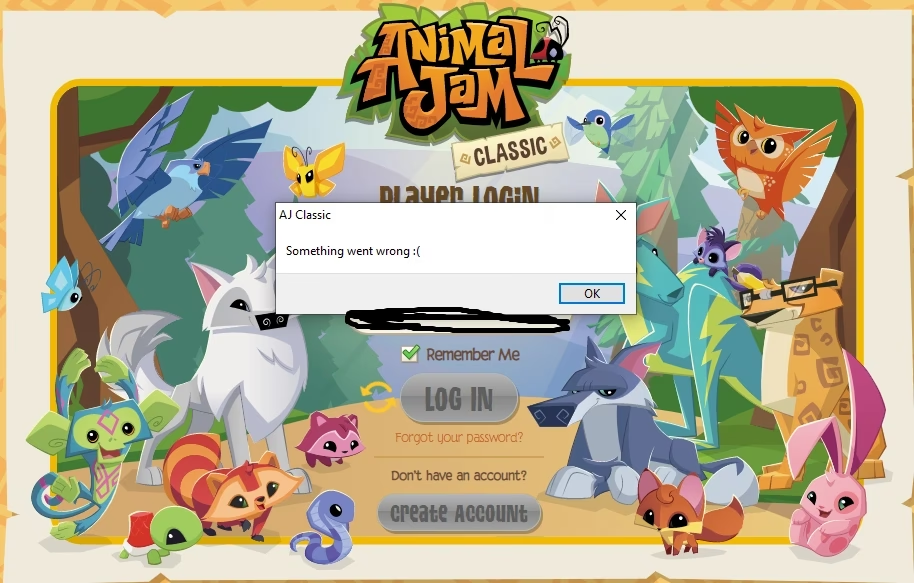
Este es un paso crucial que muchos jugadores pasan por alto. Los juegos en línea y las aplicaciones seguras dependen de que la fecha y hora de tu ordenador estén sincronizadas con los servidores mundiales. Si tu reloj está incorrecto, los servidores del juego pueden rechazar tu conexión por motivos de seguridad, lo que a menudo resulta en errores de inicio de sesión genéricos como "Algo salió mal :(". Asegúrate de que tu sistema operativo esté configurado para sincronizar la fecha y la hora automáticamente.
Solucionando Problemas en el Cliente de Escritorio de Animal Jam Classic
El cliente descargable de Animal Jam Classic ofrece una experiencia de juego más estable, pero no está exento de problemas. El error "Something went wrong :(" es uno de los más reportados por la comunidad. Veamos cómo abordarlo.
Si el cliente de escritorio no funciona, carga muy lentamente o te muestra un error, sigue estos pasos en orden:
- Cierra programas en segundo plano: El cliente de Animal Jam puede requerir una cantidad considerable de recursos de tu ordenador. Cierra otros programas, navegadores, y aplicaciones de chat para liberar memoria y poder de procesamiento.
- Actualiza tu sistema operativo: Asegúrate de que tu Windows o macOS esté completamente actualizado. Las actualizaciones del sistema a menudo incluyen parches de seguridad y compatibilidad que pueden ser necesarios para que el juego se ejecute correctamente.
- Ejecuta como Administrador (Solo Windows): Haz clic derecho en el icono del juego y selecciona "Ejecutar como administrador". Esto le da al juego los permisos necesarios para funcionar sin restricciones en tu sistema.
- La solución definitiva: Reinstalar el cliente: Si nada de lo anterior funciona, es hora de realizar una reinstalación limpia. Este proceso es tan efectivo que le dedicaremos una sección completa a continuación.
La Guía Definitiva para Reinstalar Animal Jam y Animal Jam Classic
Reinstalar el juego es a menudo la solución más poderosa, ya que elimina archivos corruptos y te asegura tener la versión más reciente y limpia. Sin embargo, debes proceder con precaución.
¡ADVERTENCIA IMPORTANTE ANTES DE DESINSTALAR!
Este paso es irreversible y conlleva riesgos si no has guardado tu progreso de ciertas maneras. Antes de desinstalar la aplicación, ten en cuenta que perderás permanentemente lo siguiente:
- Cualquier pintura guardada localmente que no hayas convertido en un objeto de Guarida.
- Obras Maestras o creaciones de Masterblock que no estuvieran terminadas y enviadas.
- Cuentas de jugador que no estén registradas con un correo electrónico y una contraseña (cuentas de invitado).
El progreso de tu cuenta principal (animales, gemas, diamantes, objetos) está guardado en los servidores de Animal Jam y NO se perderá si tu cuenta está debidamente registrada. La advertencia se aplica a creaciones locales y cuentas no seguras.
Proceso de Reinstalación Paso a Paso
- Desinstala el juego: Ve al Panel de Control en Windows ("Agregar o quitar programas") o a la carpeta de Aplicaciones en Mac. Encuentra Animal Jam o Animal Jam Classic y desinstálalo por completo.
- Reinicia tu ordenador: No te saltes este paso. Reiniciar asegura que todos los archivos temporales asociados con la instalación anterior se eliminen por completo.
- Descarga la última versión: Visita el sitio web oficial de Animal Jam y descarga la versión más reciente del instalador.
- Instala el juego: Ejecuta el instalador que acabas de descargar y sigue las instrucciones.
- Inicia sesión: Una vez instalado, abre el juego e intenta iniciar sesión. En la mayoría de los casos, los problemas habrán desaparecido.
Si prefieres jugar directamente desde tu navegador web, los problemas suelen estar relacionados con el propio navegador.
Los desarrolladores de juegos optimizan sus creaciones para las versiones más recientes de los navegadores como Chrome, Firefox o Edge. Un navegador desactualizado puede causar problemas de compatibilidad, gráficos y rendimiento. Revisa la configuración de tu navegador y asegúrate de que no haya actualizaciones pendientes.
La caché del navegador almacena datos de sitios web para que carguen más rápido en el futuro. Sin embargo, a veces estos datos pueden corromperse y causar problemas de inicio de sesión o de carga. Limpiar la caché y las cookies de tu navegador puede forzarlo a descargar una versión fresca y funcional del juego.
Tabla Comparativa de Soluciones Rápidas
| Problema Común | Solución Principal | Plataforma |
|---|---|---|
| Error "Something went wrong :(" | Verificar fecha y hora del sistema, luego reinstalar el juego. | Cliente de Escritorio |
| El juego carga muy lento | Cerrar otros programas/pestañas. Limpiar caché del navegador. | Ambas |
| No puedo iniciar sesión | Revisar conexión a internet y credenciales. Actualizar navegador. | Navegador |
| El juego se congela o cierra solo | Actualizar sistema operativo y tarjeta gráfica. Reinstalar el juego. | Cliente de Escritorio |
Preguntas Frecuentes (FAQ)
¿Por qué es tan importante la fecha y hora de mi computadora?
Las conexiones seguras en internet (HTTPS), que protegen tu información, dependen de certificados de seguridad. Estos certificados son válidos solo dentro de un rango de fechas específico. Si el reloj de tu PC está muy desfasado, tu ordenador pensará que los certificados del servidor de Animal Jam son inválidos y bloqueará la conexión, causando errores de inicio de sesión.
He intentado todo y sigo teniendo problemas, ¿qué hago?
Si después de seguir todos los pasos de esta guía el problema persiste, puede haber un problema más específico con tu sistema, como un antivirus o firewall que esté bloqueando el juego. Intenta desactivarlos temporalmente para ver si eso resuelve el problema. Si no, el último recurso es contactar directamente al soporte oficial de Animal Jam (AJHQ) a través de su sitio web. Proporciónales todos los detalles del error y los pasos que ya has intentado.
¿Perderé mis animales o mis gemas si desinstalo el juego?
No. Siempre y cuando tu cuenta esté registrada con un correo electrónico de padre/tutor y una contraseña, todo tu progreso principal (animales, mascotas, gemas, diamantes, objetos de la guarida, etc.) está seguro en los servidores de Animal Jam. La reinstalación no afecta a estos datos. Solo se pierde el contenido local no guardado, como se mencionó en la advertencia.
Esperamos que esta guía te haya sido de gran ayuda para resolver cualquier obstáculo técnico. Entendemos lo importante que es tu tiempo en Jamaa, y con un poco de paciencia y siguiendo estos pasos, estarás de vuelta en la aventura en muy poco tiempo. ¡Nos vemos en Jamaa!
Si quieres conocer otros artículos parecidos a Soluciona Errores en Animal Jam: Guía Completa puedes visitar la categoría Guías.