

06/11/2015
La emulación de Nintendo Wii ha alcanzado cotas de calidad impresionantes gracias a Dolphin, permitiéndonos revivir clásicos en alta definición. Sin embargo, un obstáculo frecuente para muchos jugadores es la barrera de los controles por movimiento. Títulos icónicos como The Legend of Zelda: Skyward Sword o Wii Sports Resort dependen de la tecnología MotionPlus, un accesorio que mejoraba la precisión del Wiimote. ¿Significa esto que sin el hardware original estás fuera de juego? En absoluto. Esta guía definitiva te enseñará a configurar tu gamepad Bluetooth estándar (como el de Xbox, PlayStation o cualquier otro compatible) para emular a la perfección no solo un Wiimote y un Nunchuk, sino también el indispensable MotionPlus, abriéndote las puertas a todo el catálogo de Wii en tu PC o dispositivo Android.
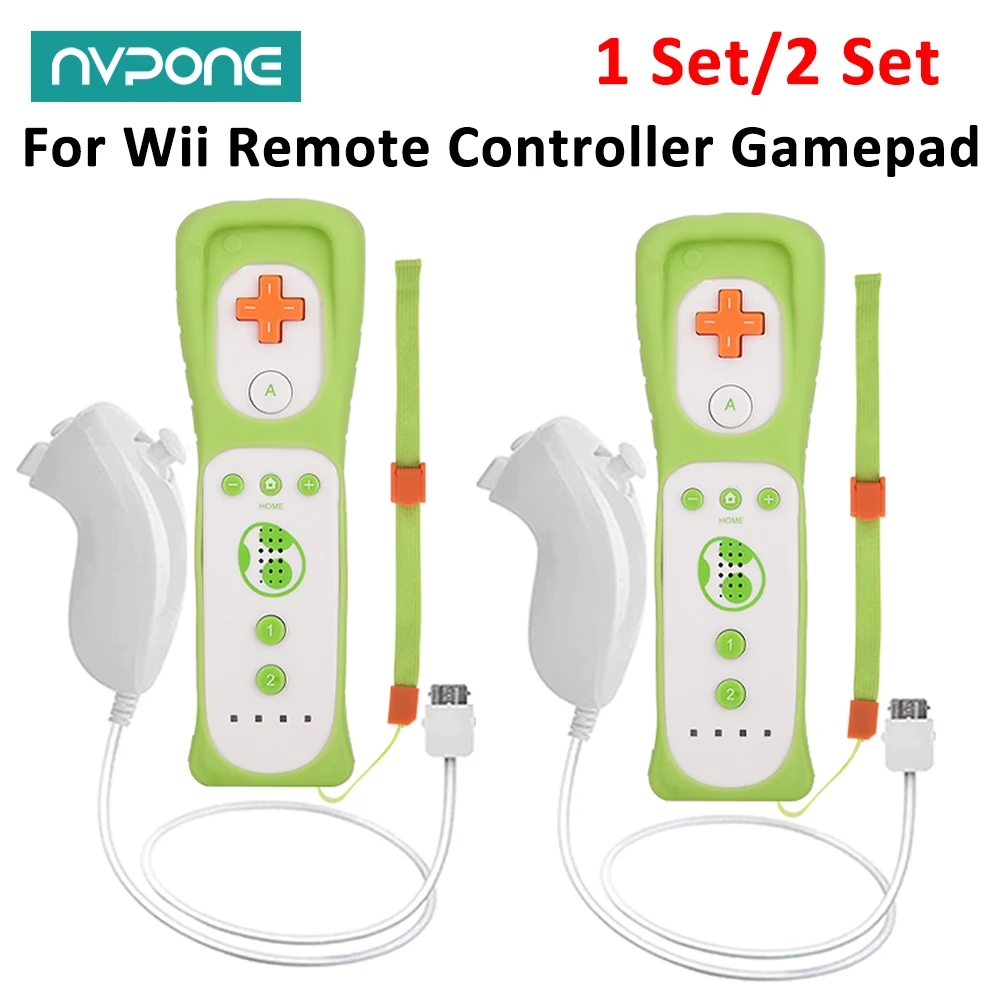
¿Por qué emular un Wiimote? Las ventajas de usar tu Gamepad
Antes de sumergirnos en la configuración, vale la pena entender por qué esta es una opción tan popular. No todo el mundo conserva sus viejos Wiimotes, y comprarlos de segunda mano puede ser una lotería en cuanto a su estado. Utilizar un gamepad moderno que ya posees tiene múltiples beneficios:
- Costo: Ahorras el dinero de comprar Wiimotes, Nunchuks, MotionPlus y una barra sensora.
- Comodidad: Estás usando un mando con el que ya estás familiarizado, lo que puede ser más ergonómico para largas sesiones de juego.
- Simplicidad: Centralizas toda la experiencia en un único dispositivo, sin necesidad de periféricos adicionales ni baterías.
- Disponibilidad: Es la solución perfecta para jugar en dispositivos Android, donde conectar un Wiimote real puede ser mucho más complejo.
Requisitos Previos: Lo que Necesitarás
Para seguir este tutorial y tener éxito, asegúrate de contar con los siguientes elementos. Son pocos pero indispensables para que todo funcione correctamente.
- La última versión de Dolphin: Visita la web oficial del emulador para descargar la versión más reciente para Windows o Android. Las versiones más nuevas suelen tener mejoras en la compatibilidad y emulación de controles.
- Tus juegos de Wii: Necesitarás tus juegos en formato ISO o cualquier otro formato compatible con Dolphin.
- Un Gamepad con Bluetooth o USB: Un mando con sticks analógicos duales y botones L1/R1, L2/R2 es crucial. Modelos como el mando de Xbox One/360, DualShock 3/4, DualSense o cualquier gamepad genérico para PC/Android funcionarán perfectamente.
Guía Paso a Paso: Configura tu Gamepad para MotionPlus
Ha llegado el momento de la verdad. Sigue estos pasos con atención para mapear un Wiimote, un Nunchuk y el MotionPlus en un único mando. Usaremos el stick analógico derecho para simular todos los movimientos del Wiimote.
Paso 1: Accede a la Configuración de Controles
Abre el emulador Dolphin. En la interfaz principal, busca y haz clic en el botón "Mandos" o "Controllers". Dentro de esta ventana, en la sección "Mandos de Wii" (Wii Remotes), asegúrate de que la opción "Emular el adaptador Bluetooth de Wii" esté seleccionada. Luego, para el "Mando de Wii 1", elige la opción "Mando de Wii Emulado" y haz clic en el botón "Configurar" que está a su lado.
Paso 2: Emulación del Mando y Extensiones
Se abrirá una nueva ventana de configuración. Aquí es donde ocurre la magia. Primero, en el menú desplegable "Dispositivo", selecciona tu gamepad. Dolphin debería detectarlo automáticamente si está conectado correctamente.
A continuación, en la sección "Extensión", selecciona "Nunchuk". Justo después, y este es el paso clave, marca la casilla que dice "Attach MotionPlus". Al hacer esto, le estás diciendo a Dolphin que simule que el accesorio está conectado. Muchos juegos no se iniciarán o no funcionarán correctamente sin esta opción activada.
Paso 3: Mapeo de Botones Principales
En la pestaña "Botones", verás una lista de todos los botones del Wiimote (A, B, 1, 2, +, -, Home). Haz clic en cada uno y presiona el botón correspondiente en tu gamepad para asignarlo. Por ejemplo, puedes asignar el botón A del Wiimote al botón A/X de tu mando, y el B al botón X/Cuadrado.
No olvides configurar el D-Pad (la cruceta direccional) de la misma manera.
Paso 4: Configuración de la Extensión (Nunchuk)
Ahora, ve a la pestaña "Extensión" que se encuentra en la parte superior de la ventana de configuración. Aquí configurarás los controles del Nunchuk. Asigna los botones C y Z a los botones que prefieras de tu gamepad (los gatillos L1/R1 son buenas opciones). Lo más importante aquí es configurar el Stick. Haz clic en cada dirección (Arriba, Abajo, Izquierda, Derecha) y mueve el stick analógico izquierdo de tu gamepad en la dirección correspondiente para mapearlo.
Paso 5: El Secreto está en la Simulación de Movimiento
Ve a la pestaña "Simulación de Movimiento". Aquí es donde replicaremos los gestos que harías con un Wiimote real. Esta configuración es la que define la experiencia en juegos con MotionPlus.
Configurando la Inclinación (Tilt)
Esta sección simula la inclinación del mando. Para una experiencia intuitiva, asignaremos esto al stick analógico derecho. La clave aquí es que la configuración debe ser invertida en el eje vertical.
- Adelante: Mueve el stick derecho hacia abajo.
- Atrás: Mueve el stick derecho hacia arriba.
- Izquierda: Mueve el stick derecho hacia la izquierda.
- Derecha: Mueve el stick derecho hacia la derecha.
Esta inversión se debe a que inclinar el Wiimote hacia adelante es conceptualmente similar a empujar el stick hacia abajo en un juego de disparos para mirar hacia abajo.
Configurando el Balanceo (Swing)
El balanceo simula los movimientos rápidos y bruscos, como un espadazo en Zelda o un golpe en tenis. Esto también lo asignaremos al stick derecho, pero esta vez sin invertir el eje vertical.
- Arriba: Mueve el stick derecho hacia arriba.
- Abajo: Mueve el stick derecho hacia abajo.
- Izquierda: Mueve el stick derecho hacia la izquierda.
- Derecha: Mueve el stick derecho hacia la derecha.
Paso 6: ¡Guarda tu Configuración!
Una vez que hayas mapeado todo, no olvides darle un nombre a tu perfil de configuración en la parte superior derecha de la ventana y hacer clic en "Guardar". Esto te permitirá cargar rápidamente esta configuración en el futuro sin tener que repetir todo el proceso.
Tabla Comparativa: Gamepad Emulado vs. Wiimote Real
Ambos métodos tienen sus pros y sus contras. Aquí tienes una tabla para ayudarte a decidir cuál te conviene más.
| Característica | Gamepad Emulado | Wiimote Real + DolphinBar |
|---|---|---|
| Costo | Gratis (si ya tienes un gamepad) | Requiere compra de Wiimote, Nunchuk y DolphinBar |
| Precisión 1:1 | Buena, pero depende de la sensibilidad del stick | Perfecta, es la experiencia original |
| Facilidad de Configuración | Requiere una configuración inicial detallada | Más simple, casi "plug and play" |
| Inmersión | Menor, se pierde la sensación del control por movimiento | Total, especialmente en juegos que lo aprovechan al máximo |
| Compatibilidad de Juegos | Excelente, funciona con casi todo el catálogo | Excelente, es el método nativo |
Preguntas Frecuentes (FAQ)
- ¿Esta configuración funciona para todos los juegos de Wii?
- Sí, esta configuración es muy versátil y funciona para la gran mayoría de juegos, desde los que usan control tradicional hasta los que dependen exclusivamente del MotionPlus. Sin embargo, algunos juegos que requieren el puntero de forma intensiva (como los shooters on-rails) pueden ser un poco más difíciles de jugar de esta manera, aunque es posible asignar el puntero también a un stick analógico.
- Mi mando no es detectado por Dolphin, ¿qué hago?
- Asegúrate de que tu mando esté correctamente conectado y reconocido por tu sistema operativo (Windows o Android) antes de abrir Dolphin. Si es un mando Bluetooth, verifica que esté emparejado. En la configuración de Dolphin, prueba a cambiar la API de entrada (por ejemplo, de DInput a XInput en Windows).
- ¿Puedo guardar perfiles de control diferentes para cada juego?
- ¡Por supuesto! Dolphin permite guardar múltiples perfiles. Puedes crear un perfil general como el que hemos descrito, y luego crear perfiles específicos para juegos que requieran una configuración particular. Puedes asignar estos perfiles para que se carguen automáticamente al iniciar un juego desde las propiedades del mismo.
- ¿Y si quiero usar un Wiimote real?
- Es totalmente posible. Necesitarás un adaptador Bluetooth en tu PC y una barra sensora. La opción más recomendada es la "DolphinBar", un dispositivo que actúa como barra sensora y receptor Bluetooth, simplificando enormemente la conexión y sincronización de los Wiimotes. Con ella, la experiencia es prácticamente idéntica a la de la consola original.
Con esta guía, la barrera del control por movimiento ha desaparecido. Ya no hay excusas para no sumergirse en las joyas del catálogo de Wii que antes parecían inaccesibles. Configura tu mando, ajusta la sensibilidad a tu gusto y prepárate para disfrutar de una de las consolas más innovadoras de Nintendo como nunca antes lo habías hecho.
Si quieres conocer otros artículos parecidos a Domina MotionPlus en Dolphin con tu Mando puedes visitar la categoría Juegos.