
25/02/2007
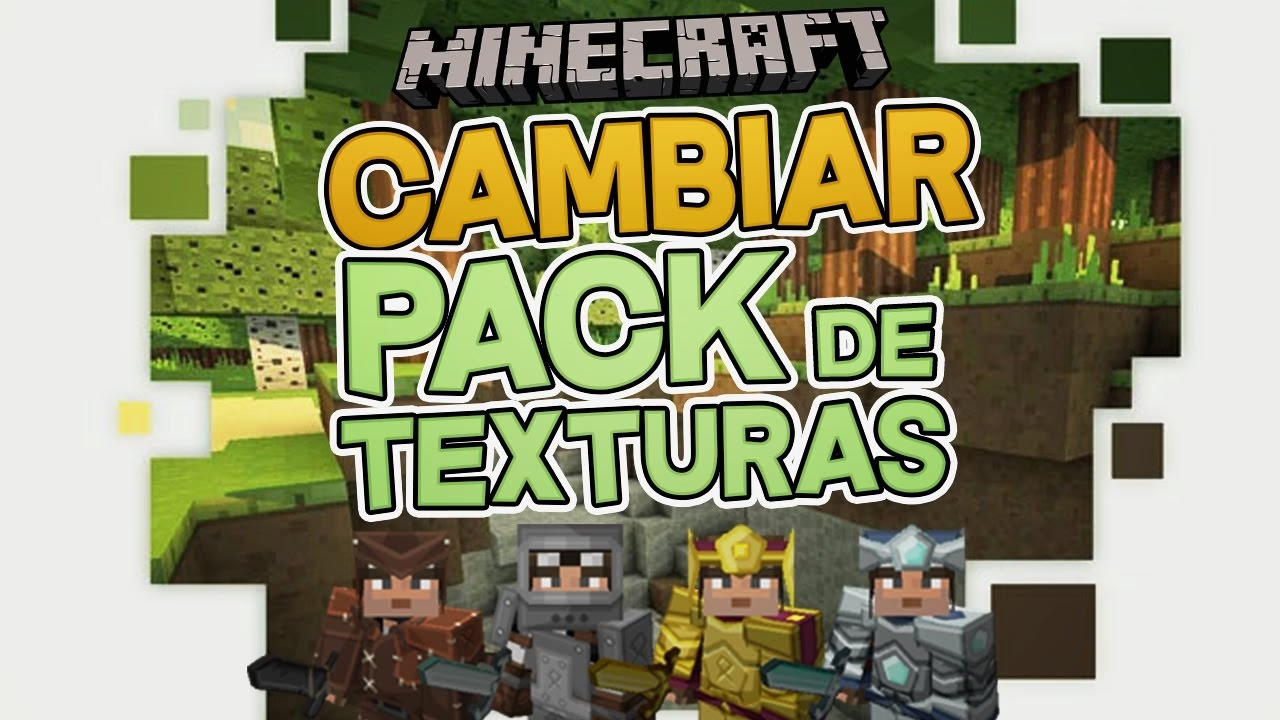
En el universo casi infinito de Minecraft, la personalización es uno de los pilares que ha mantenido a su comunidad activa y creativa durante más de una década. Más allá de construir estructuras épicas o explorar cuevas peligrosas, los jugadores tienen el poder de transformar por completo la estética del juego. Aquí es donde entran en juego los packs de texturas, o como se les conoce más formalmente, los paquetes de recursos (resource packs). Si alguna vez has visto un video de Minecraft con gráficos increíblemente realistas o con un estilo de dibujos animados y te has preguntado cómo lograrlo, estás en el lugar correcto. Esta guía completa te llevará de la mano a través de todo lo que necesitas saber: desde qué son exactamente estos paquetes y qué debes considerar antes de descargar uno, hasta el proceso detallado de instalación y la solución de los problemas más comunes. Prepárate para darle una nueva vida a tus mundos de Minecraft.
- ¿Qué es Exactamente un Pack de Texturas?
- Tipos de Packs de Texturas que Puedes Encontrar
- Puntos Clave Antes de Descargar Cualquier Pack de Texturas
- Guía Paso a Paso: Cómo Instalar y Activar un Pack de Texturas
- Optimizando el Rendimiento: ¿Tu Juego Va Lento?
- Preguntas Frecuentes (Solución de Problemas)
- Conclusión: Un Nuevo Mundo a tu Alcance
¿Qué es Exactamente un Pack de Texturas?
Un pack de texturas, en su forma más básica, es un conjunto de archivos que reemplazan las texturas predeterminadas de Minecraft. Esto significa que la apariencia de los bloques (como la tierra, la piedra o la madera), los objetos (espadas, picos, comida), las criaturas (creepers, zombis, aldeanos) y hasta la interfaz de usuario (el inventario, la barra de vida) puede ser modificada. Sin embargo, el término ha evolucionado. Lo que antes se conocía como "texture pack" ahora se llama "resource pack" (paquete de recursos) porque no solo pueden cambiar las imágenes, sino también otros elementos del juego como:
- Sonidos: Pueden cambiar los sonidos de los pasos, la rotura de bloques, la música ambiental y los efectos sonoros de las criaturas.
- Modelos 3D: Permiten modificar la forma de los bloques y objetos, haciendo que, por ejemplo, las vallas tengan un aspecto más tridimensional o que las flores no sean simplemente texturas planas.
- Fuentes de texto: Pueden alterar la tipografía utilizada en los carteles, el chat y los menús del juego.
- Textos y traducciones: Permiten cambiar los nombres de los objetos y los mensajes del juego.
En esencia, instalar un pack de recursos es como aplicar un completo lavado de cara visual y auditivo a tu experiencia de juego, permitiéndote adaptarla a cualquier estilo que puedas imaginar.
Tipos de Packs de Texturas que Puedes Encontrar
El mundo de los packs de texturas es vasto y diverso. Existen miles de opciones creadas por la comunidad, cada una con un propósito y estilo únicos. A continuación, te presentamos las categorías más populares:
Packs de Alta Resolución (HD)
Estos packs buscan llevar el realismo de Minecraft al siguiente nivel. Reemplazan las texturas pixeladas de 16x16 píxeles del juego base por versiones mucho más detalladas (64x, 128x, 256x, 512x e incluso superiores). El resultado son paisajes impresionantes, bloques con texturas fotorrealistas y una inmersión visual sin precedentes. Sin embargo, este nivel de detalle tiene un costo: requieren un ordenador más potente para funcionar sin afectar el rendimiento.
Packs Temáticos
¿Quieres que tu mundo de Minecraft parezca un reino medieval, una ciudad futurista o un universo de fantasía sacado de un RPG? Los packs temáticos son tu mejor opción. Estos paquetes rediseñan cada textura para ajustarse a una estética específica, logrando una cohesión visual que puede cambiar por completo la atmósfera del juego. Son perfectos para mapas de aventura o para jugadores que disfrutan del role-playing.
Packs Fieles (Faithful)
Para aquellos que aman el estilo original de Minecraft pero desean un poco más de detalle, los packs "Faithful" son la solución ideal. Estos paquetes toman las texturas originales y aumentan su resolución (generalmente a 32x32 o 64x64), manteniendo el diseño y la paleta de colores intactos. El resultado es un Minecraft que se ve y se siente familiar, pero más nítido y definido.
Packs PvP (Player vs. Player)
Diseñados específicamente para el combate, estos packs están optimizados para mejorar el rendimiento y la visibilidad en situaciones de lucha. Suelen incluir características como espadas más cortas (para no obstruir la vista), minerales con bordes resaltados para encontrarlos fácilmente, fuego bajo para no cegar al jugador y un cielo más limpio. La estética no es la prioridad, sino la funcionalidad y la ventaja competitiva.
Puntos Clave Antes de Descargar Cualquier Pack de Texturas
Antes de lanzarte a descargar el primer pack que te llame la atención, es crucial tener en cuenta algunos factores para garantizar una experiencia fluida y segura. Esta es la preparación fundamental que debes hacer.
- Verifica la Compatibilidad de Versión: Minecraft se actualiza constantemente. Un pack de texturas diseñado para la versión 1.16 podría no funcionar correctamente en la 1.20, causando errores visuales como bloques de color rosa y negro. Siempre comprueba para qué versión del juego fue creado el pack en la página de descarga.
- Considera los Requisitos de tu PC: Como mencionamos, los packs de alta resolución son exigentes. Si tu ordenador ya tiene dificultades para correr Minecraft de forma fluida, instalar un pack de 256x probablemente empeore la situación. Sé realista con las capacidades de tu hardware.
- Descarga de Fuentes Confiables: Internet está lleno de sitios web, pero no todos son seguros. Para evitar virus o malware, descarga siempre los packs de texturas de sitios reconocidos por la comunidad, como CurseForge o Planet Minecraft. Lee los comentarios de otros usuarios para asegurarte de la calidad y seguridad del archivo.
- Revisa si Necesitas Mods Adicionales: Muchos packs de texturas avanzados utilizan características que no están disponibles en el Minecraft estándar. Para habilitar texturas conectadas (que los cristales se vean como un solo panel), cielos personalizados o efectos de iluminación, a menudo necesitarás instalar un mod de optimización como OptiFine. La página de descarga del pack suele especificar si OptiFine es necesario o recomendado.
Guía Paso a Paso: Cómo Instalar y Activar un Pack de Texturas
Una vez que has elegido tu pack y has verificado los puntos anteriores, el proceso de instalación es sorprendentemente sencillo. Sigue estos pasos:
- Paso 1: Descarga el Pack de Texturas. Ve a tu fuente de confianza y descarga el archivo del pack. Generalmente, vendrá en un formato de archivo .ZIP. No es necesario que lo descomprimas.
- Paso 2: Abre Minecraft. Inicia el juego y, desde el menú principal, haz clic en el botón "Opciones...".
- Paso 3: Accede al Menú de Packs de Recursos. Dentro del menú de opciones, busca y haz clic en "Packs de Recursos...".
- Paso 4: Abre la Carpeta de Packs. En la pantalla de packs de recursos, verás dos columnas. En la parte inferior izquierda, hay un botón que dice "Abrir Carpeta de Packs". Haz clic en él. Esto abrirá automáticamente la carpeta correcta (`resourcepacks`) en tu ordenador donde Minecraft almacena estos archivos.
- Paso 5: Mueve el Archivo Descargado. Arrastra o copia y pega el archivo .ZIP que descargaste en el paso 1 dentro de esta carpeta que acabas de abrir.
- Paso 6: Activa el Pack en el Juego. Vuelve a la ventana de Minecraft. Es posible que tengas que salir y volver a entrar en el menú de "Packs de Recursos" para que el juego detecte el nuevo archivo. Tu pack debería aparecer ahora en la columna de la izquierda ("Disponibles"). Pasa el ratón por encima de su icono y haz clic en la flecha que aparece para moverlo a la columna de la derecha ("Seleccionados").
- Paso 7: Aplica los Cambios. Una vez que el pack esté en la columna de la derecha, haz clic en el botón "Hecho" en la parte inferior de la pantalla. El juego se recargará durante unos segundos con una pantalla de carga de Mojang. ¡Listo! Al volver al juego, verás el mundo con tus nuevas texturas.
Optimizando el Rendimiento: ¿Tu Juego Va Lento?
Instalar un pack de texturas exigente puede causar una caída de FPS (fotogramas por segundo). Si notas que tu juego va más lento, aquí tienes algunos consejos para optimizarlo:
- Instala OptiFine: Aunque algunos packs lo requieren para funciones estéticas, OptiFine es, ante todo, un mod de optimización. Ofrece una gran cantidad de ajustes gráficos que pueden mejorar significativamente el rendimiento, incluso con packs pesados.
- Ajusta la Configuración Gráfica: Reduce la distancia de renderizado, cambia los gráficos de "Detallados" a "Rápidos" y desactiva las nubes o las sombras suaves.
- Elige una Resolución Adecuada: Si un pack de 256x es demasiado, prueba con una versión de 128x o 64x. El equilibrio entre calidad visual y rendimiento es clave.
Tabla Comparativa de Resoluciones y Rendimiento
| Resolución del Pack | Rendimiento Esperado | Ideal para... |
|---|---|---|
| 16x (Vainilla) | Excelente | Todos los equipos, especialmente portátiles y PC de gama baja. |
| 32x - 64x | Bueno a Moderado | Equipos de gama media que buscan una mejora visual sin sacrificar muchos FPS. |
| 128x - 256x | Exigente | Equipos de gama alta con tarjetas gráficas dedicadas. |
| 512x+ | Muy Exigente | PCs de alto rendimiento construidos para gaming, a menudo usados con shaders. |
Preguntas Frecuentes (Solución de Problemas)
¿Por qué mi pack de texturas no aparece en la lista del juego?
Asegúrate de haber colocado el archivo .ZIP directamente en la carpeta `resourcepacks`, sin descomprimirlo y sin que esté dentro de otra carpeta. También verifica que sea compatible con tu versión de Minecraft.
¿Por qué algunos bloques se ven de color rosa y negro?
Este es el clásico indicador de una textura faltante o un error de compatibilidad. Lo más probable es que el pack no sea para la versión de Minecraft que estás usando. Descarga la versión correcta del pack.
¿Necesito descomprimir el archivo .ZIP?
En el 99% de los casos, no. Minecraft está diseñado para leer los archivos .ZIP directamente. Descomprimirlo puede hacer que el juego no lo reconozca. La única excepción es si el creador del pack lo especifica claramente.
¿Cómo desinstalo o desactivo un pack de texturas?
Es muy fácil. Vuelve al menú de "Packs de Recursos", busca el pack en la columna de la derecha ("Seleccionados"), pasa el ratón por encima y haz clic en la flecha para devolverlo a la columna de la izquierda ("Disponibles"). Haz clic en "Hecho" y el juego volverá a las texturas predeterminadas.
Conclusión: Un Nuevo Mundo a tu Alcance
Los packs de texturas son una de las herramientas más poderosas y accesibles para personalizar tu aventura en Minecraft. El proceso, que a primera vista puede parecer técnico, es en realidad una tarea sencilla que cualquier jugador puede dominar en pocos minutos. Al seguir los pasos de esta guía, especialmente prestando atención a la compatibilidad de versiones y las fuentes de descarga, podrás transformar tu juego de forma segura y efectiva. No tengas miedo de experimentar. Descarga diferentes estilos, combínalos y encuentra la apariencia perfecta que haga que tu mundo de Minecraft sea verdaderamente tuyo. ¡La única limitación es tu imaginación!
Si quieres conocer otros artículos parecidos a Guía para instalar packs de texturas en Minecraft puedes visitar la categoría Juegos.