
12/10/2014
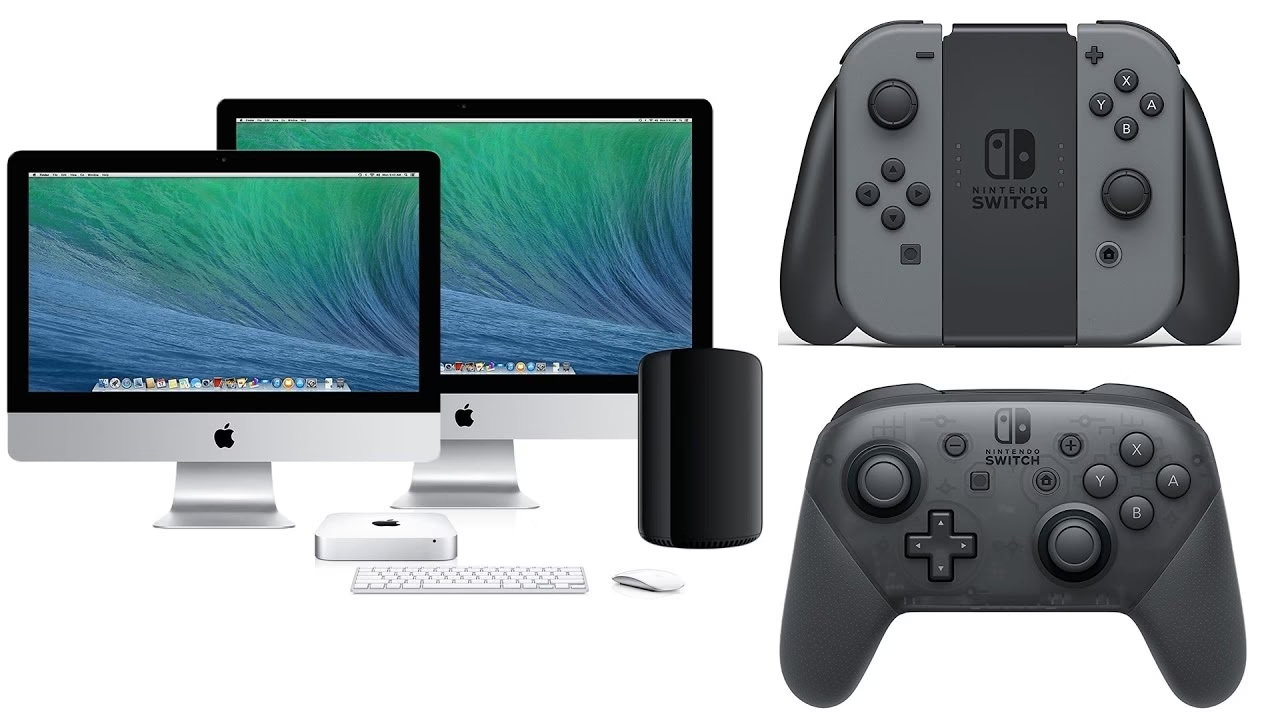
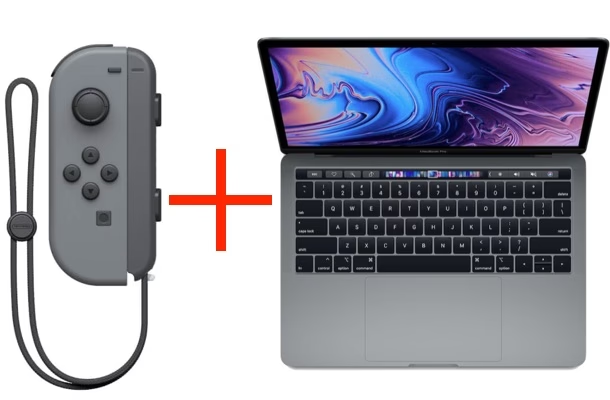
La Nintendo Switch se ha consolidado como una de las consolas más queridas y versátiles del mercado, gracias a su concepto híbrido y a un catálogo de juegos excepcional. Sus mandos, los famosos Joy-Con, son una pieza clave de su modularidad. Pero, ¿sabías que su utilidad va más allá de la consola de Nintendo? Muchos jugadores de Mac desconocen que estos pequeños y coloridos controles son totalmente compatibles con macOS, abriendo un nuevo abanico de posibilidades para jugar en sus ordenadores Apple. Si tienes una Switch y un Mac, estás de enhorabuena. En este artículo te guiaremos a través de todo lo que necesitas saber para conectar y usar tus Joy-Con en tu Mac, desde el proceso de emparejamiento hasta las limitaciones que debes conocer.
La Magia del Bluetooth: ¿Por Qué Funcionan los Joy-Con en Mac?
La respuesta a esta sorprendente compatibilidad es simple: la tecnología Bluetooth. Al igual que el mando de PS4 o el de Xbox, los Joy-Con no utilizan una tecnología de conexión propietaria para comunicarse con la Switch, sino que se basan en el estándar universal Bluetooth. Esto significa que, en teoría, pueden conectarse con cualquier dispositivo que disponga de esta tecnología, incluyendo ordenadores Mac, PC con Windows e incluso dispositivos Android.
Sin embargo, es importante matizar esta compatibilidad. Mientras que en Mac el proceso es increíblemente sencillo y no requiere software adicional, en otras plataformas como Windows puede ser necesario utilizar aplicaciones de terceros para mapear los botones correctamente. Por otro lado, los usuarios de iOS se llevan la mala noticia: ni los Joy-Con ni el Mando Pro de Switch son compatibles con iPhone o iPad. Esto se debe a las estrictas especificaciones que Apple impone a los mandos Bluetooth en iOS, un requisito que los controladores de Nintendo no cumplen.
La Gran Limitación: Dos Mandos en Lugar de Uno
Antes de que te lances a conectar tus mandos, hay un detalle crucial que debes entender. Cuando conectas un par de Joy-Con a tu Mac, macOS no los reconoce como un único mando unificado (como cuando los usas en el Grip de la Switch). En su lugar, el sistema operativo los registra como dos controladores completamente independientes: el Joy-Con izquierdo y el Joy-Con derecho.
¿Qué significa esto en la práctica? Para juegos sencillos que solo requieren un stick analógico y unos pocos botones, como muchos plataformas 2D, emuladores de consolas clásicas o juegos de puzzles, esto no supone ningún problema. De hecho, ¡es una ventaja! Puedes usar cada Joy-Con para un jugador distinto en títulos multijugador locales. Sin embargo, para juegos más complejos que exigen el uso de dos sticks analógicos, como Rocket League, la mayoría de los shooters en primera persona o los juegos de mundo abierto en 3D, esta configuración no será funcional. A día de hoy, no existe una solución nativa para unificar ambos mandos, y es poco probable que Apple o Nintendo ofrezcan una actualización para ello.
Guía Paso a Paso: Conecta tus Joy-Con a tu Mac
El proceso de emparejamiento es tan sencillo como conectar cualquier otro accesorio Bluetooth, como unos auriculares o un teclado. No necesitas ser un experto en tecnología para lograrlo. Sigue estos pasos detallados:
- Prepara tus Joy-Con: Desacopla los Joy-Con de tu consola Nintendo Switch. Para evitar interferencias o que se reconecten a la consola, es recomendable que la Switch esté completamente apagada o en modo de suspensión y fuera del alcance del Bluetooth.
- Abre las Preferencias de Bluetooth en tu Mac: Haz clic en el menú Apple en la esquina superior izquierda de tu pantalla, selecciona "Preferencias del Sistema" (o "Ajustes del Sistema" en versiones más recientes de macOS) y luego haz clic en el icono de "Bluetooth". Asegúrate de que el Bluetooth de tu Mac esté activado.
- Pon el Joy-Con en Modo de Emparejamiento: Coge uno de los Joy-Con que deseas conectar. En el riel lateral (la parte que se desliza en la consola), verás un pequeño botón circular negro. Este es el botón de sincronización. Mantenlo presionado durante unos segundos. Verás que las luces LED verdes del lateral comenzarán a parpadear rápidamente. Esto indica que el Joy-Con está visible y buscando un dispositivo al que conectarse.
- Enlaza el Mando desde tu Mac: Mira la ventana de Bluetooth en tu Mac. Tras unos instantes, deberías ver aparecer en la lista de dispositivos un "Joy-Con (L)" o "Joy-Con (R)", dependiendo de cuál estés sincronizando. Haz clic en el botón "Conectar" o "Enlazar" que aparece a su lado.
- Confirmación y repetición: Una vez conectado, las luces del Joy-Con dejarán de parpadear y una de ellas quedará fija. El estado en tu Mac cambiará a "Conectado". Si quieres usar el otro Joy-Con, simplemente repite los pasos 3 y 4 con el segundo mando. Verás ambos listados como dispositivos conectados por separado.
¡Y eso es todo! Tus Joy-Con ya están listos para ser usados en cualquier juego de macOS compatible con mandos. Lo mejor de todo es que el sistema los reconoce de forma nativa, sin necesidad de instalar drivers o programas adicionales.
Ventajas y Desventajas: ¿Vale la Pena Usar los Joy-Con en Mac?
Para ayudarte a decidir si esta es una buena opción para ti, hemos creado una tabla comparativa que resume los puntos clave.
| Ventajas | Desventajas |
|---|---|
| Reutilización de Hardware: Aprovechas los mandos que ya tienes sin gastar dinero extra. | Se detectan como mandos separados: Incompatible con juegos que requieren un controlador unificado. |
| Configuración "Plug and Play": No se necesita software ni drivers adicionales en macOS. | Ergonomía Limitada: Un solo Joy-Con puede resultar incómodo para sesiones de juego prolongadas. |
| Ideal para Multijugador Local: Cada Joy-Con sirve como un mando independiente para dos jugadores. | Posibles Problemas de Conexión: El Joy-Con izquierdo es conocido por ser susceptible a interferencias de señal. |
| Portabilidad Extrema: Son pequeños, ligeros y fáciles de llevar junto a tu MacBook. | No todos los juegos son compatibles: Algunos títulos de Mac no ofrecen soporte para mandos genéricos. |
| Perfecto para Emulación y Juegos Retro: La disposición de botones es ideal para juegos de consolas antiguas. | Sin vibración HD ni lector NFC: Las funciones avanzadas de los Joy-Con no funcionan en Mac. |
Preguntas Frecuentes (FAQ)
¿Necesito instalar algún programa o driver en mi Mac?
No. Una de las mayores ventajas es que macOS reconoce los Joy-Con de forma nativa a través de Bluetooth. El proceso es directo y no requiere ninguna instalación de software de terceros.
¿Puedo usar los dos Joy-Con juntos como un solo mando?
Lamentablemente, no de forma nativa. El sistema operativo los identifica como dos controladores distintos. Esto los hace ideales para juegos de dos jugadores o títulos simples, pero no para juegos que necesiten un mando completo con dos sticks analógicos.
¿El Mando Pro de la Nintendo Switch también funciona en Mac?
¡Sí! El Mando Pro de Nintendo Switch también se conecta vía Bluetooth y, a diferencia de los Joy-Con, macOS lo reconoce como un único controlador completo. De hecho, si buscas una experiencia más tradicional y compatible con juegos complejos, el Mando Pro es una opción mucho mejor.
¿Qué tipo de juegos son los mejores para jugar con un solo Joy-Con en Mac?
Son perfectos para juegos que no dependen de controles complejos. Piensa en emuladores de NES, SNES o Game Boy, juegos de plataformas 2D como Celeste o Hollow Knight (aunque con limitaciones), juegos de puzzles, y la mayoría de los títulos disponibles en Apple Arcade que admiten mandos.
Mi Mac no detecta el Joy-Con, ¿qué hago?
Primero, asegúrate de que el Joy-Con tiene suficiente batería. Segundo, comprueba que estás manteniendo presionado el botón de sincronización hasta que las luces parpadeen rápidamente. Por último, intenta apagar y volver a encender el Bluetooth en tu Mac. A veces, un simple reinicio soluciona el problema.
Si quieres conocer otros artículos parecidos a Usa tu Joy-Con de Switch en Mac: Guía Completa puedes visitar la categoría Gaming.