
15/01/2014
Los accesos directos son una de las herramientas más convenientes de Windows 10. Nos permiten abrir programas, archivos y carpetas con un solo doble clic, ahorrándonos el tiempo de navegar por complejas estructuras de directorios. Sin embargo, con el tiempo, nuestro escritorio puede convertirse en un campo minado de iconos que ya no utilizamos, creando un desorden visual que dificulta la productividad. Si te has preguntado cómo limpiar tu espacio de trabajo digital y deshacerte de esos molestos iconos, has llegado al lugar correcto. En este artículo te guiaremos a través de todos los métodos para eliminar accesos directos, desde los más simples hasta cómo gestionar elementos especiales como el Acceso Rápido o esos iconos que parecen imposibles de borrar.
Entendiendo la Naturaleza de un Acceso Directo
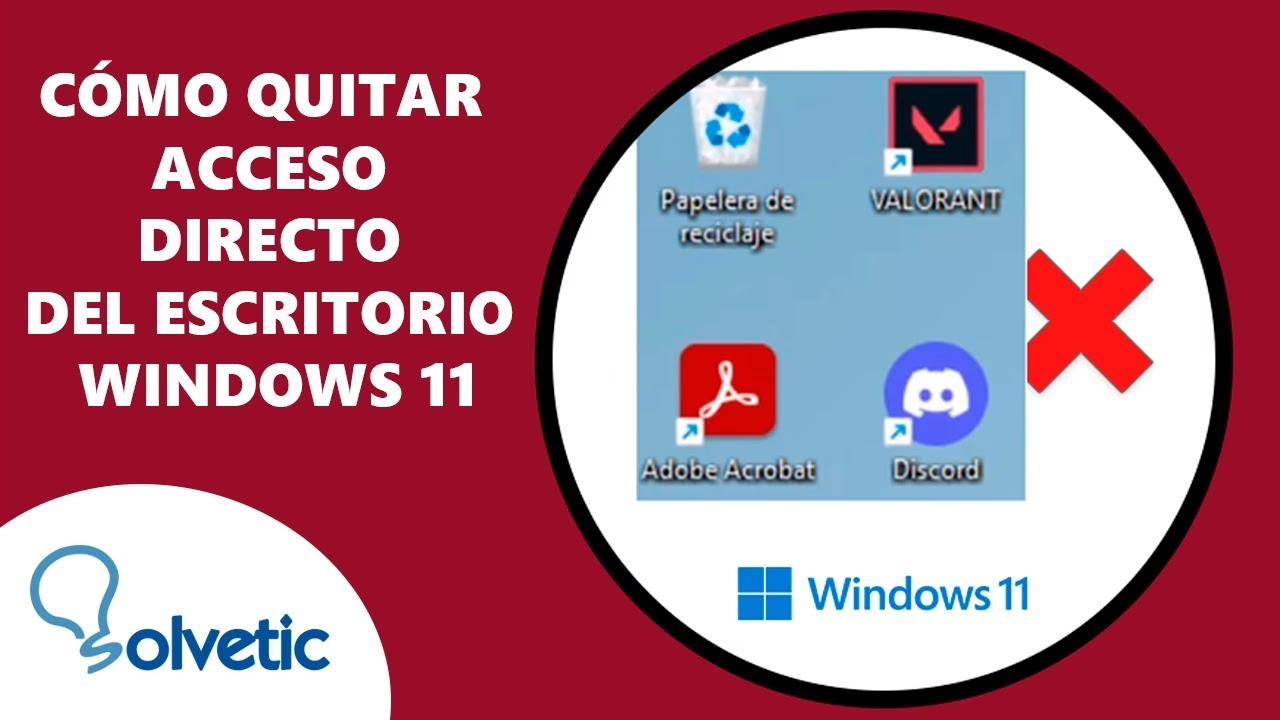
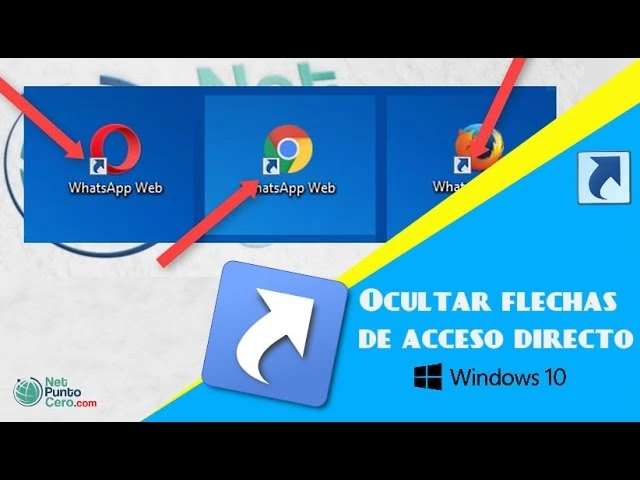
Antes de empezar a eliminar, es fundamental comprender qué es exactamente un acceso directo. Piensa en él como una puerta de entrada, no como la casa en sí. Un acceso directo es un pequeño archivo que contiene la ubicación del archivo o programa original. Lo puedes identificar fácilmente por la pequeña flecha que aparece en la esquina inferior izquierda de su icono. La gran ventaja de esto es que, al eliminar un acceso directo, no estás borrando el programa o archivo original. Simplemente estás quitando esa puerta de entrada. El archivo real permanecerá seguro en su ubicación original en el disco duro, listo para ser accedido cuando lo necesites.
Métodos Básicos para Eliminar Accesos Directos
Existen varias formas sencillas de quitar un acceso directo de las ubicaciones más comunes. A continuación, detallamos las más habituales.
Desde el Escritorio
Esta es la ubicación más común para los accesos directos y, afortunadamente, la más fácil de limpiar.
- Método del Clic Derecho:
- Localiza el acceso directo que deseas eliminar en tu escritorio.
- Haz clic con el botón derecho del ratón sobre el icono.
- En el menú contextual que aparece, selecciona la opción "Eliminar".
- El sistema te pedirá una confirmación. Haz clic en "Sí" y el acceso directo se moverá a la Papelera de reciclaje.
- Método de Arrastrar y Soltar:
- Haz clic con el botón izquierdo del ratón sobre el acceso directo y, sin soltarlo, arrástralo.
- Mueve el icono hasta que esté sobre la Papelera de reciclaje.
- Suelta el botón del ratón. El acceso directo se eliminará.
Desde la Barra de Tareas
Los programas anclados en la barra de tareas también son una forma de acceso directo. Eliminarlos es igual de sencillo, aunque el término que se usa es "desanclar".
- Localiza el icono del programa en tu barra de tareas.
- Haz clic con el botón derecho sobre él.
- En el menú que aparece, selecciona la opción "Desanclar de la barra de tareas".
- El icono desaparecerá inmediatamente, pero el programa seguirá instalado en tu PC.
El Menú Inicio puede personalizarse con "tiles" o mosaicos que actúan como accesos directos. Para limpiarlo:
- Abre el Menú Inicio haciendo clic en el icono de Windows en la esquina inferior izquierda.
- Busca el mosaico del programa que quieres quitar.
- Haz clic derecho sobre él.
- Selecciona "Desanclar de Inicio". El mosaico desaparecerá, pero el programa seguirá en tu lista de aplicaciones.
Gestión Avanzada: El Explorador de Archivos y el Acceso Rápido
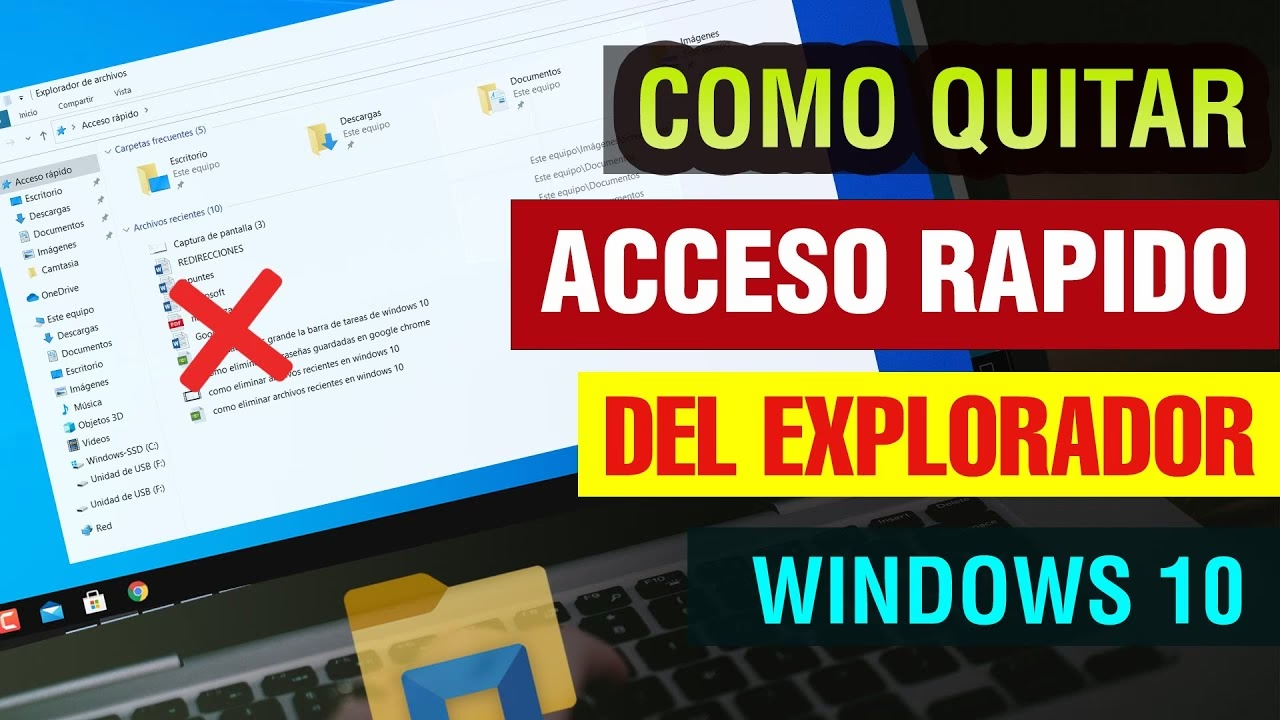
El "Acceso rápido" del Explorador de Archivos es una función muy útil que muestra las carpetas y archivos que usas con más frecuencia. Sin embargo, a veces puede mostrar elementos que prefieres mantener privados o que simplemente ya no son relevantes.
Quitar un Elemento Individual del Acceso Rápido
Si solo quieres quitar una carpeta o archivo específico de esta lista:
- Abre el Explorador de Archivos (puedes usar el atajo de teclado Windows + E).
- En el panel izquierdo, busca la sección "Acceso rápido".
- Localiza la carpeta o archivo que deseas eliminar de la lista.
- Haz clic derecho sobre el elemento.
- Selecciona la opción "Quitar de Acceso rápido".
El elemento desaparecerá de la lista, pero, de nuevo, la carpeta o archivo original no se verá afectado en absoluto.
Desactivar o Configurar el Acceso Rápido
Si prefieres que Windows no muestre automáticamente tus archivos y carpetas recientes, puedes configurar o desactivar esta función.
- Dentro del Explorador de Archivos, ve a la pestaña "Vista" en la parte superior.
- Haz clic en el botón "Opciones" que se encuentra a la derecha.
- Se abrirá una ventana llamada "Opciones de carpeta". Asegúrate de estar en la pestaña "General".
- En la sección "Privacidad", verás dos casillas: "Mostrar archivos usados recientemente en el Acceso rápido" y "Mostrar carpetas usadas con frecuencia en el Acceso rápido".
- Desmarca una o ambas casillas según tu preferencia.
- Haz clic en "Aplicar" y luego en "Aceptar" para guardar los cambios.
¿Qué Pasa con los Iconos que No se Pueden Eliminar?
Seguramente has intentado hacer clic derecho en iconos como "Este equipo", "Papelera de reciclaje" o "Red" y has notado que la opción "Eliminar" no aparece. Esto se debe a que no son accesos directos, sino iconos del sistema. No puedes eliminarlos de la forma tradicional, pero sí puedes ocultarlos para tener un escritorio más limpio.
Cómo Ocultar Iconos del Sistema del Escritorio
- Haz clic derecho en un espacio vacío de tu escritorio.
- Selecciona "Personalizar" en el menú contextual.
- En la ventana de Configuración que se abre, ve a la sección "Temas" en el menú de la izquierda.
- En la parte derecha, busca una opción llamada "Configuración de iconos de escritorio" y haz clic en ella.
- Se abrirá una nueva ventana pequeña. Aquí verás una lista de los iconos del sistema (Este equipo, Archivos del usuario, Red, Papelera de reciclaje, Panel de control).
- Simplemente desmarca las casillas de los iconos que no quieres ver en tu escritorio.
- Haz clic en "Aplicar" y "Aceptar". Los iconos desaparecerán de tu vista.
Tabla Comparativa: Eliminación de Accesos Directos
| Ubicación | Acción Principal | Resultado |
|---|---|---|
| Escritorio | Clic derecho > Eliminar | El icono se envía a la Papelera de reciclaje. |
| Barra de Tareas | Clic derecho > Desanclar de la barra de tareas | El icono desaparece de la barra. |
| Menú Inicio | Clic derecho > Desanclar de Inicio | El mosaico desaparece del Menú Inicio. |
| Acceso Rápido | Clic derecho > Quitar de Acceso rápido | El elemento ya no se muestra en la lista. |
Preguntas Frecuentes (FAQ)
¿Si elimino un acceso directo, se borra el programa?
No, en absoluto. Como mencionamos, el acceso directo es solo un enlace. El programa o archivo original permanece intacto en su ubicación de instalación. Puedes seguir accediendo a él desde el Menú Inicio o navegando hasta su carpeta.
¿Cómo sé si un icono es un acceso directo o el archivo real?
La forma más fácil es buscar la pequeña flecha superpuesta en la esquina inferior izquierda del icono. Si tiene esa flecha, es un acceso directo. Si no la tiene, es probable que sea el archivo ejecutable original o un icono del sistema.
Eliminé un acceso directo por error, ¿cómo lo puedo recuperar?
Lo primero que debes hacer es revisar la Papelera de reciclaje. Si lo eliminaste usando el método tradicional, debería estar allí. Simplemente haz clic derecho sobre él y selecciona "Restaurar". Si no está en la papelera, no te preocupes. Puedes crear uno nuevo fácilmente. Ve a la carpeta donde está instalado el programa, busca el archivo ejecutable (normalmente un .exe), haz clic derecho sobre él y selecciona "Enviar a > Escritorio (crear acceso directo)".
Hay un acceso directo que no se elimina, ¿qué hago?
A veces, un acceso directo puede estar siendo utilizado por un proceso en segundo plano. La solución más sencilla es reiniciar el ordenador. Si el problema persiste, podría tratarse de un acceso directo creado por un programa específico (como un navegador). Intenta abrir ese programa y buscar en su configuración si hay una opción para gestionar los accesos directos que crea.
Mantener un escritorio y un sistema de archivos organizados es clave para una experiencia de usuario fluida y eficiente. Ahora que dominas el arte de gestionar los accesos directos en Windows 10, puedes tomar el control de tu espacio digital, eliminando el desorden y personalizando tu entorno para que funcione exactamente como tú quieres.
Si quieres conocer otros artículos parecidos a Elimina Accesos Directos en Windows 10: Guía puedes visitar la categoría Juegos.