
03/02/2013
Para cualquier aficionado a los videojuegos en PC, Steam es una herramienta absolutamente esencial. Se trata de la plataforma definitiva para jugadores, ofreciendo una biblioteca de juegos prácticamente infinita, robustas funciones de comunidad y actualizaciones automáticas, todo centralizado en un único lugar. Ya sea que estés utilizando la última versión de Windows o una anterior como Windows 10, instalar Steam es el primer paso para desbloquear un universo de entretenimiento digital. Como la plataforma de juegos más popular del mundo, Steam simplifica la gestión de tu colección, te permite conectar con amigos y te da acceso a ofertas y descuentos constantes en títulos de primer nivel. En esta guía detallada, te guiaremos a través del sencillo proceso de descarga e instalación para que puedas empezar a jugar sin demoras.
¿Qué es Exactamente Steam?
Desarrollado por la reconocida empresa Valve Corporation, Steam es la plataforma líder a nivel mundial para la distribución digital de videojuegos. Su función principal es permitirte comprar, descargar y administrar tus juegos de manera eficiente y sencilla, convirtiéndola en una aplicación imprescindible para cualquier tipo de jugador. Pero Steam es mucho más que una simple tienda; es un ecosistema completo diseñado para mejorar cada aspecto de tu experiencia de juego. Entre sus características más destacadas se encuentran:
- Una Biblioteca de Juegos Masiva: Desde los últimos lanzamientos AAA de grandes estudios hasta joyas ocultas del mundo indie, el catálogo de Steam es inmenso y abarca todos los géneros imaginables.
- Herramientas de Gestión Avanzadas: Olvídate de buscar parches manualmente. Steam gestiona las actualizaciones de tus juegos de forma automática, permite la instalación de mods a través de Steam Workshop y guarda tus partidas en la nube para que puedas continuar tu progreso en cualquier dispositivo.
- Funciones Sociales Integradas: Conéctate con tus amigos a través del chat de voz y texto dentro del juego, crea listas de amigos, únete a foros de discusión y comparte tus logros y capturas de pantalla con una vibrante comunidad global.
- Ofertas y Descuentos Exclusivos: Steam es famoso por sus rebajas estacionales (como las de verano e invierno), ofertas semanales y la posibilidad de encontrar juegos gratuitos, permitiéndote construir una colección impresionante sin gastar una fortuna.
Gracias a su compatibilidad total con Windows 10 y 11, Steam es tu puerta de entrada a una experiencia de juego fluida y sin complicaciones. No importa si eres un jugador casual o un profesional competitivo, en Steam siempre encontrarás algo para ti.
Cómo Descargar e Instalar Steam en Windows: Paso a Paso
Poner en marcha Steam en tu ordenador con Windows es un proceso rápido y directo. Solo tienes que seguir estas instrucciones detalladas para empezar tu aventura.
Paso 1: Descargar el Instalador de Steam
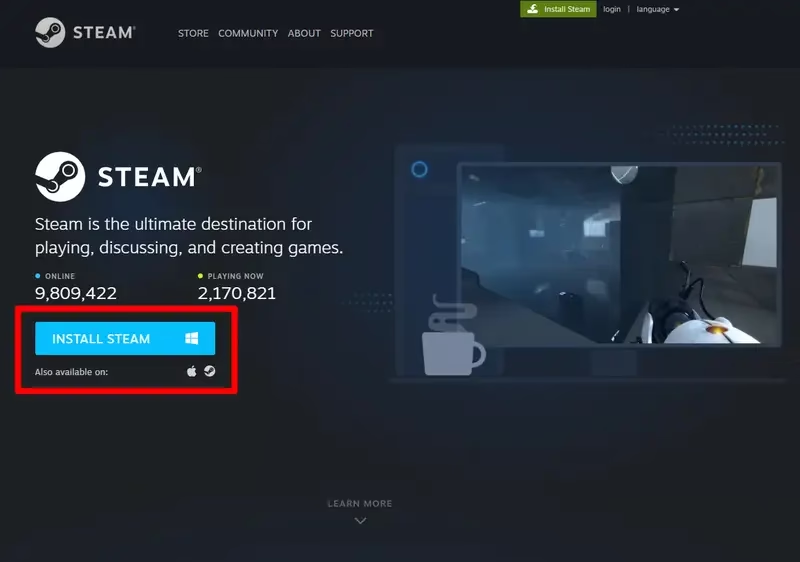
Lo primero y más importante es obtener el archivo de instalación desde la fuente oficial para garantizar la seguridad y evitar software malicioso. Abre tu navegador web de preferencia (Chrome, Firefox, Edge, etc.) y dirígete al sitio web oficial de Steam. Una vez en la página principal, busca un botón claramente visible en la esquina superior derecha que dice "Instalar Steam". Haz clic en él y serás redirigido a la página de descarga. Vuelve a hacer clic en el botón de descarga para que el archivo `SteamSetup.exe` comience a bajarse a tu ordenador.
Paso 2: Ejecutar el Instalador y Configurar la Instalación
Cuando la descarga haya finalizado, navega hasta la carpeta donde se guardó el archivo, que por lo general es la carpeta de "Descargas". Localiza el archivo `SteamSetup.exe` y haz doble clic sobre él para iniciar el asistente de instalación. Es posible que el Control de Cuentas de Usuario de Windows te pida permiso para que la aplicación realice cambios en tu dispositivo; acepta para continuar. A continuación, sigue las instrucciones que aparecerán en pantalla:
- Elige tu idioma: El asistente te pedirá que selecciones el idioma que prefieras para la instalación y para la plataforma. Elige "Español".
- Selecciona la carpeta de destino: A continuación, te pedirá que elijas la ubicación en tu disco duro donde se instalarán los archivos de Steam. La ruta por defecto suele ser `C:\Program Files (x86)\Steam`. Si no tienes una razón específica para cambiarla, te recomendamos dejar la ubicación predeterminada y hacer clic en "Instalar".
- Espera a que finalice: El proceso de instalación comenzará y solo tardará unos segundos en completarse.
Paso 3: Crear tu Cuenta de Steam o Iniciar Sesión
Una vez terminada la instalación, el programa se iniciará automáticamente. Lo primero que hará será buscar y descargar las actualizaciones más recientes para la plataforma, lo cual puede tardar unos minutos dependiendo de tu conexión a internet. Cuando termine, verás la ventana de inicio de sesión.
- Si eres un usuario nuevo: Haz clic en el botón "Crear una cuenta nueva" y sigue los pasos para registrarte. Necesitarás una dirección de correo electrónico válida, crear un nombre de usuario y una contraseña segura.
- Si ya tienes una cuenta: Simplemente introduce tu nombre de usuario y contraseña en los campos correspondientes y haz clic en "Iniciar sesión". Puede que se te pida un código de verificación de Steam Guard si es la primera vez que inicias sesión en ese dispositivo.
¡Y eso es todo! Una vez dentro, tendrás acceso completo a la tienda, a tu biblioteca de juegos y a todas las funciones sociales de Steam.
Tabla Comparativa: Steam vs. Otras Plataformas Populares
Aunque Steam es el líder indiscutible, existen otras alternativas en el mercado. Aquí tienes una tabla comparativa para que veas sus principales diferencias:
| Característica | Steam | Epic Games Store | GOG Galaxy |
|---|---|---|---|
| Tamaño del Catálogo | Más de 50,000 juegos | Creciente, pero más limitado | Enfocado en juegos sin DRM y clásicos |
| Juegos Gratuitos | Fines de semana gratis y sección Free-to-Play | Regala uno o más juegos cada semana | Ocasionalmente regala juegos |
| Funciones de Comunidad | Muy completas (foros, perfiles, mercado, workshop) | Básicas (lista de amigos, chat) | Funciones sociales limitadas |
| Guardado en la Nube | Sí, ampliamente implementado | Sí, disponible en la mayoría de juegos | Sí, para juegos compatibles |
| Soporte para Mods | Excelente, a través de Steam Workshop | Limitado o inexistente | Soporte manual por parte del usuario |
¿Necesitas Desinstalar Steam? Aquí te Explicamos Cómo
Si por alguna razón necesitas eliminar Steam de tu ordenador, el proceso es igualmente sencillo. Sigue estos pasos:
- Cierra Steam por Completo: Antes de nada, asegúrate de que Steam no se está ejecutando en segundo plano. Ve a la bandeja del sistema (junto al reloj de Windows), haz clic derecho en el icono de Steam y selecciona "Salir".
- Abre el Panel de Control: Presiona las teclas `Win + R` para abrir el cuadro de diálogo "Ejecutar". Escribe `control panel` y pulsa Enter.
- Ve a Programas y Características: En el Panel de Control, busca y haz clic en "Programas" y luego en "Programas y características".
- Desinstala Steam: En la lista de programas instalados, busca "Steam". Haz clic derecho sobre él y selecciona "Desinstalar". Sigue las instrucciones que aparecerán en pantalla para completar el proceso.
- (Opcional) Elimina los Archivos Restantes: La desinstalación estándar no elimina tus juegos descargados ni las partidas guardadas. Si quieres hacer una limpieza completa, navega a la carpeta donde instalaste Steam (por defecto `C:\Program Files (x86)\Steam`) y elimina la carpeta "Steam" manualmente. ¡Atención! Este paso borrará permanentemente todos tus juegos instalados y configuraciones locales.
Preguntas Frecuentes sobre Steam en Windows
¿Es gratis descargar Steam?
Sí, la descarga y el uso de la plataforma Steam son completamente gratuitos. Solo pagas por los juegos o el contenido adicional que decidas comprar en la tienda.
¿Puedo usar Steam en un ordenador antiguo?
Steam es compatible con la mayoría de los PCs que ejecutan Windows 10 o versiones anteriores. El factor limitante no es la plataforma en sí, sino los requisitos de sistema de los juegos que quieras ejecutar. Siempre verifica los requisitos mínimos de un juego antes de comprarlo.
¿Desde dónde debo descargar Steam?
Para garantizar una instalación segura y libre de virus, siempre debes descargar Steam desde su sitio web oficial: `store.steampowered.com`.
¿Qué hago si tengo problemas para instalar Steam?
Si encuentras algún error durante la instalación, el primer paso es reiniciar tu ordenador e intentarlo de nuevo. Si el problema persiste, consulta la página de Soporte de Steam, donde encontrarás guías de solución de problemas y la opción de contactar con el servicio de atención al cliente.
¿Steam necesita una conexión a internet constante?
Se requiere una conexión a internet para descargar juegos, recibir actualizaciones y acceder a las funciones en línea como el multijugador o la tienda. Sin embargo, una vez que un juego está instalado y actualizado, muchos de ellos pueden jugarse en el "Modo Desconectado" sin necesidad de estar en línea.
Si quieres conocer otros artículos parecidos a Guía Completa para Instalar Steam en Windows 10 puedes visitar la categoría Juegos.