
15/12/2017
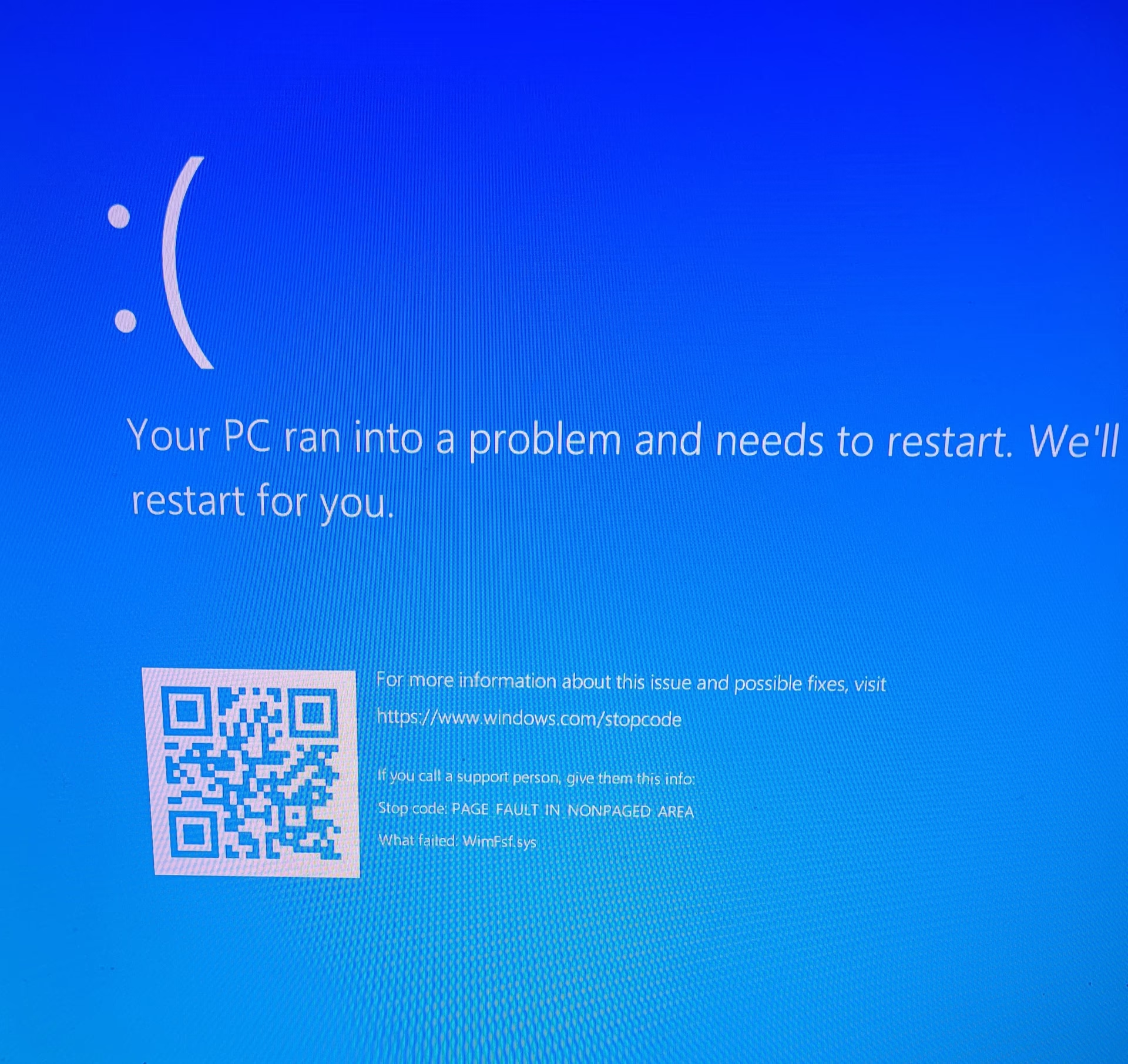
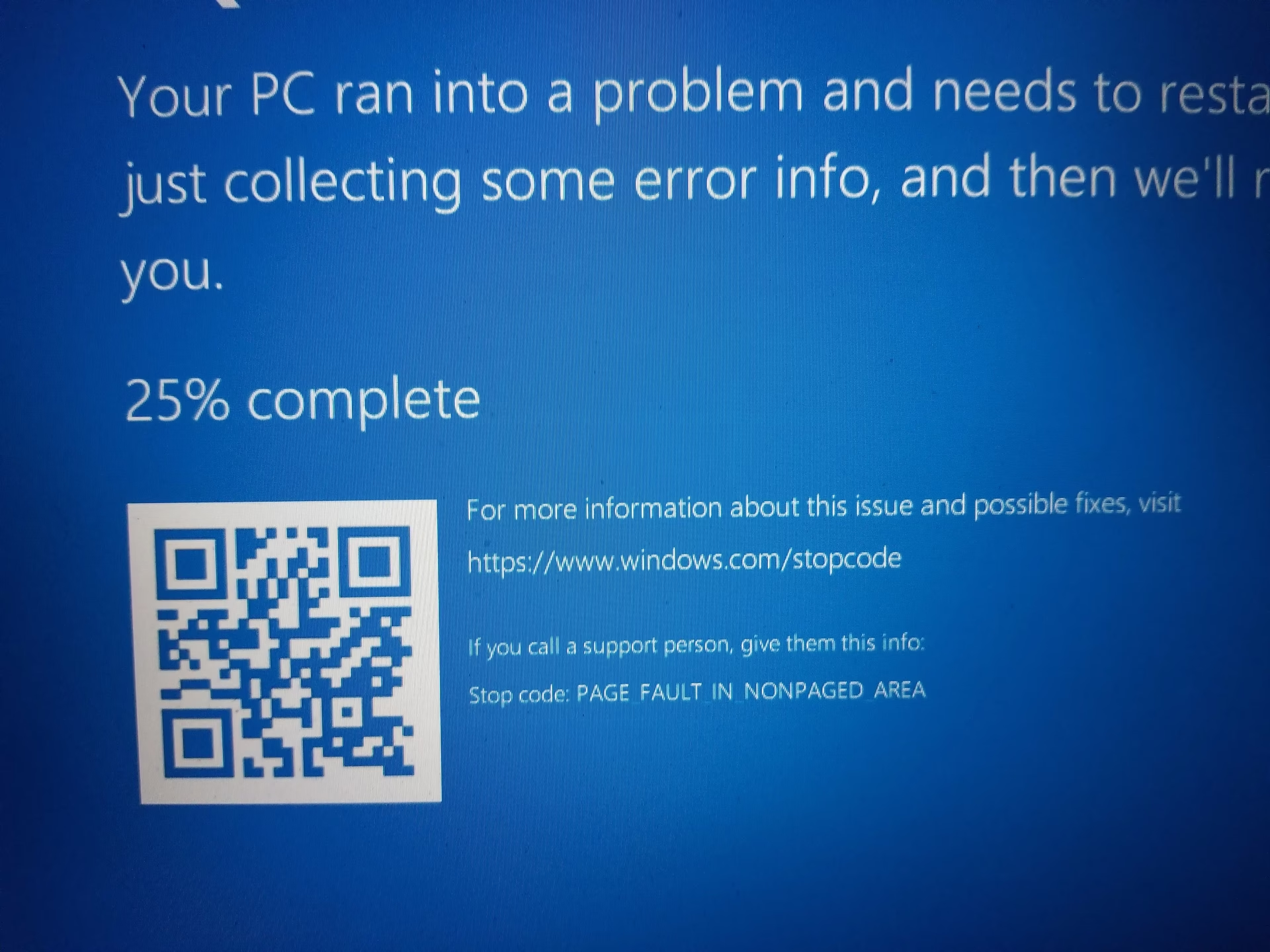
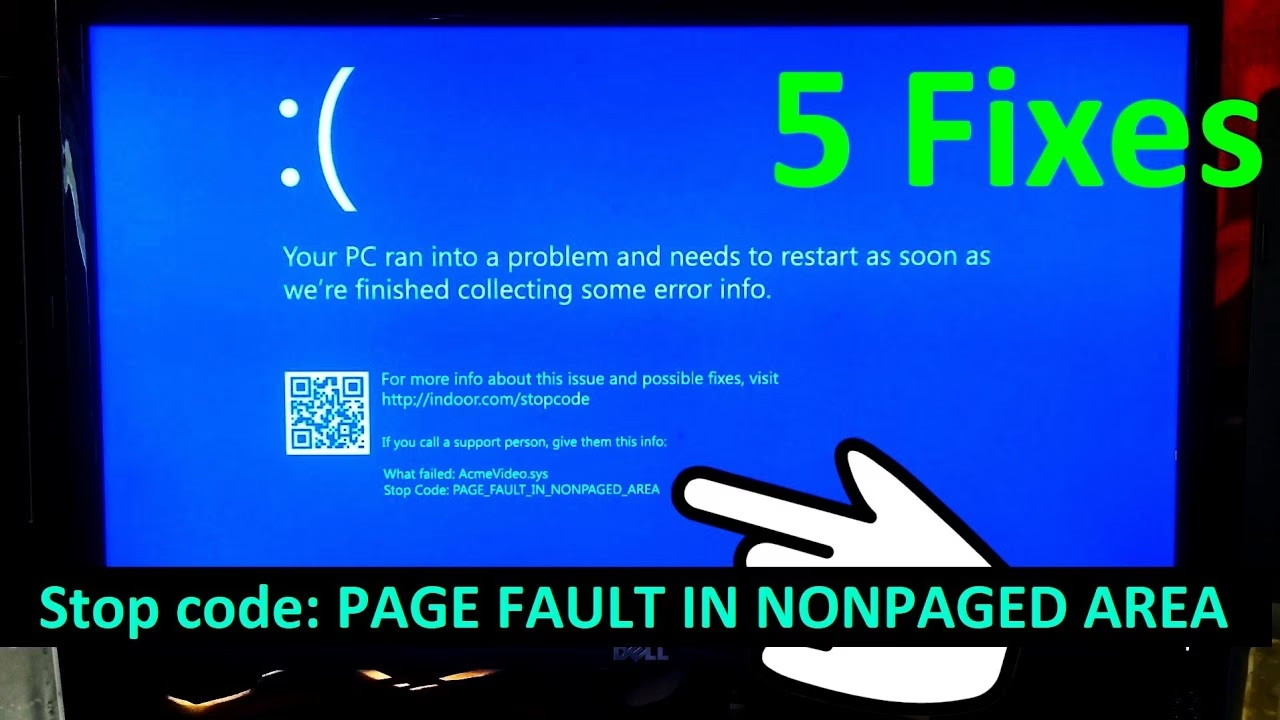
Enfrentarse a una Pantalla Azul de la Muerte (BSOD) es una de las experiencias más alarmantes para cualquier usuario de Windows. De repente, tu trabajo se detiene y una pantalla azul con un mensaje críptico toma el control. Uno de los errores más comunes y confusos es el PAGE_FAULT_IN_NONPAGED_AREA, a menudo acompañado del código de parada 0x00000050. Aunque su nombre parece sacado de una novela de ciencia ficción, la realidad es que, con un poco de paciencia y los pasos correctos, puedes solucionarlo. En este artículo, te guiaremos a través de las causas de este error y te ofreceremos un completo arsenal de soluciones para que tu ordenador vuelva a la normalidad.
- ¿Qué Significa Realmente "Page Fault in Nonpaged Area"?
- Causas Principales de este Pantallazo Azul
- Guía Completa para Solucionar el Error Paso a Paso
- 1. Revisa Físicamente tu Hardware: Memoria RAM y Conexiones
- 2. Actualiza, Reinstala o Revierte los Controladores
- 3. Utiliza las Herramientas de Diagnóstico y Reparación de Windows
- 4. Realiza un Diagnóstico de la Memoria RAM
- 5. Desactiva el Antivirus y Ajusta la Memoria Virtual
- 6. Opciones de Último Recurso: Restaurar o Restablecer
- Preguntas Frecuentes (FAQ)
¿Qué Significa Realmente "Page Fault in Nonpaged Area"?
Para entender la solución, primero debemos comprender el problema. Imagina la memoria RAM de tu ordenador como un gran espacio de trabajo. Windows divide este espacio en dos áreas principales:
- Área Paginada (Paged Area): Aquí se almacenan datos que no son críticos y que pueden ser movidos temporalmente al disco duro (en un archivo llamado "archivo de paginación") si la RAM se llena. Es un sistema flexible para gestionar la memoria.
- Área No Paginada (Nonpaged Area): Esta es la sección VIP de la memoria. Contiene datos esenciales para el funcionamiento del sistema operativo, como los controladores de hardware y partes críticas del núcleo de Windows. Estos datos deben estar disponibles de forma instantánea y, por lo tanto, nunca pueden ser movidos al disco duro. Siempre deben residir en la RAM.
El error "PAGE FAULT IN NONPAGED AREA" ocurre cuando Windows intenta acceder a un dato que se supone que está en esta área VIP (el área no paginada) y no lo encuentra o descubre que la información está corrupta. El sistema operativo, al no poder encontrar una pieza vital para su funcionamiento, entra en pánico y se detiene de forma segura mostrando una BSOD para evitar daños mayores al hardware o a tus datos.
Causas Principales de este Pantallazo Azul
Este error no tiene una única causa, sino que puede ser el síntoma de varios problemas subyacentes. Identificar la causa probable te ayudará a elegir la solución más efectiva. Las más comunes son:
- Memoria RAM Defectuosa: Es la causa más frecuente. Un módulo de RAM dañado, mal asentado en su zócalo o simplemente sucio puede corromper los datos que almacena, provocando el error.
- Controladores (Drivers) Incompatibles o Corruptos: Un controlador de dispositivo recién instalado, actualizado o que se ha dañado puede intentar escribir en el área no paginada de forma incorrecta, causando el fallo.
- Conflictos con el Software Antivirus: Los programas antivirus operan a un nivel muy profundo del sistema y, en ocasiones, pueden entrar en conflicto con procesos críticos de Windows, generando este error.
- Archivos del Sistema de Windows Dañados: Si archivos vitales para el funcionamiento de Windows están corruptos, el sistema puede volverse inestable y mostrar esta BSOD.
- Disco Duro con Sectores Defectuosos: Si el sistema intenta leer datos del archivo de paginación o cargar un controlador desde un sector dañado del disco duro, puede desencadenar el error.
- Hardware Mal Instalado: Si recientemente has añadido o cambiado un componente de hardware y no está correctamente conectado, puede ser el origen del problema.
Guía Completa para Solucionar el Error Paso a Paso
Antes de sumergirte en las soluciones, es crucial que intentes arrancar tu PC en Modo Seguro. Este modo inicia Windows con un conjunto mínimo de controladores y servicios. Si puedes entrar en Modo Seguro sin que aparezca la pantalla azul, es muy probable que el problema sea de software (un controlador o un programa) y no de hardware.
Para entrar en Modo Seguro, normalmente debes reiniciar tu PC y pulsar repetidamente una tecla como F8 o F5 durante el arranque. En Windows 10 y 11, si el sistema no arranca varias veces seguidas, debería mostrarte automáticamente el menú de Opciones de Recuperación Avanzadas, desde donde puedes seleccionar la configuración de inicio para habilitar el Modo Seguro.
1. Revisa Físicamente tu Hardware: Memoria RAM y Conexiones
Dado que la RAM es la principal sospechosa, empecemos por ahí. Si has añadido hardware recientemente, esta es tu primera parada obligatoria.
- Apaga completamente el ordenador y desconéctalo de la corriente.
- Abre el gabinete de tu PC.
- Localiza los módulos de memoria RAM. Desbloquea las pestañas de seguridad a cada lado y retira los módulos con cuidado.
- Si tienes una lata de aire comprimido, úsala para limpiar los zócalos de la RAM. También puedes limpiar los contactos dorados de los módulos con una goma de borrar de lápiz suavemente.
- Vuelve a insertar los módulos de RAM, asegurándote de que encajen firmemente y las pestañas de seguridad hagan clic.
- Si tienes más de un módulo, prueba a arrancar el PC con uno solo a la vez. Esto te ayudará a identificar si un módulo específico está defectuoso.
- Ya que estás dentro, verifica que todas las demás tarjetas (gráfica, sonido, etc.) y cables estén bien conectados.
2. Actualiza, Reinstala o Revierte los Controladores
Un controlador problemático es otra causa muy común. Desde el Modo Seguro, puedes gestionar tus drivers.
- Haz clic derecho en el botón de Inicio y selecciona "Administrador de dispositivos".
- Busca cualquier dispositivo que tenga un triángulo amarillo de advertencia. Esto indica un problema.
- Si el error comenzó después de actualizar un controlador, haz clic derecho sobre el dispositivo, ve a "Propiedades", luego a la pestaña "Controlador" y selecciona "Revertir al controlador anterior".
- Si no es el caso, puedes intentar "Actualizar controlador". Elige la opción de buscar automáticamente.
- Como última opción, puedes "Desinstalar el dispositivo". Tras hacerlo, reinicia tu PC (en modo normal). Windows intentará reinstalar automáticamente el controlador genérico correcto al arrancar.
3. Utiliza las Herramientas de Diagnóstico y Reparación de Windows
Windows incluye potentes herramientas de línea de comandos para verificar la integridad de tu sistema. Debes ejecutarlas desde un Símbolo del sistema (o PowerShell) como Administrador.
| Comando | Función Principal | Cuándo Usarlo |
|---|---|---|
chkdsk C: /f /r | Comprueba el disco duro en busca de errores de archivo y sectores defectuosos. | Cuando sospechas de un problema con tu disco duro o SSD. |
sfc /scannow | Escanea y repara archivos de sistema de Windows corruptos o faltantes. | Es un primer paso excelente para solucionar problemas de software. |
DISM /Online /Cleanup-Image /RestoreHealth | Repara la imagen de componentes de Windows, que SFC usa para sus reparaciones. | Si sfc /scannow encuentra errores pero no puede repararlos. |
Ejecuta estos comandos uno por uno, esperando a que cada uno complete su proceso. Es recomendable ejecutar `sfc /scannow` de nuevo después de que DISM haya finalizado.
4. Realiza un Diagnóstico de la Memoria RAM
Si la revisión física no reveló nada, es hora de un test más profundo. Windows tiene una herramienta integrada para esto.
- Pulsa la tecla de Windows, escribe "Diagnóstico de memoria de Windows" y abre la aplicación.
- Se te ofrecerán dos opciones. Elige "Reiniciar ahora y comprobar si hay problemas (recomendado)".
- Tu ordenador se reiniciará y comenzará un test exhaustivo de tu memoria RAM. Este proceso puede tardar bastante.
- Una vez que Windows se inicie de nuevo, te mostrará los resultados. Si se detectan errores, es una confirmación casi segura de que necesitas reemplazar el módulo de RAM defectuoso.
5. Desactiva el Antivirus y Ajusta la Memoria Virtual
A veces, la solución es más simple de lo que parece.
- Desactiva tu Antivirus: Entra en la configuración de tu software antivirus (desde Modo Seguro si es necesario) y desactívalo temporalmente. Reinicia en modo normal. Si el error desaparece, el antivirus es el culpable. Considera reinstalarlo, actualizarlo o cambiar a otra solución de seguridad.
- Gestiona la Memoria Virtual: Aunque es raro, una configuración corrupta del archivo de paginación puede ser el problema.
- Haz clic derecho en "Este equipo" -> "Propiedades" -> "Configuración avanzada del sistema".
- En la pestaña "Opciones avanzadas", bajo "Rendimiento", haz clic en "Configuración".
- Ve a la pestaña "Opciones avanzadas" de nuevo y, en la sección "Memoria virtual", haz clic en "Cambiar".
- Desmarca la casilla "Administrar automáticamente el tamaño del archivo de paginación para todas las unidades". Reinicia y comprueba si el error persiste. Si lo hace, puedes volver a activar esta opción.
6. Opciones de Último Recurso: Restaurar o Restablecer
Si nada de lo anterior ha funcionado, es hora de tomar medidas más drásticas.
- Restaurar Sistema: Si tienes un punto de restauración creado antes de que comenzara el problema, esta es tu mejor opción. Busca "Crear un punto de restauración" en el menú Inicio y haz clic en "Restaurar sistema" para revertir tu PC a un estado anterior sin afectar tus archivos personales.
- Restablecer este PC: Esta es la opción nuclear. En Windows 10/11, ve a Configuración -> Actualización y seguridad -> Recuperación. Aquí puedes "Restablecer este PC". Tendrás la opción de "Mantener mis archivos" (reinstala Windows pero conserva tus documentos) o "Quitar todo" (borra todo y realiza una instalación limpia). Empieza siempre por la primera.
Preguntas Frecuentes (FAQ)
- ¿Qué es un "page fault" en general?
- Un "page fault" es un evento normal en un sistema operativo. Ocurre cuando un programa necesita datos que no están en la RAM en ese momento (porque están en el área paginada del disco duro). El sistema operativo maneja esta interrupción trayendo los datos a la RAM. El problema, en nuestro caso, es que el fallo ocurre en un área que se supone que siempre debe estar en la RAM.
- ¿Este error significa que mi hardware está definitivamente dañado?
- No necesariamente. Aunque un fallo en la RAM es una causa muy común, el error también puede ser provocado por software, como controladores o el propio sistema operativo. Por eso es crucial seguir los pasos de diagnóstico en orden.
- ¿Puedo recuperar mis archivos si no puedo iniciar Windows ni en Modo Seguro?
- Sí. Puedes retirar el disco duro de tu ordenador y conectarlo a otro PC como una unidad externa para copiar tus archivos. Alternativamente, puedes arrancar tu ordenador desde un USB con una distribución de Linux (como Ubuntu) en modo "Live", lo que te permitirá acceder a tu disco duro y salvar tus datos a una unidad externa.
En conclusión, el error PAGE_FAULT_IN_NONPAGED_AREA es un problema serio pero, en la mayoría de los casos, solucionable. Requiere un enfoque metódico, empezando por las causas más probables como la memoria RAM y los controladores, y avanzando hacia soluciones más complejas. Mantener copias de seguridad regulares de tus datos importantes es siempre la mejor póliza de seguro contra este y cualquier otro fallo crítico del sistema.
Si quieres conocer otros artículos parecidos a Solucionar el Error Page Fault in Nonpaged Area puedes visitar la categoría Juegos.