
20/12/2005
En el universo del gaming en PC, conocer las entrañas de tu máquina no es un lujo, es una necesidad. Ya sea porque quieres instalar el último lanzamiento AAA que promete gráficos de infarto, porque estás pensando en vender tu equipo para dar el salto a una nueva generación, o simplemente porque la curiosidad te puede, saber qué componentes dan vida a tu ordenador es el primer paso para tomar decisiones informadas. ¿Cuánta memoria RAM tienes realmente? ¿Qué procesador es el cerebro de tus operaciones? Y la pregunta del millón: ¿qué tarjeta gráfica está luchando para renderizar cada fotograma? Si te has hecho estas preguntas, estás en el lugar correcto. Te guiaremos paso a paso para que te conviertas en un maestro del hardware de tu propio PC con Windows 10.
¿Por Qué Es Tan Importante Conocer Tu Hardware?
Antes de sumergirnos en los cómo, entendamos los porqué. Las especificaciones de tu PC son su DNI, su hoja de vida. Este conocimiento te empodera de varias maneras cruciales:
- Compatibilidad de Juegos: Cada juego que sale al mercado tiene unos requisitos mínimos y recomendados. Conocer tus componentes te permite saber de un vistazo si podrás simplemente "correr" el juego o si podrás disfrutarlo en todo su esplendor con los gráficos en ultra.
- Planes de Actualización (Upgrade): ¿Sientes que tu PC ya no rinde como antes? Saber qué tienes es fundamental para decidir qué mejorar. Quizás solo necesites más memoria RAM, o puede que sea el momento de jubilar tu vieja GPU. Sin esta información, cualquier compra es una apuesta a ciegas.
- Solución de Problemas (Troubleshooting): Cuando un juego funciona a tirones, se cierra inesperadamente o presenta artefactos gráficos, el primer paso para diagnosticar el problema es revisar si el hardware está a la altura o si algún componente específico está fallando o sobrecalentándose.
- Venta del Equipo: Si quieres vender tu ordenador, proporcionar una lista detallada y precisa de sus componentes no solo inspira confianza en el comprador, sino que te permite fijar un precio justo y competitivo.
Método 1: La Vía Rápida a través del Panel de Control
Windows 10 ofrece una forma muy sencilla de obtener una vista general de los componentes más importantes de tu sistema. Es el método perfecto para una consulta rápida y directa. Sigue estos pasos:
- Haz clic en la barra de búsqueda de Windows (junto al menú de inicio) y escribe "Panel de control". Selecciónalo de la lista de resultados.
- Dentro del Panel de control, busca la categoría "Sistema y seguridad" y haz clic en ella.
- En la siguiente pantalla, verás varias opciones. La que nos interesa es "Sistema". Haz clic ahí.
¡Listo! Se abrirá una ventana con la información básica pero fundamental de tu equipo. Aquí encontrarás:
- Edición de Windows: Te dirá qué versión de Windows 10 tienes instalada (Home, Pro, etc.).
- Procesador: Verás el modelo exacto de tu CPU (por ejemplo, Intel Core i7-9700K o AMD Ryzen 5 5600X). Este es el cerebro de tu PC, crucial para tareas de cálculo y la lógica de los juegos.
- Memoria RAM instalada: Te mostrará la cantidad total de memoria RAM en Gigabytes (GB). Para el gaming actual, 8GB es el mínimo indispensable, 16GB es el punto dulce y 32GB es ideal para multitarea intensiva y juegos muy exigentes.
- Tipo de sistema: Indicará si tu sistema operativo es de 32 bits o de 64 bits. Para jugar a títulos modernos, es imprescindible tener un sistema de 64 bits, ya que permite al sistema utilizar más de 4GB de RAM.
Este método es genial para una visión general, pero nos deja con una gran incógnita: la tarjeta gráfica.
Método 2: DxDiag, la Herramienta Definitiva para Gamers
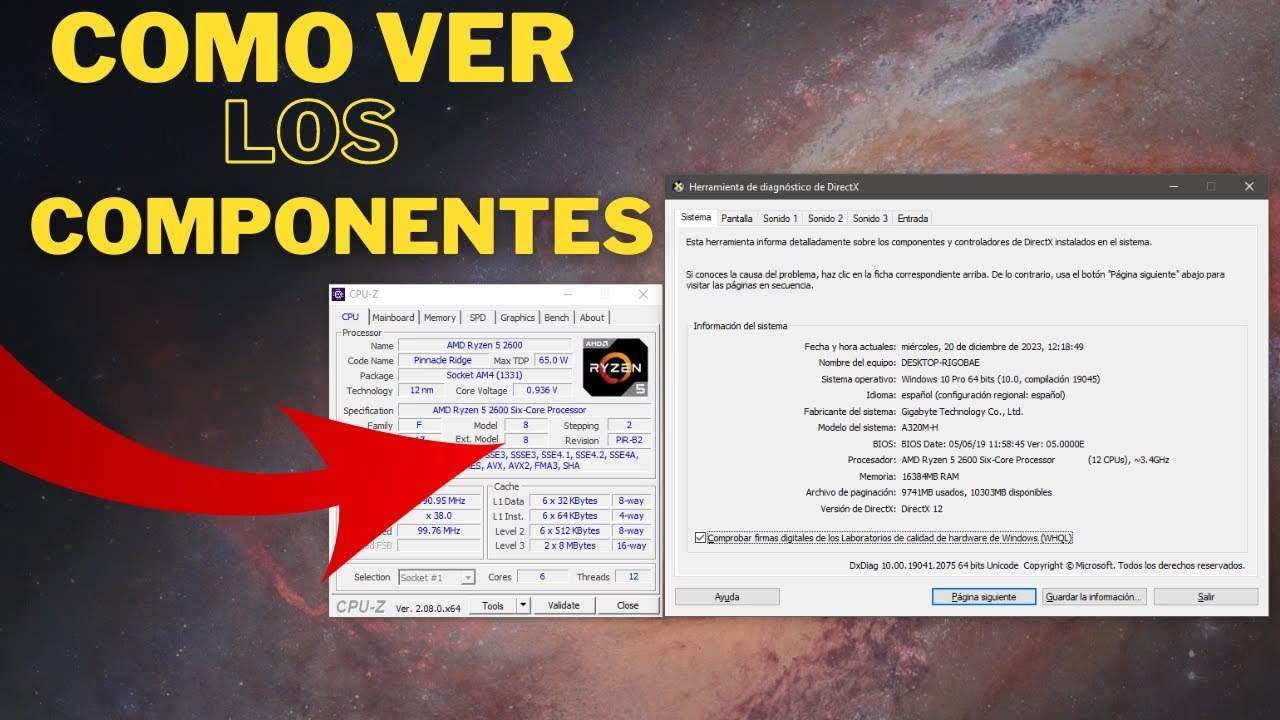
Para desvelar todos los secretos de tu hardware, especialmente los relacionados con los gráficos y el sonido, vamos a utilizar una herramienta integrada en Windows llamada Herramienta de diagnóstico de DirectX, más conocida por su comando: DxDiag.
DirectX es una colección de APIs (Interfaces de Programación de Aplicaciones) que los desarrolladores de juegos utilizan para comunicarse con el hardware de tu PC. Por lo tanto, su herramienta de diagnóstico es increíblemente detallada.
Así puedes acceder a ella:
- Presiona la combinación de teclas Windows + R en tu teclado. Esto abrirá la ventana "Ejecutar".
- En el cuadro de texto, escribe dxdiag y presiona Enter o haz clic en "Aceptar".
- Es posible que te pregunte si quieres comprobar si los controladores están firmados digitalmente. Puedes hacer clic en "Sí" sin problemas.
Tras unos segundos, se abrirá una ventana con varias pestañas. Aquí es donde empieza la magia:
Pestaña "Sistema"
Aquí verás la misma información básica que en el Panel de control, pero con un dato adicional muy importante: la Versión de DirectX. Los juegos más modernos requieren versiones recientes como DirectX 12 para aprovechar al máximo las tecnologías gráficas avanzadas.
Pestaña "Pantalla"
Esta es la pestaña más importante para cualquier gamer. Aquí encontrarás toda la información sobre tu unidad de procesamiento gráfico (GPU). Los datos clave son:
- Nombre: El modelo exacto de tu tarjeta gráfica (ej. NVIDIA GeForce RTX 3080, AMD Radeon RX 6700 XT).
- Fabricante: Quién manufacturó el chip (NVIDIA, AMD, Intel).
- Memoria total aprox. / Memoria de pantalla (VRAM): La VRAM es la memoria dedicada de tu tarjeta gráfica, crucial para cargar texturas de alta resolución. Cuanta más VRAM, mejor podrás manejar juegos a 1440p o 4K.
- Controladores: Verás la versión y la fecha del controlador (driver) de tu GPU. Mantener los controladores actualizados es vital para el rendimiento y la estabilidad en los juegos.
Si tienes un portátil con gráficos integrados y dedicados, es posible que veas pestañas como "Pantalla 1" y "Pantalla 2". Una corresponderá a la gráfica integrada del procesador y la otra a tu GPU dedicada, que es la que se usa para jugar.
Pestaña "Sonido"
Aquí encontrarás detalles sobre tus dispositivos de audio, como el nombre de tu tarjeta de sonido o los altavoces/auriculares que estás utilizando. Útil si tienes problemas de audio en algún juego.
Tabla Comparativa de Métodos
Para que te quede más claro qué información obtienes con cada método, aquí tienes una tabla resumen:
| Característica | Método "Sistema" | Método "DxDiag" |
|---|---|---|
| Procesador (CPU) | Sí (Detallado) | Sí (Detallado) |
| Memoria RAM | Sí (Cantidad total) | Sí (Cantidad total) |
| Tipo de Sistema (32/64 bits) | Sí | Sí |
| Tarjeta Gráfica (GPU) | No | Sí (Información Completa) |
| Memoria de Vídeo (VRAM) | No | Sí (Detallado) |
| Versión de DirectX | No | Sí |
| Dispositivos de Sonido | No | Sí (Detallado) |
No Nos Olvidemos del Almacenamiento
Un componente que a menudo se pasa por alto pero que tiene un impacto gigantesco en la experiencia de juego es el almacenamiento. Los métodos anteriores no nos dicen qué tipo de disco duro tenemos. Para saberlo, haz lo siguiente:
- Abre el Explorador de archivos de Windows.
- Ve a la sección "Este equipo".
- Aquí verás tus unidades de disco (C:, D:, etc.). Podrás ver el espacio total y el espacio disponible.
Lo más importante es saber si tienes un disco duro mecánico (HDD) o una unidad de estado sólido (SSD). Un SSD reduce drásticamente los tiempos de carga de los juegos y la carga de texturas en mundos abiertos. Instalar tus juegos favoritos en un SSD es una de las mejores mejoras de calidad de vida que puedes hacer en tu PC.
Preguntas Frecuentes (FAQ)
¿Cómo sé si puedo correr un juego específico con mis componentes?
Una vez que tienes la lista de tus componentes (CPU, GPU, RAM), ve a la página de la tienda del juego (Steam, Epic Games Store, etc.) y busca la sección de "Requisitos del sistema". Compara tu lista con los requisitos mínimos y recomendados que indica el desarrollador.
He visto herramientas como CPU-Z o GPU-Z, ¿son necesarias?
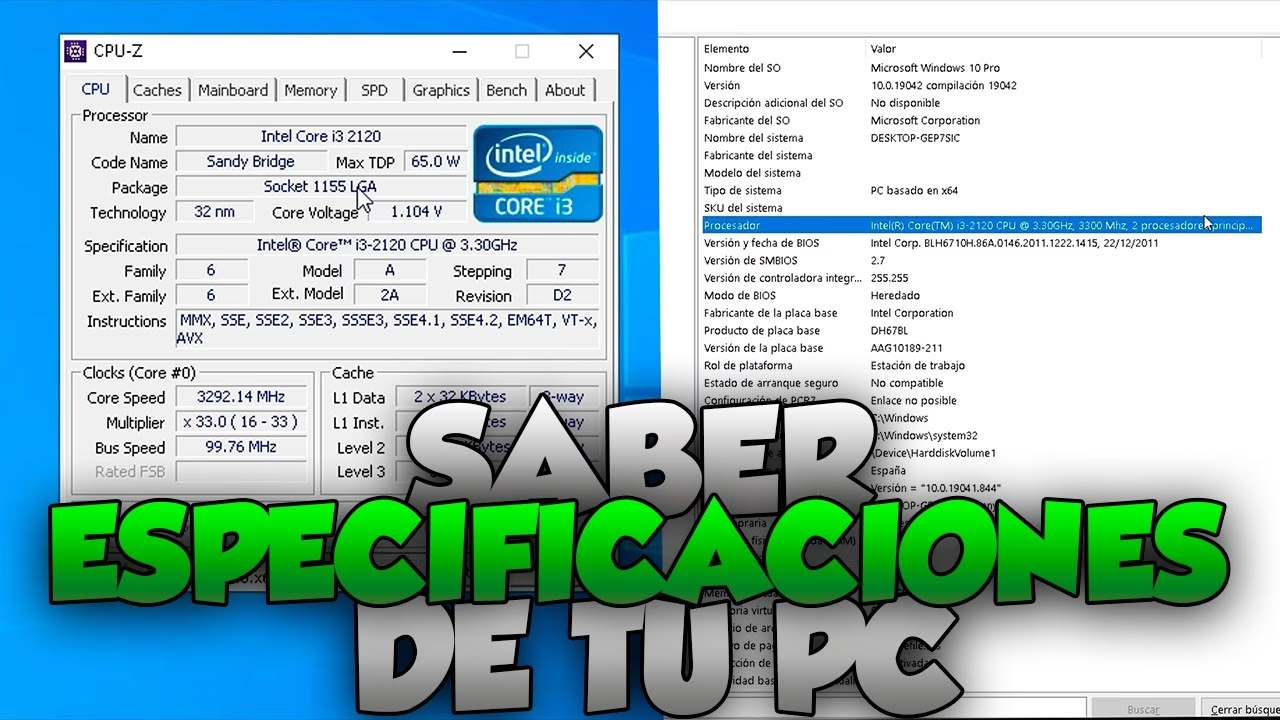
Para la mayoría de los usuarios, la información de DxDiag es más que suficiente. Herramientas como CPU-Z y GPU-Z ofrecen datos mucho más técnicos y en tiempo real (como temperaturas, velocidades de reloj exactas, voltajes), que son más útiles para usuarios avanzados que realizan overclocking o diagnósticos profundos.
¿Qué es más importante para jugar, la CPU o la GPU?
Ambas son vitales, pero para la mayoría de los juegos, la tarjeta gráfica (GPU) tiene un impacto más directo en la calidad visual y la tasa de fotogramas por segundo (FPS). La CPU se encarga de la lógica del juego, la inteligencia artificial y la física. Un desequilibrio entre ambas puede causar "cuellos de botella", donde un componente más lento limita el rendimiento del más rápido.
Con estas herramientas y conocimientos, ya no tienes excusa para no conocer a fondo a tu compañero de batallas. Tómate un momento, explora las especificaciones de tu PC y utiliza esa información para sacar el máximo partido a tu experiencia de juego. ¡Nos vemos en el campo de batalla!
Si quieres conocer otros artículos parecidos a Conoce las especificaciones de tu PC en Windows 10 puedes visitar la categoría Guías.