
19/01/2022
Estás en medio de una partida crucial, necesitas comunicarte rápidamente con tu equipo para planear la estrategia final, pero de repente, el pánico. Quieres escribir "¿Vamos por B?" pero el signo de interrogación ha desaparecido. O peor aún, intentas iniciar sesión en tu cuenta de Steam o Epic Games y tu nueva contraseña, esa súper segura con una arroba y un hashtag, es imposible de escribir. Si esta situación te resulta familiar, has llegado al lugar correcto. No, tu teclado no está roto ni poseído por un poltergeist digital. Lo más probable es que se trate de un simple problema de configuración que tiene una solución muy sencilla. En esta guía completa, te enseñaremos a dominar cada tecla y a desatar todo el poder de tu teclado para que nunca más te quedes mudo en el chat de voz o bloqueado fuera de tus cuentas.
- ¿Por Qué Mi Teclado Se Ha Vuelto Loco? Las Causas Comunes
- El Dúo Dinámico: Conociendo a tus Aliados 'Shift' y 'Alt Gr'
- La Solución Definitiva: Configurando el Idioma y la Distribución Correctos
- Tabla Comparativa de Layouts: ¿España o Latinoamérica?
- El Arsenal Secreto: Mapa de Caracteres y Códigos Alt
- Preguntas Frecuentes (FAQ) para Gamers
¿Por Qué Mi Teclado Se Ha Vuelto Loco? Las Causas Comunes
Antes de pensar en tirar tu teclado por la ventana, es fundamental entender por qué ocurre este frustrante problema. En el 99% de los casos, la razón por la que no encuentras los signos en su lugar habitual es porque tu sistema operativo cree que estás usando un teclado diferente al que tienes físicamente delante.
Esto suele suceder por varias razones:
- Instalación de un nuevo sistema operativo: Durante la instalación, es posible que hayas seleccionado un idioma o región incorrectos por defecto.
- Uso de un teclado importado: Si compraste un teclado de otro país (por ejemplo, uno con layout de Estados Unidos), pero tu sistema está en español, habrá un conflicto.
- Actualizaciones de software: A veces, una actualización del sistema operativo o de algún programa puede alterar la configuración del teclado sin que te des cuenta.
- Confusión entre distribuciones: En el mundo de habla hispana, existen principalmente dos distribuciones: Español (España) y Español (Latinoamérica). Aunque son muy parecidas, tienen diferencias clave en la ubicación de algunos símbolos.
El Dúo Dinámico: Conociendo a tus Aliados 'Shift' y 'Alt Gr'
Para escribir todos los símbolos que necesitas, debes familiarizarte con dos teclas modificadoras que son tus mejores amigas. La mayoría de la gente conoce 'Shift', pero 'Alt Gr' es el héroe anónimo que desbloquea un tercer nivel de caracteres en muchas teclas.
- Tecla Shift: Es la más conocida. Al mantenerla presionada, te permite escribir las letras en mayúsculas y acceder al símbolo que se encuentra en la parte superior de las teclas numéricas y de puntuación. Por ejemplo,
Shift + 5normalmente produce el símbolo de porcentaje (%). - Tecla Alt Gr (Alternate Graphic): Esta es la clave del misterio. Se encuentra a la derecha de la barra espaciadora y su función es dar acceso a un tercer símbolo en algunas teclas. Es la que generalmente se usa para escribir la arroba (@), el símbolo de euro (€), la almohadilla (#) y muchos más.
Entender cómo funcionan estas dos teclas es el primer paso para dejar de aporrear el teclado con frustración.
La Solución Definitiva: Configurando el Idioma y la Distribución Correctos
Ahora vamos al grano. Para que cada tecla haga lo que se supone que debe hacer, necesitas decirle a tu sistema operativo exactamente qué tipo de teclado estás usando. A continuación, te mostramos cómo hacerlo en los sistemas operativos más comunes.
Configuración en Windows (10 y 11)
- Haz clic en el menú Inicio y ve a Configuración (el icono del engranaje).
- Selecciona Hora e idioma y luego, en el menú de la izquierda, haz clic en Idioma y región.
- Busca la sección "Idiomas preferidos". Verás el idioma que tienes instalado (por ejemplo, "Español (México)"). Haz clic en los tres puntos (...) junto a tu idioma y selecciona Opciones de idioma.
- En la nueva pantalla, desplázate hacia abajo hasta la sección "Teclados". Aquí verás la distribución del teclado que está actualmente activa.
- Si no es la correcta, haz clic en Agregar un teclado y busca en la lista la que corresponda a tu teclado físico. Las más comunes son "Español" (para España, con la @ en el 2) o "Latinoamericano" (con la @ en la Q).
- Una vez añadida la distribución correcta, puedes eliminar la incorrecta haciendo clic en los tres puntos y seleccionando "Quitar".
Configuración en macOS
- Abre el menú de Apple en la esquina superior izquierda y selecciona Preferencias del Sistema.
- Haz clic en el icono de Teclado.
- Ve a la pestaña Fuentes de entrada.
- En la columna de la izquierda verás las distribuciones de teclado activas. Si la tuya no está o es incorrecta, haz clic en el botón con el signo más (+) en la parte inferior.
- Busca "Español" en la lista. Verás varias opciones como "Español" o "Español - ISO". Selecciona la que se corresponda con tu teclado y haz clic en "Añadir".
- Puedes arrastrar las distribuciones en la lista para establecer tu preferida como la predeterminada y eliminar las que no uses seleccionándolas y pulsando el botón menos (-).
Tabla Comparativa de Layouts: ¿España o Latinoamérica?
Una de las mayores fuentes de confusión es la diferencia entre la distribución española y la latinoamericana. Aquí tienes una tabla para que identifiques rápidamente cuál es la tuya y dónde encontrar esos símbolos escurridizos.
| Símbolo | Distribución Español (España) | Distribución Latinoamericano |
|---|---|---|
| Arroba (@) | Alt Gr + 2 | Alt Gr + Q |
| Almohadilla / Hashtag (#) | Alt Gr + 3 | Shift + 3 |
| Símbolo de Euro (€) | Alt Gr + E | Alt Gr + 5 |
| Barra invertida (\) | Alt Gr + º (a la izquierda del 1) | Alt Gr + ? (tecla de cierre de interrogación) |
| Barra vertical (|) | Alt Gr + 1 | Alt Gr + 1 |
| Tilde virgulilla (~) | Alt Gr + 4 | Alt Gr + + (tecla a la derecha de la P) |
El Arsenal Secreto: Mapa de Caracteres y Códigos Alt
¿Y si necesitas un símbolo que ni siquiera aparece en tu teclado, como ©, ™ o una flecha →? Para eso existen herramientas más avanzadas.
Mapa de Caracteres (Windows)
El mapa de caracteres es una utilidad de Windows que te da acceso a todos los caracteres de todas las fuentes instaladas. Para abrirlo, pulsa la tecla de Windows, escribe "mapa de caracteres" y presiona Enter. Se abrirá una ventana con una parrilla de símbolos. Simplemente busca el que necesitas, haz clic en "Seleccionar" y luego en "Copiar". ¡Ya puedes pegarlo donde quieras!
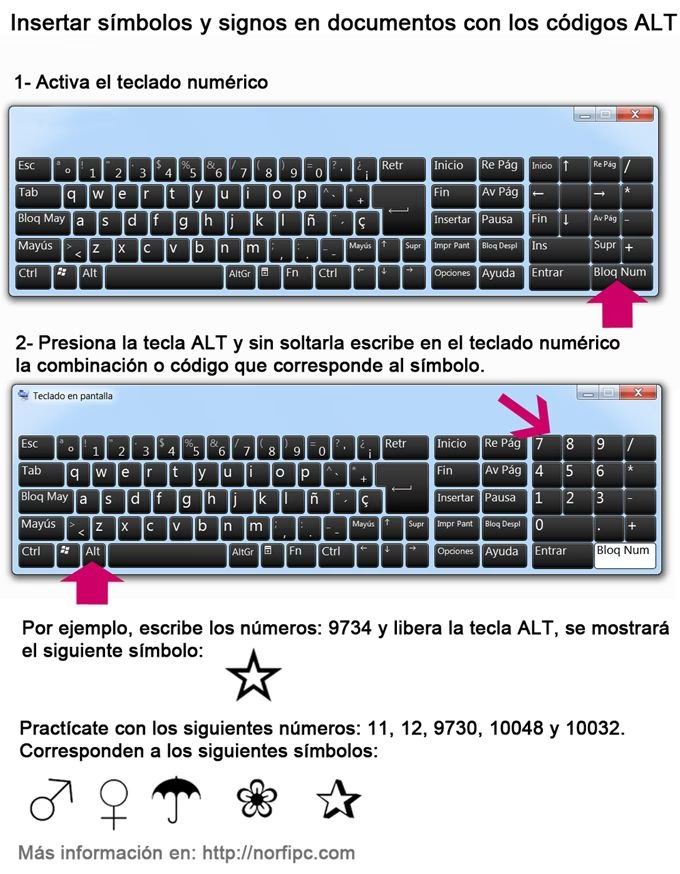
Códigos Alt
Este es un truco de la vieja escuela que sigue siendo muy útil. Manteniendo presionada la tecla 'Alt' (la de la izquierda) y escribiendo un código numérico en el teclado numérico (el de la derecha, no los números de arriba), puedes generar símbolos. Por ejemplo:
- Alt + 164 = ñ
- Alt + 165 = Ñ
- Alt + 64 = @
- Alt + 130 = é
Es un método más lento, pero te puede salvar en un apuro si todo lo demás falla.
Preguntas Frecuentes (FAQ) para Gamers
¿Por qué mi tecla 'Alt Gr' no funciona?
A veces, ciertos programas o aplicaciones de escritorio remoto pueden "secuestrar" esta tecla. Cierra aplicaciones que se ejecuten en segundo plano, especialmente las que usan atajos de teclado globales, y comprueba si se soluciona. También, asegúrate de tener la distribución de teclado correcta, ya que en la distribución de inglés de EE.UU., 'Alt Gr' no tiene una función especial.
Cambié el idioma, pero en mi juego sigue el teclado antiguo, ¿qué hago?
Muchos juegos cargan la configuración del teclado al iniciarse. Si cambias la configuración con el juego abierto, es probable que no lo detecte. La solución más simple es reiniciar el juego. En algunos casos, puede que tengas que reiniciar el ordenador.
Mi teclado es de Estados Unidos (ANSI), ¿puedo escribir la 'ñ' y acentos?
¡Claro que sí! La solución es configurar tu teclado en Windows o Mac con la distribución "Estados Unidos - Internacional". Este layout te permite escribir caracteres especiales usando combinaciones. Por ejemplo, para escribir 'ñ', pulsarías la tecla de la virgulilla (~) seguida de la 'n'. Para escribir 'á', pulsarías la comilla simple (') seguida de la 'a'.
¿Un teclado mecánico soluciona este problema?
No. El tipo de teclado (mecánico, de membrana, óptico) es una cuestión de hardware que afecta la sensación al teclear, la velocidad de respuesta y la durabilidad. El problema de los símbolos es 100% una cuestión de software, relacionado con la configuración de tu sistema operativo.
Con esta guía, ya no tienes excusa para no poder comunicarte eficazmente en tus partidas o para tener problemas al iniciar sesión. Un teclado bien configurado es una herramienta tan importante como un buen ratón o unos auriculares de calidad. Dedica cinco minutos a ajustarlo correctamente y olvídate de este problema para siempre. ¡Ahora ve y lidera a tu equipo hacia la victoria!
Si quieres conocer otros artículos parecidos a Configura tu Teclado: ¡Que no falten signos! puedes visitar la categoría Guías.