
24/06/2017
Dark Souls: Prepare to Die Edition es, sin lugar a dudas, una obra maestra que definió un género. Sin embargo, su llegada a PC no fue precisamente perfecta. La comunidad de jugadores recuerda con claridad un port que, en su estado original, sufría de una resolución bloqueada a 720p y una tasa de fotogramas por segundo (FPS) limitada a 30. Afortunadamente, un héroe de la comunidad conocido como Durante creó la herramienta definitiva para arreglar estos y otros problemas: DSFix. Este mod no es solo una recomendación, es prácticamente un requisito para disfrutar de la experiencia original en PC. Pero, ¿qué sucede cuando esta herramienta esencial falla? Si has llegado aquí, es probable que estés enfrentando crasheos, el juego no se inicia, o simplemente las mejoras visuales no se aplican. No desesperes, No Muerto elegido, estás en el lugar correcto. En esta guía exhaustiva, te llevaremos paso a paso a través de todas las soluciones posibles para que DSFix vuelva a funcionar y puedas continuar tu peregrinaje por Lordran.
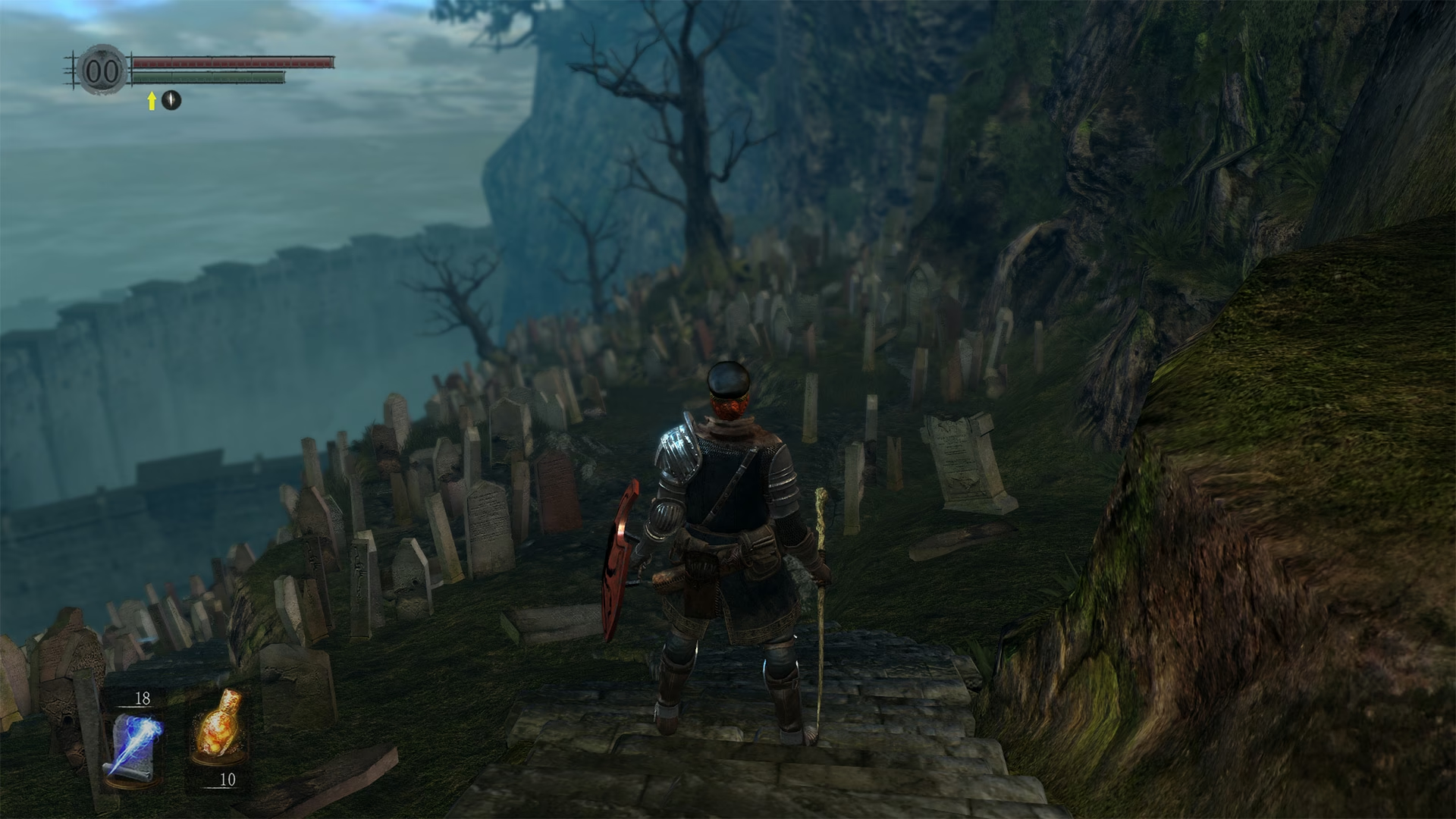
¿Qué es DSFix y por qué es tan importante?
Antes de sumergirnos en las soluciones, es crucial entender qué hace exactamente DSFix. No es simplemente un "parche gráfico", sino una modificación profunda que intercepta las llamadas de renderizado del juego para mejorarlas. Su instalación transforma una experiencia técnicamente deficiente en algo digno de la plataforma de PC.
Principales características de DSFix:
- Desbloqueo de Resolución: Permite jugar a Dark Souls en resoluciones modernas como 1080p, 1440p o incluso 4K, ofreciendo una nitidez que el juego base no puede proporcionar.
- Desbloqueo de FPS: Rompe el límite de 30 FPS, permitiendo jugar a 60 FPS para una fluidez mucho mayor. (Esto, como veremos, puede tener sus propias peculiaridades).
- Mejoras Gráficas: Introduce opciones avanzadas de anti-aliasing (SMAA), oclusión ambiental (SSAO) y un filtro de profundidad de campo (DOF) de mayor calidad.
- Modding de Texturas: Abre la puerta a la comunidad para crear e instalar paquetes de texturas en alta resolución, revitalizando por completo el aspecto visual del juego.
- Opciones Adicionales: Incluye funcionalidades como ocultar el cursor del ratón, realizar capturas de pantalla sin la interfaz y ajustar el HUD.
En resumen, jugar la Prepare to Die Edition sin DSFix es perderse una parte fundamental de la experiencia en PC. Por eso, cuando no funciona, la frustración es comprensible.
Diagnóstico del problema: ¿Cómo sé que DSFix está fallando?
Los síntomas de un problema con DSFix pueden variar. Identificar correctamente el comportamiento del juego es el primer paso para encontrar la solución adecuada.
- El juego no se inicia: El síntoma más común. Haces doble clic en el ejecutable, ves el proceso en el administrador de tareas por un segundo y luego desaparece sin ningún mensaje de error.
- El juego se inicia pero se ve igual: El juego arranca, pero es evidente que sigue a 720p, con bordes de sierra y sin ninguna mejora. La pantalla de título puede verse borrosa.
- Crasheo al cargar una partida: El juego funciona hasta que intentas cargar tu personaje, momento en el que se cierra inesperadamente.
- El texto de DSFix no aparece: Al iniciar el juego, una versión funcional de DSFix debería mostrar un pequeño texto superpuesto brevemente. Si no lo ves, es una señal de que no se está cargando.
Guía de Soluciones: Arreglando DSFix Paso a Paso
Ahora vamos a lo importante. Sigue estos pasos en orden, desde el más común y sencillo hasta los más complejos. Es muy probable que tu problema se resuelva en las primeras etapas.
Solución 1: La Causa Principal - El archivo DINPUT8.dll
Este es el método más rápido y que soluciona la mayoría de los problemas de arranque. El archivo DINPUT8.dll es el "gancho" que permite a DSFix inyectarse en el juego. Si algo sale mal con él, el juego no se iniciará.
- Navega al directorio de Dark Souls: Ve a tu biblioteca de Steam, haz clic derecho sobre "Dark Souls: Prepare to Die Edition", selecciona "Propiedades", luego ve a la pestaña "Archivos locales" y haz clic en "Explorar...". Esto te llevará directamente a la carpeta del juego. La ruta suele ser algo como
C:\Program Files (x86)\Steam\steamapps\common\Dark Souls Prepare to Die Edition\DATA. - Localiza el archivo problemático: Dentro de la carpeta DATA, busca un archivo llamado
DINPUT8.dll. Este es el archivo que copiaste al instalar DSFix. - Renómbralo o elimínalo: Haz clic derecho sobre el archivo y cámbiale el nombre a algo como
DINPUT8_backup.dll. También puedes eliminarlo, pero renombrarlo es más seguro. - Inicia el juego: Intenta lanzar Dark Souls de nuevo desde Steam.
Si el juego ahora se inicia (aunque sin las mejoras de DSFix, claro), ¡has encontrado al culpable! Esto confirma que el problema reside en la instalación de DSFix. Lo que debes hacer ahora es eliminar todos los archivos de DSFix que copiaste (incluido el que renombraste, la carpeta "dsfix" y el archivo DSfix.ini) y realizar una instalación limpia descargando la última versión desde su fuente oficial.
Solución 2: La Configuración Obligatoria dentro del Juego
Este es el error más común entre los nuevos usuarios. DSFix entra en conflicto directo con una de las opciones gráficas del propio juego. Si no la desactivas, DSFix no funcionará correctamente o provocará crasheos.
- Asegúrate de tener DSFix instalado correctamente.
- Inicia Dark Souls.
- En el menú principal, ve a "CONFIG. PC" (PC Settings).
- Busca la opción de Anti-Aliasing (suavizado de bordes) y asegúrate de que esté DESACTIVADA (OFF).
- Guarda los cambios y sal del juego.
- Vuelve a iniciar el juego. Ahora DSFix debería poder aplicar su propio anti-aliasing (mucho mejor, por cierto) sin conflictos.
Solución 3: Configuración Correcta del Archivo DSfix.ini
El archivo DSfix.ini es el cerebro de la operación. Una mala configuración aquí puede causar todo tipo de problemas. Ábrelo con el Bloc de Notas y revisa estos parámetros clave:
| Parámetro | Valor Recomendado | Descripción |
|---|---|---|
renderWidth y renderHeight | Tu resolución nativa (ej. 1920 y 1080) | Establece la resolución interna del juego. Debe coincidir con la de tu monitor. |
unlockFPS | 1 | Ponerlo en 1 desbloquea los FPS. Déjalo en 0 si tienes problemas. |
FPSlimit | 60 | Si desbloqueas los FPS, límitarlos a 60 es crucial. Valores más altos pueden romper la física del juego. |
disableDofOverride | 0 | Déjalo en 0 para que DSFix controle la profundidad de campo. Si tienes problemas de rendimiento, puedes cambiarlo a 1. |
Es fundamental que después de hacer cualquier cambio en este archivo, lo guardes y reinicies el juego para que los efectos se apliquen.
Solución 4: Conflictos con Overlays y Software Externo
A veces, el problema no es Dark Souls ni DSFix, sino otro programa que intenta superponerse en la pantalla.
- Steam Overlay: Intenta desactivar la superposición de Steam para este juego. (Clic derecho en el juego en Steam > Propiedades > General > Desmarcar "Activar la Interfaz de Steam en el juego").
- MSI Afterburner / RivaTuner: Programas para monitorizar el rendimiento pueden entrar en conflicto. Intenta cerrarlos por completo antes de iniciar el juego.
- Discord Overlay: Al igual que los otros, la superposición de Discord puede causar problemas. Desactívala.
- Software de Grabación: Programas como Fraps, OBS o Nvidia ShadowPlay a veces pueden interferir. Prueba a lanzar el juego sin ellos activos.
Preguntas Frecuentes (FAQ)
¿DSFix me puede banear del juego online?
No. DSFix es una modificación puramente gráfica y de rendimiento del lado del cliente. No altera la lógica del juego online ni te da ventajas injustas. Es utilizado por prácticamente toda la comunidad de PC y se considera completamente seguro.
¡Desbloqueé los FPS a 60 y ahora me caigo por las escaleras o atravieso el suelo!
Este es el famoso "bug de los 60 FPS". La física de Dark Souls está ligada a la tasa de fotogramas. Al duplicarla a 60, ciertas interacciones (como deslizarse por escaleras o saltar desde ciertas alturas) se calculan incorrectamente. La solución es simple: cuando llegues a una escalera larga o vayas a hacer un salto complicado, presiona la tecla Retroceso (Backspace). Esta tecla, por defecto en DSFix, alterna el límite de FPS entre 60 y 30. Bájalo a 30 para pasar la zona conflictiva y vuelve a subirlo a 60 después.
¿Necesito DSFix para Dark Souls: Remastered?
No, en absoluto. Dark Souls: Remastered es una versión actualizada del juego que ya incluye de forma nativa soporte para resoluciones altas y 60 FPS. Instalar DSFix en la versión Remastered no funcionará y no es necesario.
He probado todo y sigue sin funcionar, ¿qué hago?
Si has llegado a este punto, la solución final es la más drástica: una reinstalación limpia. Desinstala el juego desde Steam, ve a la carpeta de Steam y elimina manualmente cualquier resto de la carpeta de Dark Souls. Luego, reinstala el juego, lánzalo una vez sin mods, y finalmente, instala una copia nueva de DSFix siguiendo cuidadosamente las instrucciones. Esto debería resolver cualquier problema de archivos corruptos o configuraciones residuales.
Esperamos que esta guía te haya sido de gran ayuda para solucionar los problemas con DSFix. La experiencia que ofrece Dark Souls en PC gracias a este mod es incomparable, y superar estos obstáculos técnicos es solo una prueba más en tu camino para convertirte en el verdadero Señor de la Ceniza. ¡No te rindas, Esqueleto!
Si quieres conocer otros artículos parecidos a Solución: DSFix no funciona en Dark Souls puedes visitar la categoría Guías.