
29/12/2015
Seguro que te ha pasado. Descargas con toda la ilusión ese juego clásico que te dio tantas horas de diversión, o esa aplicación indispensable que usabas hace años. Haces doble clic en el instalador y, cuando todo parece ir bien, aparece una ventana de error que te detiene en seco. El culpable casi siempre es el mismo: un requisito de instalación de una versión antigua de .NET Framework 3.5. Y lo peor es que, cuando intentas instalarlo desde las características de Windows, te encuentras con una frustrante serie de errores como el 0x800f0906, 0x800f081f o similares.
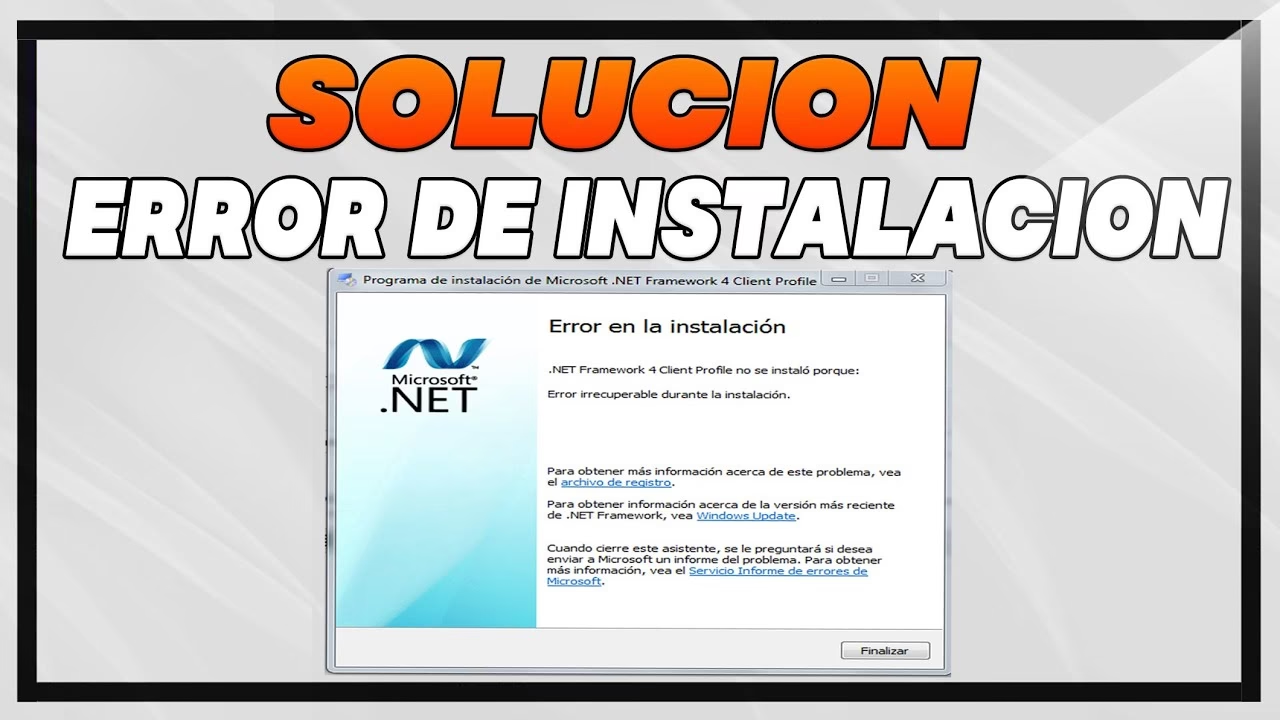
Este componente, aunque antiguo, es una librería de código fundamental sobre la que se construyeron miles de programas y videojuegos en la era de Windows XP, Vista y 7. Windows 11, en su afán por modernizarse, no lo incluye activado por defecto y, a menudo, su instalador automático a través de Windows Update falla estrepitosamente. Pero no te preocupes, no tienes que renunciar a tus juegos favoritos. En este artículo te guiaremos paso a paso por el método definitivo para forzar su instalación y dejar tu PC listo para la acción.
¿Por Qué Falla la Instalación de .NET Framework? Entendiendo el Problema
Antes de saltar a la solución, es útil entender por qué ocurre este fallo. Cuando activas la característica de .NET Framework 3.5, Windows 11 intenta conectarse a los servidores de Microsoft a través de Windows Update para descargar los archivos necesarios. El problema es que este proceso puede fallar por múltiples razones:
- Problemas de Conexión: Una conexión a internet inestable, un microcorte o estar detrás de una red con restricciones (como en una oficina o universidad) puede interrumpir la descarga.
- Antivirus o Firewall: A veces, el software de seguridad de tu equipo puede ser demasiado celoso y bloquear la conexión de Windows Update a los servidores, pensando que es una actividad sospechosa.
- Servidores de Microsoft: Aunque es raro, los servidores de actualización pueden tener problemas temporales, estar saturados o simplemente no responder a la petición de archivos tan antiguos.
- Archivos de Sistema Corruptos: En algunos casos, componentes del propio Windows Update pueden estar dañados, impidiendo cualquier descarga e instalación de características.
Los famosos códigos de error 0x800f0906, 0x800f0907 y 0x800f081f son, en esencia, la forma que tiene Windows de decirte: "He intentado descargar los archivos de internet, pero no he podido". La solución, por tanto, es no depender de internet y proporcionarle los archivos de instalación de forma local.
La Solución Definitiva: Instalación Manual con la ISO de Windows
Este método es el más fiable y funciona en el 99% de los casos, ya que elimina por completo la dependencia de Windows Update. Vamos a utilizar la propia imagen de instalación de Windows (conocida como archivo ISO) como fuente para los archivos de .NET Framework. ¡Manos a la obra!
Paso 1: Obtener y Montar la Imagen ISO de Windows
Para este proceso, necesitas el archivo de instalación de tu versión de Windows (ya sea Windows 11 o 10). Si no lo tienes, no te preocupes, puedes descargarlo de forma totalmente gratuita y legal desde la página oficial de Microsoft buscando "Descargar imagen de disco de Windows 11 (ISO)".
Una vez que tengas el archivo ISO de Windows en tu ordenador, el proceso es muy sencillo:
- Busca el archivo ISO que has descargado.
- Haz clic derecho sobre él.
- En el menú contextual, selecciona la opción "Montar".
Al hacer esto, Windows creará una unidad de disco virtual, como si hubieras insertado un DVD de instalación. La verás en "Este equipo" con una nueva letra de unidad (por ejemplo, D:, E:, etc.).
Paso 2: Localizar y Copiar la Carpeta Mágica (SXS)
Ahora que tenemos acceso a los archivos de instalación, debemos encontrar la carpeta que contiene todo lo necesario para .NET Framework.
- Abre la nueva unidad de disco que acabas de montar.
- Navega hasta la carpeta llamada
sourcesy entra en ella. - Dentro de
sources, busca una carpeta llamadasxs. - Haz clic derecho sobre la carpeta
sxsy selecciona "Copiar". - Ahora, ve a la raíz de tu disco duro principal (normalmente la unidad
C:). - Haz clic derecho en un espacio en blanco y selecciona "Pegar".
Este proceso puede tardar unos minutos, ya que la carpeta es bastante grande. Al finalizar, tendrás una copia de la carpeta sxs directamente en C:\.
Paso 3: Usando el Poder del Símbolo del Sistema (CMD)
Llegamos al paso crucial. Vamos a utilizar una herramienta de línea de comandos llamada DISM (Deployment Image Servicing and Management) para ordenarle a Windows que instale .NET Framework usando los archivos que acabamos de copiar, en lugar de buscarlos en internet.
- Pulsa la tecla de Windows o haz clic en el botón de Inicio.
- Escribe
cmd. - En los resultados de búsqueda, aparecerá "Símbolo del sistema". No hagas clic normal. Haz clic derecho sobre él y selecciona "Ejecutar como administrador". Es vital que lo ejecutes con permisos elevados.
- Aparecerá una ventana negra. Aquí es donde introduciremos el comando.
- Copia y pega el siguiente comando exactamente como está escrito:
DISM /Online /Enable-Feature /FeatureName:NetFx3 /All /Source:C:\sxs /LimitAccess
Pulsa Enter para ejecutar el comando. Verás una barra de progreso. El comando le está diciendo a Windows: "Activa la característica NetFx3 (que es .NET 3.5) para el sistema operativo actual (/Online), usando todos los paquetes padres necesarios (/All), obteniendo los archivos desde la carpeta C:\sxs (/Source) y, muy importante, no intentes contactar con Windows Update bajo ninguna circunstancia (/LimitAccess)".
Paso 4: Reinicio y Verificación
Una vez que el proceso en el símbolo del sistema llegue al 100% y te confirme que la operación se completó con éxito, lo único que queda es reiniciar tu ordenador para que todos los cambios se apliquen correctamente. Tras el reinicio, intenta ejecutar de nuevo ese juego o aplicación que te daba problemas. ¡Verás cómo ahora se inicia sin ningún error!
Tabla Comparativa: Instalación Automática vs. Manual
| Característica | Método Automático (Características de Windows) | Método Manual (DISM + ISO) |
|---|---|---|
| Facilidad | Muy fácil, solo un par de clics. | Requiere seguir pasos y usar la línea de comandos. |
| Fiabilidad | Baja. Propensa a errores de descarga y conexión. | Muy alta. Funciona casi siempre al no depender de factores externos. |
| Requisito de Internet | Obligatorio y debe ser estable. | No necesita conexión a internet para la instalación (solo para descargar la ISO si no la tienes). |
| Solución de Errores | Es la causa principal de los errores 0x800f0906, 0x800f081f, etc. | Es el método definitivo para solucionar dichos errores. |
Preguntas Frecuentes (FAQ)
- ¿Este tutorial funciona también para Windows 10?
- Sí, el procedimiento es prácticamente idéntico. Solo asegúrate de descargar la imagen ISO correspondiente a tu versión de Windows 10.
- El comando DISM me ha dado un error, ¿qué puedo hacer?
- Los errores más comunes son: no haber ejecutado el Símbolo del sistema como administrador, haber escrito mal el comando, o no haber copiado correctamente la carpeta `sxs` a la unidad C:. Revisa esos tres puntos con atención.
- Después de instalar .NET Framework, ¿puedo borrar la carpeta `sxs` de C: y la ISO?
- Sí. Una vez finalizada la instalación y comprobado que todo funciona, puedes eliminar sin problemas la carpeta `sxs` que pegaste en C: y también el archivo ISO descargado para liberar espacio en tu disco duro. La unidad virtual montada desaparecerá sola al reiniciar.
- ¿Es peligroso usar la línea de comandos?
- No, siempre y cuando sepas qué hace el comando que estás introduciendo. El comando DISM que hemos utilizado es una herramienta oficial de Microsoft y es completamente seguro para la gestión de características de Windows.
En definitiva, aunque encontrarse con un error de instalación puede ser un jarro de agua fría cuando solo quieres disfrutar de un buen juego, la solución está al alcance de tu mano. Siguiendo estos pasos, te convertirás en el héroe de tu propio PC, solucionando un problema que frustra a muchos usuarios y dejando tu sistema listo para ejecutar tanto el software más moderno como esas joyas clásicas que se niegan a ser olvidadas. Ahora sí, ¡a jugar!
Si quieres conocer otros artículos parecidos a Solución: No Puedo Instalar .NET Framework puedes visitar la categoría Juegos.