
27/11/2024
Durante años, una pregunta ha resonado en foros y comunidades de tecnología: "¿Se puede jugar en Linux?". La respuesta corta y directa es un rotundo sí. Lejos quedaron los días en que migrar a un sistema operativo de código abierto significaba abandonar tu biblioteca de juegos de Windows. Gracias a un increíble esfuerzo de la comunidad y de empresas como Valve, el panorama del gaming en Linux no solo es viable, sino que es próspero, robusto y más accesible que nunca. Si el disgusto por las políticas de Windows 10 u 11 te ha hecho mirar hacia alternativas, o simplemente sientes curiosidad por el mundo Linux, estás en el lugar correcto. En esta guía completa, desglosaremos las herramientas y métodos que te permitirán disfrutar de miles de títulos de Windows en tu distribución Linux preferida.
Entendiendo las Capas de Compatibilidad: La Magia detrás del Telón
Antes de sumergirnos en las herramientas específicas, es crucial entender el concepto clave: las capas de compatibilidad. Imagina que un juego de Windows habla un idioma (API de Windows como Direct3D) y Linux habla otro. Una capa de compatibilidad actúa como un traductor en tiempo real, interceptando las instrucciones del juego y traduciéndolas a algo que Linux pueda entender (como las API Vulkan u OpenGL). Es importante destacar que esto no es emulación. Un emulador simula un sistema de hardware completo, lo que consume muchos recursos. Las capas de compatibilidad son mucho más eficientes, permitiendo un rendimiento cercano al nativo en muchos casos.
WINE: El Pionero y la Base de Todo
WINE (un acrónimo recursivo para "Wine Is Not an Emulator") es el proyecto fundamental que hizo posible todo esto. Es una capa de compatibilidad de código abierto que lleva décadas en desarrollo. Permite que muchas aplicaciones de Windows, incluidos los juegos, se ejecuten en sistemas operativos tipo Unix como Linux.
Aunque WINE es increíblemente potente, su configuración puede ser intimidante para los nuevos usuarios. A veces, es necesario ajustar configuraciones específicas, instalar librerías adicionales o usar versiones concretas de WINE para que un juego funcione correctamente. La base de datos de aplicaciones de WineHQ es un recurso invaluable para verificar la compatibilidad y encontrar guías de configuración para software específico.
Steam Play y Proton: La Revolución de Valve
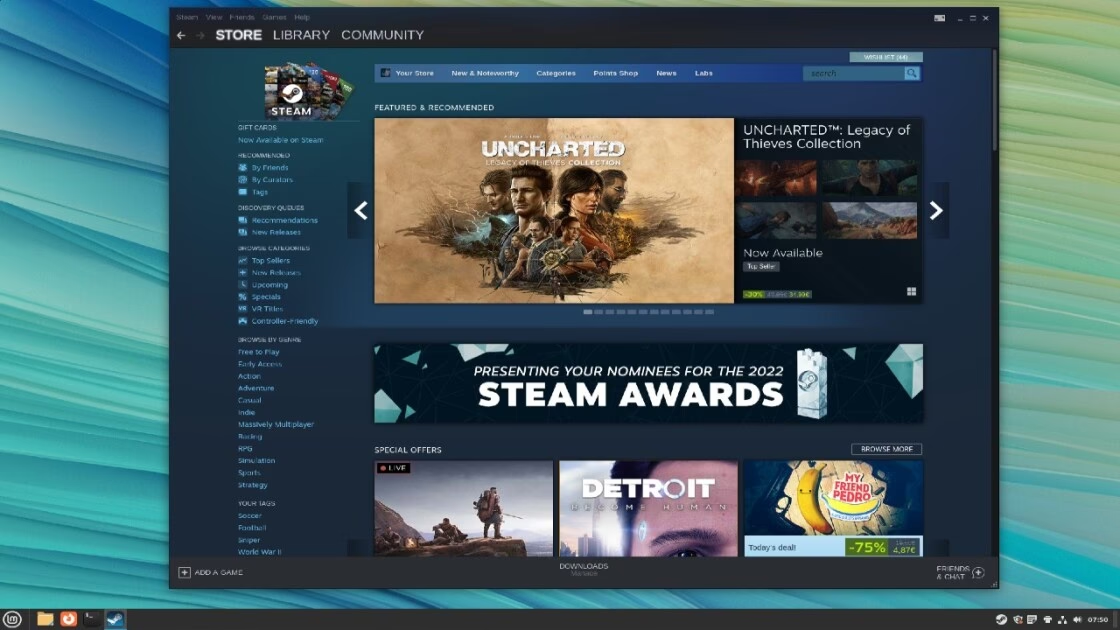
El verdadero punto de inflexión para el gaming en Linux llegó con el lanzamiento de Proton, también conocido como Steam Play. Proton es una herramienta desarrollada por Valve, integrada directamente en el cliente de Steam para Linux. En esencia, es una versión modificada y optimizada de WINE, empaquetada con otras tecnologías cruciales como DXVK (que traduce las llamadas de Direct3D 10/11 a Vulkan) y VKD3D-Proton (para Direct3D 12).
La belleza de Proton radica en su simplicidad. Para el usuario, ejecutar un juego de Windows es tan fácil como hacer clic en el botón "Instalar" en Steam. La plataforma se encarga de todo el trabajo pesado en segundo plano. Para habilitarlo, solo sigue estos sencillos pasos:
- Abre Steam y ve a "Parámetros" en el menú superior izquierdo.
- En la nueva ventana, selecciona la pestaña "Steam Play".
- Asegúrate de que la casilla "Activar Steam Play para los títulos compatibles" esté marcada.
- Para una máxima compatibilidad, marca también la casilla "Activar Steam Play para todos los demás títulos". Steam te pedirá que selecciones una versión de Proton; generalmente, la más reciente es la mejor opción.
- Reinicia Steam y ¡listo! Tu biblioteca ahora mostrará los juegos de Windows como si fueran nativos de Linux, listos para ser instalados.
Para saber si un juego funcionará bien antes de descargarlo, la comunidad ha creado ProtonDB, una base de datos donde los usuarios reportan su experiencia y comparten consejos para hacer funcionar incluso los títulos más problemáticos.
Lutris: El Gestor de Juegos Todo en Uno
¿Qué pasa con los juegos que no están en Steam? Para todo lo demás, existe Lutris. Es una plataforma de juegos de código abierto para Linux que actúa como un centro unificado para toda tu colección. Lutris utiliza "runners" (ejecutores) para lanzar juegos de diferentes fuentes: WINE para juegos de Windows de GOG o Epic Games, emuladores de consolas retro como RetroArch, juegos nativos de Linux e incluso juegos de Steam.
La gran ventaja de Lutris son sus scripts de instalación mantenidos por la comunidad. Simplemente buscas un juego en su sitio web (por ejemplo, Overwatch o World of Warcraft), seleccionas un script y Lutris automatiza todo el proceso de descarga, instalación y configuración de WINE con los ajustes óptimos. Esto elimina gran parte de la complejidad manual que a veces requiere WINE por sí solo.
Preparando tu Sistema: Drivers y Dependencias
Para obtener el mejor rendimiento, es fundamental que tu sistema esté bien preparado. El paso más importante es tener los controladores gráficos correctos y actualizados.
- Usuarios de NVIDIA: Generalmente, los controladores propietarios de NVIDIA ofrecen el mejor rendimiento. La mayoría de las distribuciones facilitan su instalación a través de una herramienta de "Controladores Adicionales" o similar.
- Usuarios de AMD/Intel: Los controladores de código abierto Mesa, que vienen incluidos en la mayoría de las distribuciones modernas, son excelentes y la opción recomendada. Asegúrate de que tu sistema esté actualizado para tener las últimas versiones.
Además, es crucial instalar las librerías de Vulkan, ya que es la API gráfica a la que DXVK traduce las llamadas de DirectX. En distribuciones basadas en Ubuntu, puedes hacerlo con un simple comando:
sudo apt install libvulkan1 libvulkan1:i386
Rendimiento: ¿Linux vs. Windows en el Campo de Batalla?
Una de las mayores preocupaciones es si el rendimiento se ve afectado. Gracias a la eficiencia de la traducción de DirectX a Vulkan, la diferencia es sorprendentemente pequeña y, en algunos casos, inexistente. A continuación, una tabla comparativa basada en pruebas con una tarjeta gráfica Nvidia GeForce 1060 para ilustrar este punto.
| Juego | Rendimiento en Windows 10 (FPS) | Rendimiento en Ubuntu (FPS) | Notas |
|---|---|---|---|
| World of Tanks | 115 - 165 | 100 - 120 | Muy jugable, diferencia mínima en la práctica. |
| World of Warships | 65 - 75 | 60 - 70 | Rendimiento similar, aunque pueden ocurrir caídas ocasionales. |
| Euro Truck Simulator 2 | 85 - 120 | 55 - 110 | La versión nativa de Linux tiene un rendimiento excelente. |
Como se puede observar, si bien Windows puede tener una ligera ventaja en algunos títulos, la experiencia en Linux es absolutamente fantástica. La brecha se ha reducido drásticamente, haciendo de Linux una plataforma de gaming de primer nivel.
Preguntas Frecuentes (FAQ)
¿Es muy difícil empezar a jugar juegos de Windows en Linux?
No. Gracias a herramientas como Steam Play (Proton), el proceso es casi automático. Para la mayoría de los usuarios de Steam, es tan simple como instalar el juego y jugar. Lutris también simplifica enormemente la instalación de juegos de otras plataformas.
¿Funcionarán absolutamente todos mis juegos de Windows?
No todos, pero sí una inmensa mayoría. La principal barrera hoy en día son los sistemas anti-cheat (antitrampas) invasivos a nivel de kernel que utilizan algunos juegos multijugador competitivos. Aunque Valve y la comunidad están trabajando para mejorar la compatibilidad, títulos como Valorant o algunos juegos con Easy Anti-Cheat o BattlEye pueden no funcionar. Siempre es recomendable consultar ProtonDB antes de comprar un juego.
¿Necesito usar la terminal o líneas de comando?
No necesariamente. Tanto Steam como Lutris ofrecen interfaces gráficas completas y amigables. Si bien la terminal es una herramienta poderosa en Linux, no es un requisito para disfrutar de tus juegos.
¿Qué son CrossOver y PlayOnLinux?
Son otras dos herramientas basadas en WINE. PlayOnLinux es un frontend gráfico que ayuda a gestionar diferentes versiones de WINE para distintos juegos. CrossOver es una versión comercial de WINE desarrollada por CodeWeavers, quienes son los mayores contribuidores al proyecto WINE. Ofrece soporte profesional y una experiencia más pulida, aunque es de pago.
Conclusión
Jugar títulos de Windows en Linux ha pasado de ser un hobby para entusiastas de la tecnología a una experiencia fluida y accesible para todos. Herramientas como Proton y Lutris han democratizado el acceso, eliminando barreras y demostrando que la libertad del software de código abierto no está reñida con el entretenimiento de alta calidad. La comunidad activa, el rendimiento competitivo y la facilidad de uso actual hacen que este sea el mejor momento para dar el salto. Así que adelante, instala tu distribución preferida, activa Steam Play y redescubre tu biblioteca de juegos en un nuevo y poderoso entorno.
Si quieres conocer otros artículos parecidos a Juega Títulos de Windows en Linux: Guía Completa puedes visitar la categoría Juegos.