
27/07/2026
Estás en medio de una batalla épica en Marvel Rivals, a punto de desatar la habilidad definitiva de tu héroe favorito, y de repente... la pantalla se congela. O peor aún, el juego se cierra sin previo aviso, devolviéndote bruscamente al escritorio. Esta frustración es un sentimiento que ningún jugador quiere experimentar, ya que no solo arruina una partida intensa, sino que también puede indicar un problema subyacente en tu sistema. Si los cuelgues, congelamientos o crasheos inesperados están afectando tu experiencia en el universo de Marvel, has llegado al lugar correcto. En esta guía completa, te guiaremos a través de una serie de soluciones probadas y efectivas, desde las más sencillas hasta las más avanzadas, para diagnosticar y resolver estos molestos problemas en tu PC con Windows y devolverte al campo de batalla.
- Pasos Clave para Solucionar Cuelgues y Congelamientos en Marvel Rivals
- 1. Actualiza tus Drivers Gráficos: La Base de la Estabilidad
- 2. Reduce la Carga: Ajusta la Configuración Gráfica del Juego
- 3. Libera Recursos: Cierra Aplicaciones en Segundo Plano
- 4. Mantén tu Sistema al Día: Actualiza Windows
- 5. Repara el Juego: Verifica la Integridad de los Archivos
- 6. Solución Avanzada: Aumenta la Memoria Virtual
- 7. Revisa tu Hardware: Compatibilidad y Perfiles XMP
- ¿Aún con problemas? Prueba estos Consejos Adicionales
- Preguntas Frecuentes (FAQ)
Pasos Clave para Solucionar Cuelgues y Congelamientos en Marvel Rivals
Antes de sumergirnos en soluciones complejas, es importante abordar los problemas de forma metódica. Comienza con el primer paso y, si no resuelve el problema, avanza al siguiente. La mayoría de los problemas de rendimiento en juegos se deben a causas comunes que son relativamente fáciles de solucionar.
1. Actualiza tus Drivers Gráficos: La Base de la Estabilidad
Los drivers (o controladores) de tu tarjeta gráfica son el software que permite que tu sistema operativo se comunique correctamente con tu hardware. Los desarrolladores de juegos, como los de Marvel Rivals, trabajan en estrecha colaboración con fabricantes como NVIDIA, AMD e Intel para optimizar el rendimiento. Unos drivers desactualizados o corruptos son la causa número uno de problemas de rendimiento, artefactos visuales y crasheos.
¿Por qué es tan importante?
Cada nueva versión de un driver incluye mejoras de rendimiento, corrección de errores (bugs) y perfiles de optimización específicos para los últimos lanzamientos de juegos. Jugar con drivers antiguos es como intentar correr una maratón con zapatos de hace diez años: simplemente no estás obteniendo el mejor rendimiento posible.
¿Cómo actualizarlos?
- Usuarios de NVIDIA: La forma más sencilla es utilizar la aplicación GeForce Experience. Esta herramienta detectará automáticamente tu tarjeta gráfica y te notificará cuando haya una nueva actualización lista para instalar.
- Usuarios de AMD: Utiliza el software AMD Radeon Software Adrenalin Edition. Al igual que la solución de NVIDIA, buscará y te permitirá instalar los últimos controladores con un solo clic.
- Usuarios de Intel: Si utilizas gráficos integrados de Intel, puedes usar la herramienta Intel Driver & Support Assistant para mantener tus controladores al día.
Si ya tienes los drivers más recientes, pero los problemas persisten, considera realizar una instalación limpia. A veces, los archivos de una instalación anterior pueden corromperse y causar conflictos. Herramientas como Display Driver Uninstaller (DDU) pueden desinstalar por completo tus drivers actuales, permitiéndote instalar la última versión desde cero.
2. Reduce la Carga: Ajusta la Configuración Gráfica del Juego
Marvel Rivals es un juego visualmente impactante, pero ejecutarlo con la configuración gráfica al máximo puede suponer una carga excesiva para tu sistema, especialmente si tu hardware no es de última generación. Cuando la CPU, la GPU o la memoria RAM se ven sobrepasadas, la inestabilidad y los cuelgues son una consecuencia común.
¿Cómo hacerlo?
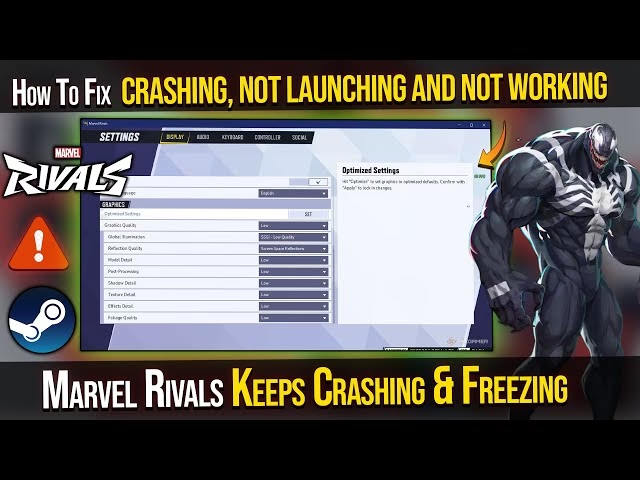
Ingresa al menú de configuración del juego y busca la sección de "Gráficos" o "Pantalla". Comienza a reducir los siguientes ajustes:
- Calidad de las texturas: Bajarla de "Ultra" a "Alta" o "Media" puede liberar una cantidad significativa de VRAM (memoria de la tarjeta de video).
- Sombras y Oclusión Ambiental: Estos efectos son muy exigentes. Reducirlos puede proporcionar un gran aumento de fotogramas por segundo (FPS).
- Super Resolution Mode (DLSS/FSR): Si bien estas tecnologías pueden mejorar el rendimiento, a veces una configuración incorrecta puede causar problemas. Prueba diferentes modos (Rendimiento, Equilibrado) o desactívalo temporalmente para ver si es la causa.
- Límite de FPS: Limitar los FPS a la tasa de refresco de tu monitor (por ejemplo, 60 FPS) puede estabilizar el juego y evitar que tu hardware trabaje innecesariamente.
A continuación, una tabla para visualizar el impacto:
| Configuración Gráfica | Impacto en Rendimiento | Calidad Visual | Recomendado para... |
|---|---|---|---|
| Ultra / Épica | Carga muy alta | Máxima | Equipos de gama alta |
| Alta | Carga moderada | Excelente | Equipos estándar modernos |
| Media / Baja | Carga ligera | Funcional | Equipos de gama baja o portátiles |
3. Libera Recursos: Cierra Aplicaciones en Segundo Plano
Tu ordenador está constantemente ejecutando procesos en segundo plano, y algunos de ellos pueden ser grandes consumidores de recursos. Aplicaciones como navegadores web con múltiples pestañas, Discord, Spotify, o software de optimización pueden competir con Marvel Rivals por la valiosa memoria RAM y el tiempo de procesador.
Además, las superposiciones (overlays) de programas como Discord, NVIDIA GeForce Experience o RivaTuner, aunque útiles, a veces pueden entrar en conflicto con el motor del juego, causando inestabilidad. Antes de iniciar el juego, abre el Administrador de Tareas (Ctrl + Shift + Esc) y cierra todas las aplicaciones que no sean esenciales. Desactiva también las superposiciones en la configuración de dichos programas para descartar posibles conflictos.
4. Mantén tu Sistema al Día: Actualiza Windows
Las actualizaciones de Windows no solo instalan parches de seguridad. También incluyen mejoras de rendimiento, correcciones de errores del sistema operativo y actualizaciones de compatibilidad que pueden ser cruciales para el buen funcionamiento de los juegos modernos. Asegúrate de tener tu Windows 10 o Windows 11 completamente actualizado.
Para ello, ve a Configuración > Actualización y seguridad > Windows Update y haz clic en "Buscar actualizaciones". Instala todas las actualizaciones disponibles, incluidas las opcionales, ya que a menudo contienen mejoras relevantes para el rendimiento.
5. Repara el Juego: Verifica la Integridad de los Archivos
Un apagón repentino, un error durante la descarga o la simple degradación de los datos pueden llevar a que algunos archivos del juego se corrompan. Cuando el juego intenta acceder a un archivo dañado, el resultado más probable es un crasheo. Afortunadamente, las plataformas de distribución como Steam y Epic Games Store tienen herramientas integradas para solucionar esto.
- En Steam: Ve a tu Biblioteca, haz clic derecho sobre Marvel Rivals, selecciona "Propiedades", ve a la pestaña "Archivos locales" y haz clic en "Verificar integridad de los archivos del juego".
- En Epic Games Store: En tu Biblioteca, busca el juego, haz clic en los tres puntos (...) y selecciona "Gestionar". Allí encontrarás la opción para "Verificar archivos".
Este proceso escaneará todos los archivos del juego, los comparará con la versión original en los servidores y reemplazará automáticamente cualquier archivo que esté dañado o falte.
6. Solución Avanzada: Aumenta la Memoria Virtual
Si tu PC no tiene suficiente memoria RAM física para manejar Marvel Rivals y otras aplicaciones, Windows utiliza un espacio en tu disco duro llamado "memoria virtual" o "archivo de paginación" como una extensión de la RAM. Si este espacio es demasiado pequeño, el juego puede crashear. Esta es una solución más avanzada y solo debe intentarse si los pasos anteriores no han funcionado.
Para ajustarla, busca "Ver la configuración avanzada del sistema" en el menú de inicio. En la pestaña "Opciones avanzadas", bajo "Rendimiento", haz clic en "Configuración". Ve a la pestaña "Opciones avanzadas" de nuevo y, en la sección "Memoria virtual", haz clic en "Cambiar". Desmarca la casilla "Administrar automáticamente el tamaño..." y establece un tamaño personalizado. Una regla general es establecer un valor inicial de 1.5 veces la cantidad de tu RAM física y un valor máximo del doble.
7. Revisa tu Hardware: Compatibilidad y Perfiles XMP
Finalmente, si nada funciona, el problema podría estar en el propio hardware. Primero, asegúrate de que tu PC cumple con los requisitos mínimos del sistema para Marvel Rivals, los cuales puedes consultar en la página oficial del juego en Steam o Epic Games. Un hardware por debajo de las especificaciones mínimas es una receta segura para la inestabilidad.
Otro culpable menos conocido son los perfiles XMP (Extreme Memory Profile) de la memoria RAM. XMP es esencialmente un overclocking de fábrica para que tu RAM funcione a las velocidades anunciadas. Sin embargo, en algunas combinaciones de placa base y memoria, puede generar inestabilidad. Como prueba, puedes entrar en la BIOS/UEFI de tu ordenador al arrancar (generalmente presionando Supr, F2 o F12) y desactivar el perfil XMP. Si los crasheos desaparecen, es posible que necesites ajustar manualmente los voltajes y tiempos de tu RAM o buscar una actualización de la BIOS.
¿Aún con problemas? Prueba estos Consejos Adicionales
Si has seguido todos los pasos y el problema persiste, aquí tienes algunas últimas ideas:
- Reinstala el juego: A veces, la corrupción de archivos es tan profunda que la verificación no es suficiente. Desinstalar completamente Marvel Rivals y volver a descargarlo puede ser la solución definitiva.
- Desconecta periféricos innecesarios: Especialmente en portátiles, tener muchos dispositivos USB conectados (mandos, webcams, discos externos) puede causar conflictos de drivers o de alimentación. Prueba a jugar solo con el teclado y el ratón conectados.
- Elimina los registros de errores: En ocasiones, los archivos de registro de crasheos (crash logs) del propio juego pueden corromperse. Búscalos en las carpetas del juego (a menudo en Documentos o AppData) y elimínalos para que el juego genere unos nuevos.
Preguntas Frecuentes (FAQ)
- ¿Con qué frecuencia debo actualizar mis drivers gráficos?
- Es una buena práctica revisar si hay nuevas actualizaciones cada vez que se lanza un juego importante que planeas jugar, o al menos una vez al mes. Los fabricantes suelen lanzar drivers "Game Ready" optimizados para los nuevos títulos.
- ¿Bajar los gráficos afectará mucho mi experiencia de juego?
- Si bien la calidad visual se reducirá, la mejora en la fluidez y la estabilidad puede hacer que la experiencia sea mucho más disfrutable. Un juego fluido a 60 FPS en configuración media es preferible a uno que se cuelga constantemente en Ultra.
- ¿Es seguro aumentar la memoria virtual?
- Sí, es una función estándar de Windows y es seguro modificarla. Sin embargo, no es un sustituto de tener suficiente RAM física. Si constantemente necesitas una gran cantidad de memoria virtual, considera actualizar la RAM de tu PC.
- Mi PC cumple los requisitos mínimos, ¿por qué sigue fallando el juego?
- Los requisitos mínimos garantizan que el juego se pueda ejecutar, pero no necesariamente de forma estable con todas las configuraciones. Otros factores como software en segundo plano, drivers desactualizados o sobrecalentamiento también pueden causar problemas incluso en un PC que cumple los requisitos.
Al seguir esta guía de manera sistemática, tienes una excelente oportunidad de resolver los problemas de crasheo y congelamiento en Marvel Rivals. Recuerda que la paciencia es clave en la resolución de problemas técnicos. Con un poco de esfuerzo, podrás volver a sumergirte en la acción sin interrupciones y disfrutar de toda la emoción que este universo tiene para ofrecer. Si después de todo esto los problemas persisten, no dudes en contactar al soporte oficial del juego para obtener ayuda más específica.
Si quieres conocer otros artículos parecidos a Soluciona los crasheos de Marvel Rivals puedes visitar la categoría Guías.