
16/09/2007
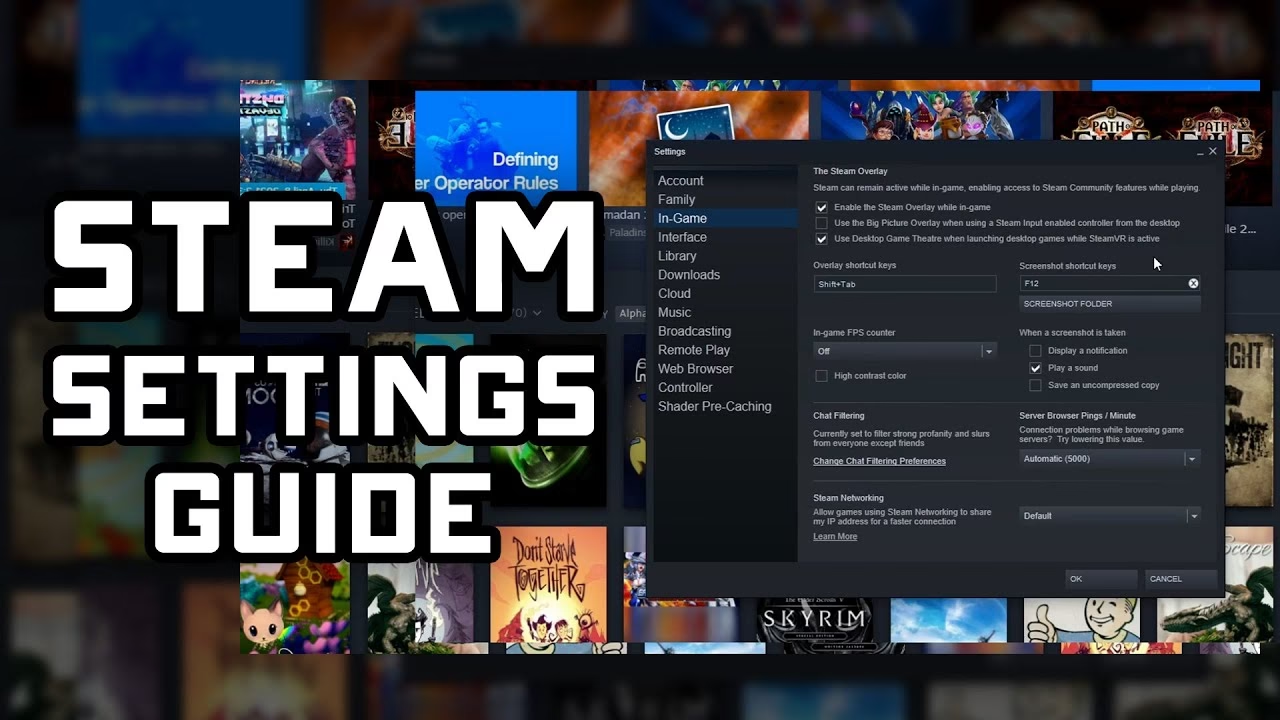
Steam es mucho más que una simple biblioteca de videojuegos; es un ecosistema completo para el jugador de PC. Sin embargo, como toda herramienta potente, a veces puede presentar desafíos o tener funcionalidades ocultas que no todos conocen. Desde problemas con la configuración que alguien más ha cambiado, hasta la frustración de no recibir un código de acceso vital, pasando por la personalización avanzada de nuestros juegos favoritos. En esta guía completa, abordaremos tres de los pilares más consultados por la comunidad: las opciones de lanzamiento, el reseteo de la configuración a sus valores predeterminados y la solución al eterno problema de los códigos de Steam Guard que no llegan. Prepárate para tomar el control total de tu cliente de Steam y resolver esos molestos inconvenientes de una vez por todas.
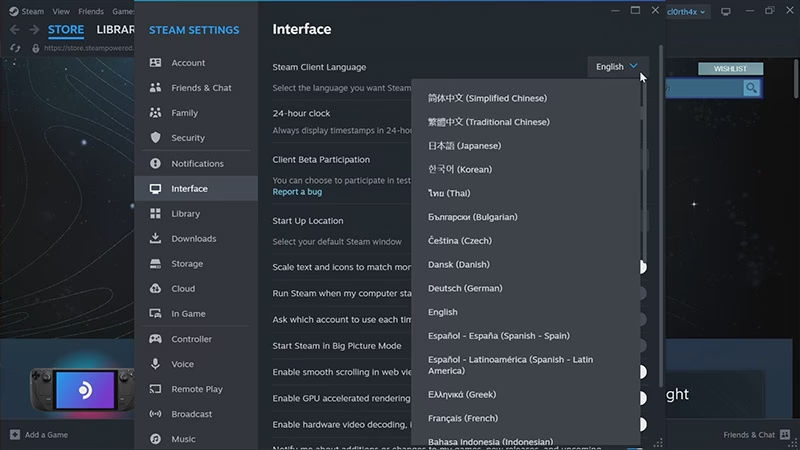
Potencia Tus Juegos: Las Opciones de Lanzamiento al Descubierto
Una de las herramientas más poderosas y menos utilizadas por el jugador promedio son las opciones de lanzamiento de Steam. Estas son, en esencia, comandos especiales que podemos introducir para que se ejecuten justo antes de que el juego se inicie. Sirven para forzar ciertas configuraciones, activar o desactivar características, e incluso para optimizar el rendimiento en equipos más modestos. Son la navaja suiza del jugador de PC que busca un control granular sobre su experiencia.
Puedes acceder a ellas de forma muy sencilla:
- Abre tu Biblioteca de Steam.
- Haz clic derecho sobre el juego que deseas modificar y selecciona "Propiedades".
- En la pestaña "General", verás un campo de texto bajo el título "Opciones de Lanzamiento".
- Ahí es donde debes escribir los comandos.
Estos comandos pueden variar enormemente de un juego a otro, ya que dependen del motor gráfico que utilicen (Source, Unreal Engine, Unity, etc.). Sin embargo, existen algunos casi universales que son increíblemente útiles.
Tabla Comparativa de Comandos de Lanzamiento Comunes
| Comando | Función | Cuándo Usarlo |
|---|---|---|
-novid | Omite los videos de introducción de las compañías. | Para entrar al menú principal del juego más rápido. |
-fullscreen | Fuerza el juego a ejecutarse en modo de pantalla completa. | Cuando el juego se inicia en modo ventana por error. |
-windowed | Fuerza el juego a ejecutarse en modo ventana. | Útil para multitasking o si el modo pantalla completa causa problemas. |
-high | Inicia el juego con alta prioridad de CPU. | Puede mejorar el rendimiento en algunos sistemas, dándole más recursos al juego. |
Es importante investigar los comandos específicos para cada juego, ya que usar uno incorrecto simplemente no tendrá efecto o, en casos muy raros, podría impedir que el juego se inicie. Pero no te preocupes, basta con borrar el comando del campo de texto para revertir cualquier cambio.
¿Problemas de Configuración? Cómo Volver a Empezar de Cero
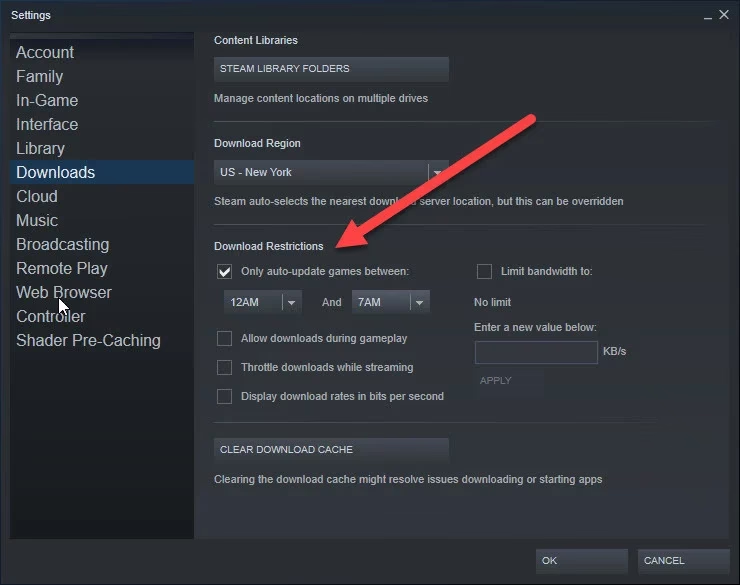
"Mi hijo ha tocado toda la configuración de Steam y ahora no sé cómo arreglarlo". Esta es una situación más común de lo que parece. Ya sea por un familiar curioso, un amigo que nos ha visitado o nosotros mismos experimentando, a veces la configuración del cliente de Steam puede acabar en un estado indeseado. Aunque Steam no tiene un gran botón de "Resetear Todo", existen métodos efectivos para devolverlo a su estado original sin perder tus juegos.
El Método Seguro: Renombrar Archivos de Configuración
La forma más segura y efectiva de resetear la configuración del cliente es forzar a Steam a crear nuevos archivos de configuración. No te preocupes, tus juegos y datos de guardado en la nube están seguros.
- Cierra Steam completamente: Asegúrate de que no esté corriendo en segundo plano. Búscalo en la bandeja del sistema (al lado del reloj) y ciérralo desde ahí si es necesario.
- Navega a la carpeta de instalación de Steam: Por lo general, se encuentra en
C:\Program Files (x86)\Steam. - Busca los siguientes archivos y carpetas:
userdata(carpeta)config(carpeta)ClientRegistry.blob(archivo)AppUpdateStats.blob(archivo)
- ¡No los borres! En su lugar, reanómbralos. Por ejemplo, cambia
configaconfig_viejo. Esto actúa como una copia de seguridad. Si algo sale mal, siempre puedes volver a los nombres originales. - Reinicia Steam: Al abrirse, Steam no encontrará sus archivos de configuración y creará unos nuevos, completamente limpios y con los valores por defecto. Es posible que tengas que volver a iniciar sesión.
Este proceso restablecerá la configuración de la interfaz, los parámetros de descarga, la configuración de la familia y otros ajustes del cliente. No afectará a la configuración de los juegos individualmente, ya que esa se guarda en otros lugares.
El Dilema del Código de Steam Guard: ¿Por Qué no lo Recibo?
Iniciar sesión en un nuevo dispositivo o navegador y que Steam te pida un código de seguridad es una medida fantástica para proteger nuestras valiosas cuentas. Pero la frustración llega cuando ese código parece no llegar nunca a nuestro correo electrónico. Si te encuentras en esta situación, respira hondo; la solución suele ser más sencilla de lo que parece.
Steam mismo nos da las primeras pistas. Como medida de seguridad, cada vez que detecta un inicio de sesión desde un lugar desconocido, envía un código especial a tu dirección de correo electrónico asociada para verificar que eres tú. Si no lo recibes, sigue estos pasos en orden:
Guía Paso a Paso para Solucionar el Problema
- Paso 1: Revisa tu Carpeta de Correo no Deseado (Spam): Es el culpable número uno. Los filtros de correo a veces son demasiado agresivos y pueden enviar los correos de Steam directamente a la carpeta de spam o correo no deseado. Busca cualquier correo reciente del "Soporte de Steam" o de "[email protected]".
- Paso 2: Confirma que estás mirando en la cuenta de correo correcta: Puede parecer obvio, pero con múltiples cuentas de correo, es fácil confundirse. Asegúrate de estar revisando la bandeja de entrada del email que tienes asociado a tu cuenta de Steam.
- Paso 3: Ten paciencia: A veces, los sistemas de correo pueden tener retrasos. Espera unos minutos antes de solicitar un nuevo código. Solicitar códigos repetidamente puede empeorar la situación.
- Paso 4: Añade Steam a tu lista blanca: Para prevenir problemas futuros, añade las direcciones
[email protected]y[email protected]a tu lista de contactos o remitentes seguros en tu proveedor de correo. Esto le dice a tu filtro que confías en los correos de Steam. - Paso 5: Contacta con el Soporte de Steam: Si todo lo anterior falla, es hora de pedir ayuda profesional. El Soporte de Steam prioriza las peticiones de ayuda para acceder a cuentas. Ten a mano toda la información que puedas para demostrar que eres el propietario de la cuenta (recibos de compra, claves de CD activadas, etc.).
Preguntas Frecuentes (FAQ)
¿Usar opciones de lanzamiento puede suspender mi cuenta o causarme un baneo?
No. Las opciones de lanzamiento son una característica oficial de Steam. Usar comandos para optimizar el rendimiento o cambiar la configuración gráfica es totalmente seguro. El único riesgo sería usar comandos relacionados con trampas en juegos con sistemas anti-cheat, pero los comandos comunes como los mencionados aquí son 100% seguros.
Si reseteo la configuración de Steam, ¿perderé las horas de juego registradas?
No. Tus horas de juego, logros, amigos, inventario y, lo más importante, tus juegos, están ligados a tu cuenta de Steam en la nube. Resetear la configuración local del cliente no afecta a ninguno de estos datos.
¿Es mejor usar el autenticador móvil de Steam Guard que el correo electrónico?
Sí, rotundamente. El autenticador móvil genera códigos directamente en tu teléfono, eliminando la dependencia del correo electrónico y sus posibles retrasos o problemas con filtros de spam. Es más rápido, más seguro y te da acceso al mercado de la comunidad de forma instantánea. Es la opción recomendada para todos los usuarios.
Si quieres conocer otros artículos parecidos a Guía de Steam: Opciones y Solución de Problemas puedes visitar la categoría Guías.