
07/02/2017
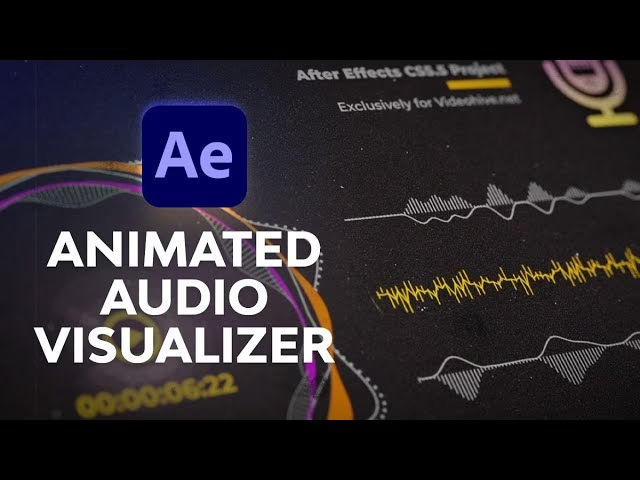
Añadir música a tus vídeos es un gran primer paso, pero ¿qué sucede cuando quieres que cada beat, cada nota y cada vibración cobren vida en la pantalla? Aquí es donde entran en juego los visualizadores de audio. Estas herramientas, disponibles en programas como After Effects, Premiere Pro y Final Cut Pro, transforman las ondas sonoras en gráficos animados y estilizados que reaccionan en tiempo real a la música. El resultado es un espectáculo visual dinámico y cautivador que puede elevar tus vídeos musicales, podcasts o cualquier proyecto audiovisual a un nivel completamente nuevo, y lo mejor de todo, con un esfuerzo sorprendentemente bajo.
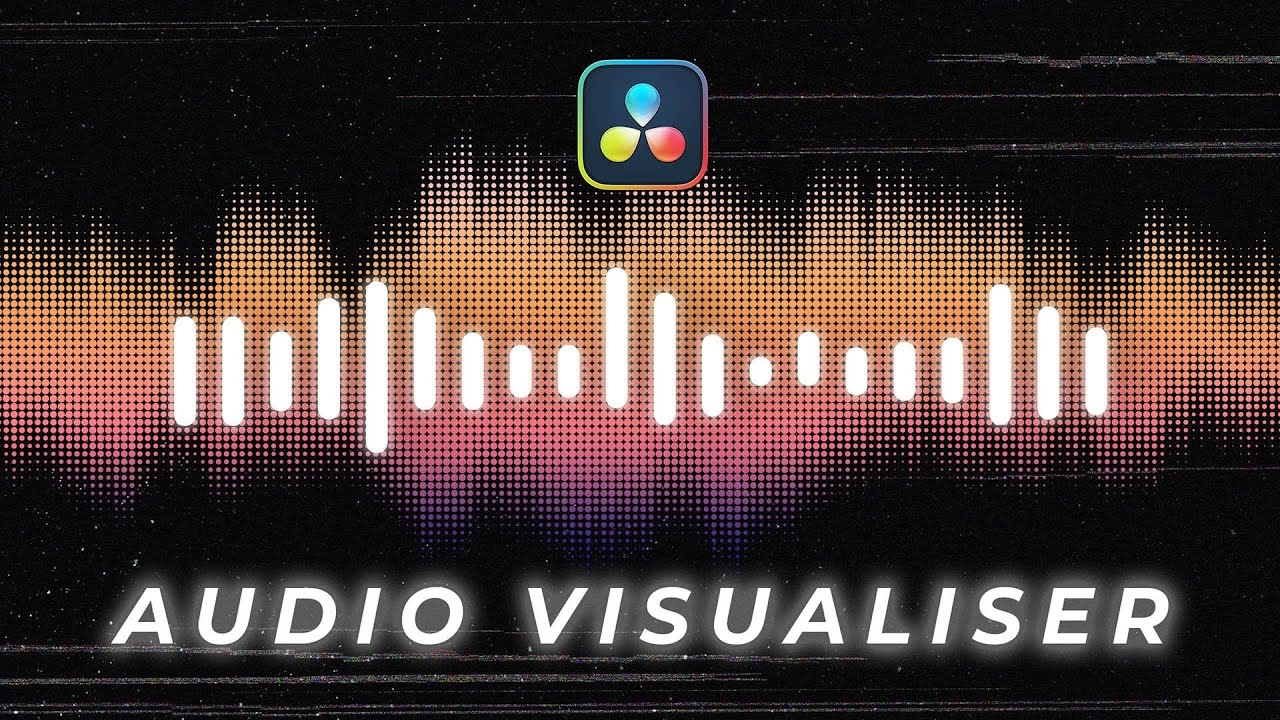
Desde simples líneas que danzan al ritmo de un bajo hasta complejos túneles de neón que pulsan con la melodía, las posibilidades son infinitas. En esta guía completa, no solo exploraremos las mejores plantillas que puedes usar para empezar de inmediato, sino que también te enseñaremos, paso a paso, cómo construir tu propio visualizador de audio desde cero. Prepárate para convertir el sonido en una experiencia visual inolvidable.
¿Qué es y por qué necesitas un Visualizador de Audio?
Un visualizador de audio, también conocido como espectro de audio, es una representación gráfica en movimiento de una señal de audio. En lugar de una simple barra de progreso, obtienes una animación que refleja la frecuencia, el volumen y el ritmo de tu pista. Piensa en los ecualizadores clásicos de los equipos de música de los 80 y 90, pero con el poder y la flexibilidad del software de edición moderno.
Su utilidad va más allá de la estética. Para artistas musicales, es una forma increíble de promocionar un nuevo sencillo en YouTube o redes sociales sin necesidad de un videoclip de alto presupuesto. Para podcasters, permite crear vídeos atractivos a partir de clips de audio, manteniendo al oyente enganchado visualmente. Para DJs, funciona como un fondo perfecto para sus sets en vivo o grabados. En resumen, un visualizador de audio convierte contenido puramente auditivo en una experiencia multimedia completa.
Tipos de Plantillas de Visualizadores Populares
El mercado está lleno de plantillas prediseñadas que te permiten obtener resultados profesionales en minutos. Estas plantillas suelen agruparse en varios estilos, cada uno con una estética y un propósito diferentes. A continuación, exploramos algunas de las categorías más comunes.
| Tipo de Visualizador | Descripción | Ideal Para |
|---|---|---|
| Forma de Onda (Waveform) | La representación más clásica y directa del sonido. Muestra la amplitud de la onda sonora en tiempo real. Puede ser minimalista o estilizada con efectos de neón y glitch. | Podcasts, audiolibros, previews de canciones. |
| Espectro de Barras | El ecualizador tradicional. Barras verticales que suben y bajan según las diferentes frecuencias (graves, medios, agudos). Altamente personalizable en color y forma. | Música electrónica, sets de DJ, vídeos de promoción musical. |
| Estilo Retro / Neón | Inspirados en la estética de los años 80, con colores vibrantes, paisajes de montañas púrpuras y rejillas de neón. Suelen incluir elementos como cintas de casete. | Synthwave, Lo-fi, música con una fuerte vibra retro. |
| Con Letras (Lyrics) | Integran el visualizador con texto animado. Las letras de la canción aparecen y se animan en sincronía con la música y el espectro, creando un vídeo lírico dinámico. | Lanzamiento de sencillos, vídeos líricos oficiales. |
| Túneles y Formas Abstractas | Llevan la visualización un paso más allá, creando entornos 3D o formas líquidas y orgánicas que se mueven y reaccionan a la música. Son hipnóticos y muy inmersivos. | Música psicodélica, ambiental, electrónica experimental. |
Guía Rápida: Cómo Usar una Plantilla de Visualizador de Audio
Has encontrado la plantilla perfecta. ¿Y ahora qué? El proceso es generalmente muy sencillo y similar en la mayoría de las plantillas para After Effects. Sigue estos pasos para ponerla en marcha.
Paso 1: Prepara tu Audio
- Abre el archivo de proyecto de la plantilla que has descargado.
- Importa tus archivos. Ve a Archivo > Importar y selecciona tu pista de audio y cualquier imagen o logo que quieras usar.
- Arrastra tu archivo de audio a la composición designada, que a menudo se llama algo como "Pon tu Audio Aquí" o "Audio Placeholder".
- Dentro de la composición de control de audio, haz clic derecho sobre la capa de tu pista de audio y selecciona Asistente de Fotogramas Clave > Convertir Audio en Fotogramas Clave. Esto creará una nueva capa llamada "Amplitud de Audio" que controlará la animación.
Paso 2: Prepara tus Elementos Visuales
- Busca las composiciones designadas para imágenes y logos, como "Pon tu Imagen Aquí" o "Logo Placeholder".
- Arrastra y suelta tu imagen de fondo o la portada de tu álbum en la composición de imagen.
- Haz lo mismo con tu logo en la composición correspondiente.
- Si la plantilla incluye texto editable, busca la composición de texto y personaliza los mensajes.
Paso 3: Afina los Detalles del Visualizador
- Navega a la composición principal, a menudo llamada "Final" o "Render".
- Busca una capa de control, usualmente llamada "Controles del Ecualizador" o "Settings".
- Selecciona esta capa y ve al panel de "Controles de Efectos". Aquí podrás ajustar parámetros como el color, el grosor de las líneas, la intensidad de la reacción al beat, y mucho más. ¡Experimenta hasta que estés satisfecho!
Paso 4: Ajusta la Duración y Renderiza
- Con la composición principal seleccionada, ve a Composición > Ajustes de la Composición.
- Cambia la duración para que coincida exactamente con la duración de tu pista de audio. Es crucial que solo cambies la duración de esta composición final.
- Una vez todo esté listo, añade tu composición a la cola de procesamiento (Composición > Añadir a la Cola de Procesamiento) y renderiza tu vídeo. ¡Listo!
Tutorial Avanzado: Crea tu Propio Visualizador desde Cero en After Effects
Si las plantillas no son lo tuyo y quieres control total sobre el diseño, crear tu propio visualizador es un proceso muy gratificante. Aquí te mostramos cómo hacer uno básico pero impactante.
Fase 1: Creación del Espectro Base
- Nueva Composición: Crea una nueva composición con la resolución y duración deseadas.
- Importar Audio: Importa tu pista de audio y arrástrala a la línea de tiempo.
- Crear un Sólido: Ve a Capa > Nuevo > Sólido. Dale un nombre como "Espectro" y asegúrate de que tenga el tamaño de la composición.
- Aplicar el Efecto: Con la capa del sólido seleccionada, ve a Efecto > Generar > Espectro de Audio.
- Configurar el Espectro: En el panel de Controles de Efectos, asigna la "Capa de Audio" a tu pista de música. Ahora, ajusta los parámetros:
- Bandas de Frecuencia: Auméntalo a unos 500-600 para un espectro más detallado.
- Altura Máxima: Aumenta este valor (ej. 500) para hacer las barras más altas y reactivas.
- Grosor y Colores: Ajusta el grosor a tu gusto y elige los colores interiores y exteriores.
- Opciones de Lado: Cambia esto a "Lado A" para que el espectro crezca solo hacia arriba desde la base.
- Duplicar y Superponer: Duplica la capa del espectro (Ctrl+D o Cmd+D) dos veces. En cada copia, aumenta ligeramente la "Altura Máxima" y cambia los colores. Esto creará un efecto de capas con profundidad y más dinamismo.
Fase 2: Añadir Fondo y Estilo
- Precomponer: Selecciona todas las capas del espectro, haz clic derecho y elige "Precomponer". Llama a esta nueva composición "Visualizador Completo".
- Crear un Fondo: Crea un nuevo sólido y colócalo debajo de la precomposición del visualizador. Aplica el efecto Efecto > Generar > Degradado (Gradient Ramp) para crear un fondo con colores que combinen con tu espectro.
- Añadir un Brillo (Glow): Duplica la precomposición "Visualizador Completo". En la copia superior, ve a Efecto > Desenfocar y Enfocar > Desenfoque Gaussiano. Aplica un valor de desenfoque de unos 35-40.
- Modo de Fusión: Cambia el modo de fusión de esta capa duplicada y desenfocada a "Añadir" o "Pantalla". Esto creará un hermoso efecto de brillo de neón alrededor de tu espectro de audio. Ajusta la opacidad de esta capa para controlar la intensidad del brillo.
¡Y ya está! Has creado un visualizador de audio personalizado. A partir de aquí, puedes añadir tu logo, texto, partículas y cualquier otro efecto para hacerlo verdaderamente único.
Preguntas Frecuentes (FAQ)
¿Necesito ser un experto en After Effects para usar estas plantillas?
No en absoluto. La mayoría de las plantillas están diseñadas para ser muy fáciles de usar. Generalmente, solo necesitas arrastrar y soltar tus archivos en las carpetas indicadas y realizar ajustes menores en un panel de control. Son perfectas para principiantes.
¿Puedo usar visualizadores de audio en otros programas como Premiere Pro?
Sí. Aunque After Effects es el rey para crear estos efectos desde cero, Premiere Pro también tiene algunas herramientas básicas y, lo más importante, puedes importar plantillas de Motion Graphics (.mogrt) que contienen visualizadores. Además, puedes renderizar un visualizador en After Effects con fondo transparente y usarlo como una capa de vídeo en cualquier otro editor.
¿Los visualizadores de audio afectan la calidad del sonido?
No, para nada. El visualizador es un efecto puramente gráfico que lee la información del archivo de audio para generar la animación. Tu pista de audio original se mantiene intacta y se exportará con la misma calidad con la que la importaste.
¿Crear un visualizador consume muchos recursos del ordenador?
Puede ser demandante, especialmente si usas muchas bandas de frecuencia, efectos complejos y altas resoluciones. La vista previa en tiempo real puede ser lenta. Sin embargo, el proceso de renderizado final se encargará de procesar todo fotograma a fotograma, por lo que el resultado será fluido sin importar el rendimiento de tu PC durante la edición.
Si quieres conocer otros artículos parecidos a Visualizadores de Audio: Guía Completa para Creadores puedes visitar la categoría Juegos.