
26/01/2022
Absolutamente sí. Mezclar skins en osu! no solo es posible, sino que es una práctica extremadamente común y celebrada dentro de la comunidad. Es el pilar fundamental de la personalización en el juego, permitiendo a cada jugador crear una experiencia visual y auditiva perfectamente adaptada a sus preferencias y necesidades de juego. Si alguna vez has visto a tu streamer favorito usando un cursor de una skin conocida pero con los sonidos de otra, es porque ha creado una skin "mixta" o "híbrida". Este proceso, que puede sonar técnico, es en realidad muy accesible y te abre un mundo de posibilidades para mejorar tanto la estética de tu juego como tu rendimiento.
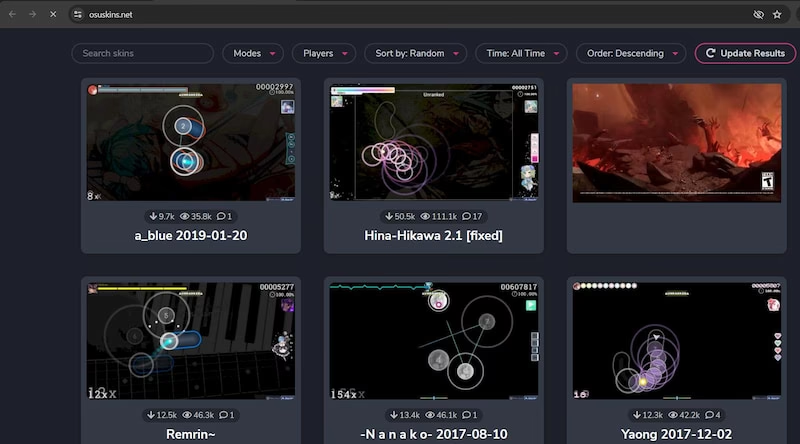
La idea es sencilla: tomas los elementos que más te gustan de varias skins y los combinas en una sola carpeta para crear tu obra maestra personal. ¿Te encanta la claridad de los círculos de una skin minimalista pero prefieres el feedback auditivo satisfactorio de otra? Puedes tener ambos. Esta guía te llevará paso a paso a través de todo lo que necesitas saber para convertirte en un maestro mezclador de skins.
¿Por Qué Mezclar Skins en osu!? Las Ventajas Clave
Antes de sumergirnos en el "cómo", es importante entender el "porqué". Los jugadores mezclan skins por dos razones principales que a menudo se entrelazan: rendimiento y estética.
- Mejora del Rendimiento: Ciertos elementos visuales pueden tener un impacto directo en tu capacidad para leer los mapas y reaccionar a tiempo. Un cursor más visible, círculos de aproximación (approach circles) más claros, o números de combo menos distractores pueden marcar la diferencia entre un Full Combo (FC) y un fallo. Al mezclar, puedes escoger los componentes más limpios y efectivos de diferentes skins optimizadas para el juego competitivo.
- Feedback Auditivo: Los sonidos (hitsounds) son cruciales en osu!. Un buen set de sonidos te proporciona una confirmación auditiva instantánea de tu ritmo y precisión. Muchos jugadores mezclan skins para obtener los "hitsounds" más nítidos y satisfactorios, lo que les ayuda a mantener el ritmo y a disfrutar más del juego.
- Estética y Expresión Personal: Más allá del rendimiento, tu skin es una extensión de tu personalidad en el juego. Puedes combinar un fondo de menú de tu anime favorito con cursores de neón y sonidos de click de teclado mecánico. El límite es tu imaginación. Crear una skin que te encante visualmente puede aumentar tu motivación para jugar y hacer que tus sesiones sean mucho más agradables.
Anatomía de una Skin de osu!: Entendiendo los Archivos
Para mezclar skins, primero debes saber qué estás mezclando. Cada skin de osu! es simplemente una carpeta que contiene una colección de archivos de imagen (.png, .jpg) y de audio (.wav, .mp3). Estos archivos dictan la apariencia y el sonido de cada componente del juego. Aquí están los elementos más importantes que encontrarás:
Elementos de Gameplay
Estos son los archivos que ves mientras juegas un mapa. Son los más comunes para mezclar con el objetivo de mejorar el rendimiento.
cursor.pngycursortrail.png: La imagen de tu cursor y su estela.hitcircle.pngyhitcircleoverlay.png: El círculo principal de la nota y la capa que va encima (generalmente los números).approachcircle.png: El círculo exterior que se encoge para indicar el momento del clic.reversearrow.png: La flecha que indica un cambio de dirección en un slider.sliderb.png: El cuerpo del slider (a menudo es solo un píxel de color que el juego estira).spinner-circle.png: El círculo principal del spinner.hit300.png,hit100.png,hit50.png,hit0.png(omiss.png): Las imágenes que aparecen para indicar la precisión de tu clic.
Sonidos (Hitsounds)
El audio es igualmente crucial. Los sonidos están organizados en sets (Normal, Soft, Drum) para corresponder con las indicaciones del mapa.
normal-hitnormal.wav: El sonido de un clic normal en un círculo.soft-slidertick.wav: El sonido de pasar por un punto intermedio en un slider con el set "Soft".drum-hitfinish.wav: El sonido de un platillo al final de un combo con el set "Drum".combobreak.wav: El temido sonido de cuando rompes un combo.
Interfaz de Usuario (UI) y Extras
Estos archivos personalizan los menús y otras partes del juego fuera de los mapas.
menu-background.jpg: La imagen de fondo del menú principal.scorebar-bg.pngyscorebar-colour.png: El fondo de la barra de vida/puntuación en el juego.ranking-panel.png: El panel que aparece al final de un mapa mostrando tus resultados.comboburst.png: Imágenes que aparecen a los lados de la pantalla al alcanzar ciertos combos.skin.ini: Un archivo de texto crucial que controla colores, versiones, y comportamientos de la skin.
Guía Paso a Paso: Creando tu Propia Skin Mixta
Ahora que conoces las piezas, es hora de construir. El proceso es como armar un rompecabezas digital.
Paso 1: Preparación
Primero, localiza la carpeta de Skins de osu!. Normalmente se encuentra en C:\Users\TuUsuario\AppData\Local\osu!\Skins. Dentro, verás las carpetas de todas las skins que has descargado. Elige de 2 a 3 skins de las que quieras tomar elementos. Por ejemplo, Skin A (para el cursor), Skin B (para los hitcircles) y Skin C (para los sonidos).
Paso 2: Crea tu Nueva Carpeta
Dentro de la carpeta de Skins, crea una nueva carpeta. Dale un nombre único y descriptivo, como "MiSkinPersonalizada" o "MezclaPro". Esta será la base de tu nueva skin.
Paso 3: El Archivo Clave - skin.ini
El archivo skin.ini es el cerebro de tu skin. Controla aspectos como los colores del combo, el autor de la skin y otras configuraciones. La forma más sencilla de empezar es copiar el archivo skin.ini de la skin cuya estética general te guste más. Por ejemplo, si te gustan los colores de combo de la Skin B, copia su skin.ini a tu nueva carpeta.
Paso 4: El Proceso de Mezcla (Copiar y Pegar)
Ahora empieza la parte divertida. Ve a la carpeta de cada skin base y copia los archivos de los elementos que quieres. Aquí tienes un ejemplo práctico:
- Cursor: Ve a la carpeta de la Skin A, busca
cursor.pngycursortrail.png. Cópialos y pégalos en tu carpeta "MiSkinPersonalizada". - Hitcircles: Ve a la carpeta de la Skin B. Copia
hitcircle.png,hitcircleoverlay.pngyapproachcircle.png. Pégalos en tu nueva carpeta. Si te pide reemplazar archivos, acepta. - Sonidos: Ve a la carpeta de la Skin C. Copia todos los archivos
.wavque quieras (puedes copiar todos los archivos de sonido si te gusta el paquete completo). Pégalos en tu carpeta. - Interfaz: ¿Te gusta el fondo del menú de la Skin A? Copia
menu-background.jpgy pégalo.
Continúa este proceso para cada elemento que desees personalizar. Si no copias un archivo específico (por ejemplo, spinner-circle.png), osu! simplemente usará la versión por defecto de su skin base.
Paso 5: Prueba y Refina
Abre osu!. Ve a Opciones > Skin y selecciona tu nueva skin de la lista. Si no aparece, presiona Ctrl+Alt+Shift+S para recargar las skins. Ahora, entra en un mapa y comprueba cómo se ve y se siente todo. Puede que el cursor sea demasiado grande, o que un sonido no encaje. Simplemente vuelve a las carpetas, reemplaza los archivos que no te gusten con alternativas de otras skins y recarga de nuevo en el juego hasta que estés completamente satisfecho.
Tabla Comparativa: Elementos Populares para Mezclar
Para darte una idea más clara, aquí tienes una tabla con los elementos que la comunidad más suele mezclar y por qué.
| Elemento | Descripción | Motivación Común para Mezclarlo |
|---|---|---|
| Cursor | El puntero que sigues con tu ratón o tableta. | Buscar máxima visibilidad sin ser una distracción. Un punto pequeño y de color brillante es una elección popular. |
| Hitcircles | Los círculos que representan las notas a golpear. | Se buscan diseños limpios y minimalistas que no oculten otros círculos en patrones densos. La claridad es la clave. |
| Hitsounds | El conjunto de sonidos para clics, sliders y spinners. | El feedback auditivo es personal. Se buscan sonidos satisfactorios, claros y que no sean irritantes tras horas de juego. |
| Números (en el Overlay) | Los números que indican el orden de los combos. | Legibilidad. Fuentes claras y grandes que sean fáciles de leer a alta velocidad. |
| Pantalla de resultados | La pantalla que muestra tu puntuación al final. | Pura estética. Muchos jugadores la personalizan con sus personajes o temas favoritos para celebrar una buena partida. |
Preguntas Frecuentes (FAQ)
¿Me pueden banear por mezclar skins?
No, en absoluto. Mezclar skins es una funcionalidad permitida y alentada por los desarrolladores de osu!. No modifica los archivos del juego de ninguna manera que se considere trampa. Es 100% seguro.
¿Qué pasa con los archivos "@2x"?
Los archivos con "@2x" en su nombre (ej: [email protected]) son versiones de alta resolución de los elementos. Osu! los usará automáticamente si juegas a una resolución superior a 800x600. Al mezclar, asegúrate de copiar tanto la versión normal como la @2x de un elemento para evitar que se vea borroso en altas resoluciones.
Mi skin se ve rara o usa elementos por defecto. ¿Qué hago?
Esto suele ocurrir por dos razones: o el archivo que querías usar falta en tu carpeta, o tiene un nombre incorrecto. Revisa que los nombres de los archivos coincidan exactamente con los estándares de osu! (por ejemplo, es cursor.png, no cursor-azul.png). Si falta, osu! usará su skin por defecto como respaldo.
¿Dónde puedo encontrar buenas skins para usar como base?
La comunidad de osu! es tu mejor recurso. Puedes encontrar miles de skins en los foros oficiales de osu!, en subreddits como r/OsuSkins, y en los perfiles de usuario de los mejores jugadores, quienes a menudo comparten las skins que utilizan.
Mezclar skins es un viaje gratificante que te permite tener un control total sobre tu experiencia en osu!. No tengas miedo de experimentar. Prueba diferentes combinaciones, ajusta los detalles y, lo más importante, ¡diviértete creando algo que sea verdaderamente tuyo!
Si quieres conocer otros artículos parecidos a Guía Definitiva para Mezclar Skins en osu! puedes visitar la categoría Juegos.