
26/08/2022
Si alguna vez has sentido que tu puntero del ratón se mueve de forma errática o impredecible, especialmente en momentos críticos durante una partida, no estás solo. Ese movimiento que a veces parece tener vida propia, donde un pequeño y rápido movimiento de tu mano envía el cursor a la otra punta de la pantalla, tiene un nombre: aceleración del ratón. Aunque está activada por defecto en Windows 11 con la intención de ayudar, para muchos usuarios, y en especial para los gamers, puede ser el mayor enemigo de la precisión. En este artículo exhaustivo, te guiaremos a través de todo lo que necesitas saber sobre esta función, por qué podrías querer desactivarla y, lo más importante, cómo hacerlo paso a paso para tomar el control absoluto de tu ratón.
¿Qué es Exactamente la Aceleración del Ratón?
La aceleración del ratón es una función integrada en el sistema operativo que modifica la distancia que recorre el cursor en la pantalla basándose no solo en la distancia que mueves el ratón físicamente, sino también en la velocidad a la que lo haces. En Windows, esta característica se llama oficialmente "Mejorar la precisión del puntero".
Imagina esto: si mueves tu ratón lentamente 5 centímetros sobre la alfombrilla, el cursor se moverá una distancia 'X' en la pantalla. Sin embargo, si mueves el ratón esos mismos 5 centímetros pero de forma muy rápida, el cursor recorrerá una distancia mucho mayor que 'X'. El sistema operativo interpreta que un movimiento rápido significa que quieres cruzar la pantalla, por lo que "acelera" el puntero para ayudarte a llegar antes.
Para el uso ofimático o la navegación web general, esto puede ser útil. Te permite navegar por un escritorio grande con poco movimiento de muñeca. Pero cuando se requiere una puntería consistente, como en los videojuegos de disparos en primera persona (FPS), esta predictibilidad se rompe. Tu cerebro intenta construir una memoria muscular para saber exactamente cuánto mover la mano para apuntar a un objetivo, pero la aceleración introduce una variable que lo hace casi imposible. La relación 1:1 entre el movimiento de tu mano y el del cursor se pierde.
Ventajas y Desventajas: ¿Realmente Deberías Desactivarla?
La decisión de desactivar la aceleración del ratón depende en gran medida de tu perfil de usuario. No es una función inherentemente "mala", pero sus beneficios son situacionales. Para ayudarte a decidir, hemos creado una tabla comparativa:
| Mantener Activada la Aceleración (Mejorar Precisión del Puntero) | Desactivar la Aceleración |
|---|---|
Ventajas:
| Ventajas:
|
Desventajas:
| Desventajas:
|
Conclusión: Si eres un jugador, especialmente de títulos como Counter-Strike, Valorant, Apex Legends o cualquier otro juego donde la puntería es clave, la respuesta es un rotundo sí. Deberías desactivarla. Para el resto de usuarios, es una cuestión de preferencia personal, pero probar a desactivarla puede revelarte un nivel de control que no sabías que te estabas perdiendo.
Guía Paso a Paso: Cómo Desactivar la Aceleración del Ratón en Windows 11
Afortunadamente, el proceso es muy sencillo y reversible. Te mostraremos dos formas de llegar al mismo menú de configuración.
Método 1: A través de la Configuración de Windows (El más directo)
- Abre la Configuración: Haz clic en el botón de Inicio y selecciona el icono de 'Configuración' (el engranaje), o simplemente presiona la combinación de teclas
Win + I. - Ve a Dispositivos: En el menú de la izquierda, selecciona "Bluetooth y dispositivos".
- Selecciona "Mouse": En el panel principal, busca y haz clic en la opción "Mouse".
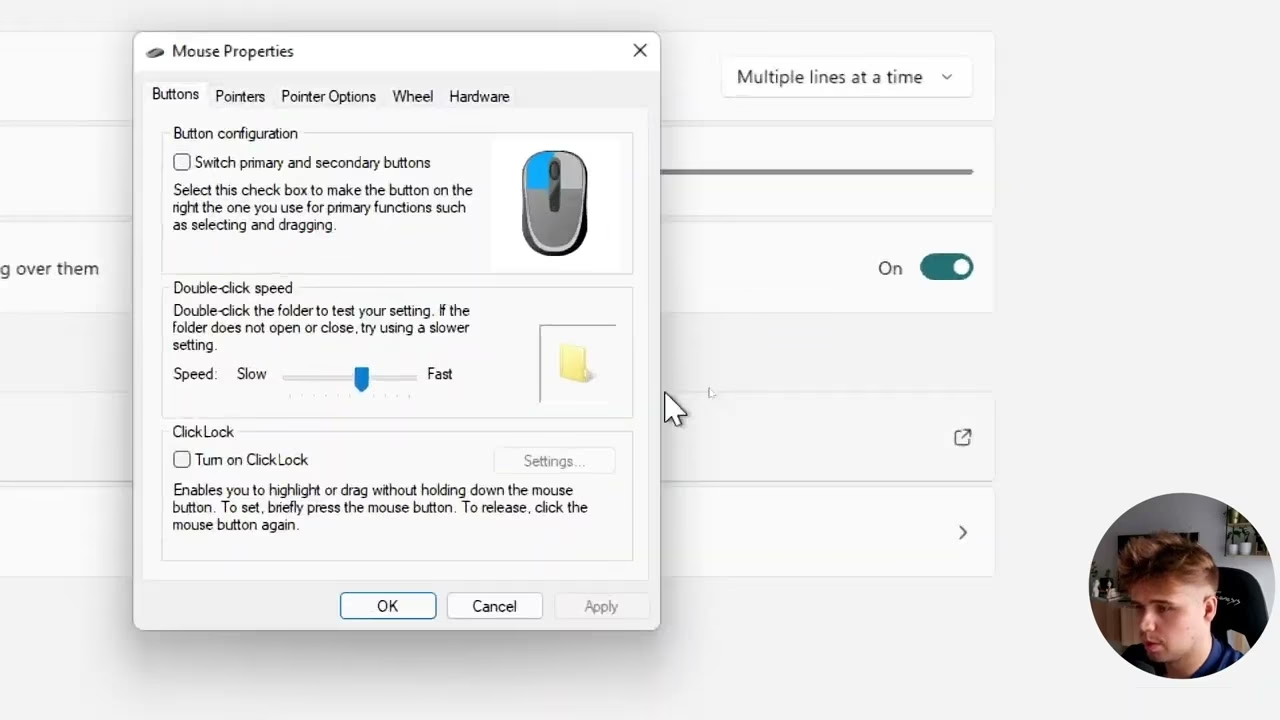
- Accede a la Configuración Adicional: Desplázate hacia abajo hasta la sección "Configuración relacionada" y haz clic en "Configuración adicional del mouse". Esto abrirá la clásica ventana de "Propiedades del Mouse".
- Desactiva la Opción Clave: En esta nueva ventana, navega a la pestaña "Opciones de puntero".
- Verás una sección llamada "Movimiento". La primera casilla es "Mejorar la precisión del puntero". Desmárcala.
- Guarda los Cambios: Haz clic en el botón "Aplicar" y luego en "Aceptar" para cerrar la ventana.
¡Listo! La aceleración del ratón ha sido desactivada. Notarás inmediatamente que el movimiento del cursor es más lineal y predecible.
Método 2: A través del Panel de Control (La ruta clásica)
Si estás más familiarizado con el Panel de Control de toda la vida, también puedes llegar al mismo sitio desde allí.
- Abre el Panel de Control: Haz clic en el botón de Inicio, escribe "Panel de Control" y ábrelo desde los resultados de búsqueda.
- Busca las Opciones de Hardware: Selecciona "Hardware y sonido".
- Encuentra el Mouse: Bajo la categoría "Dispositivos e impresoras", verás una opción llamada "Mouse". Haz clic en ella.
- Sigue los mismos pasos: A partir de aquí, se abrirá la misma ventana de "Propiedades del Mouse" que en el método anterior. Simplemente ve a la pestaña "Opciones de puntero", desmarca "Mejorar la precisión del puntero", y haz clic en "Aplicar" y "Aceptar".
El Mundo Después de la Aceleración: Ajustando tu Sensibilidad
Al desactivar la aceleración, es muy probable que sientas que tu ratón se mueve demasiado lento. Esto es normal. Ahora necesitas configurar tu sensibilidad manualmente para encontrar el punto dulce perfecto. Tienes dos opciones principales:
1. Ajustar la Velocidad del Puntero en Windows
En la misma pestaña de "Opciones de puntero", justo encima de donde desmarcaste la casilla, hay un control deslizante llamado "Seleccione la velocidad del puntero". Puedes moverlo hacia la derecha para hacerlo más rápido o hacia la izquierda para hacerlo más lento. Es un buen punto de partida, pero para los gamers, hay una opción mejor.
2. Configurar el DPI de tu Ratón (La opción recomendada)
Si tienes un ratón para gaming, casi con total seguridad tendrá un sensor con DPI (Dots Per Inch o Puntos por Pulgada) ajustable. El DPI es la medida de cuán sensible es tu ratón. Un DPI más alto significa que el cursor se moverá más lejos en la pantalla con un movimiento físico más pequeño.
Utiliza el software dedicado de tu ratón (Logitech G Hub, Razer Synapse, SteelSeries GG, etc.) para ajustar este valor. No hay un "mejor" DPI; es algo muy personal. Los jugadores de FPS suelen preferir DPIs más bajos (entre 400 y 1600) para una mayor precisión, combinados con una sensibilidad más alta dentro del juego. Experimenta moviendo el control deslizante en el software y probándolo tanto en el escritorio como en tus juegos favoritos hasta que encuentres una configuración que te resulte cómoda y precisa.
Preguntas Frecuentes (FAQ)
¿Cómo puedo saber si la aceleración del ratón ya estaba desactivada?
La forma más segura es seguir los pasos de la guía. Ve a las "Propiedades del Mouse" -> "Opciones de puntero" y comprueba si la casilla "Mejorar la precisión del puntero" está marcada o no. Si no lo está, ya la tenías desactivada.
Desactivé la aceleración pero ahora mi ratón se mueve muy lento, ¿qué hago?
Como mencionamos, esto es normal. Tu primer paso debería ser aumentar el DPI de tu ratón a través de su software. Si no tienes un ratón con DPI ajustable, utiliza la barra deslizante de "Velocidad del puntero" en la configuración de Windows para aumentarla gradualmente hasta que te sientas cómodo.
¿Puedo volver a activar la aceleración del ratón si no me gusta el cambio?
¡Por supuesto! El proceso es completamente reversible. Simplemente sigue los mismos pasos y vuelve a marcar la casilla "Mejorar la precisión del puntero". Haz clic en "Aplicar" y "Aceptar", y todo volverá a ser como antes.
¿Es la aceleración del ratón siempre mala para los juegos?
Para el 99% de los juegos que requieren apuntar con precisión (shooters, MOBAs, etc.), sí, se considera perjudicial porque impide la consistencia. Sin embargo, algunos jugadores que han usado la aceleración durante años se han acostumbrado a ella. A pesar de ello, para cualquier jugador nuevo o que busque mejorar, desactivarla es el primer paso recomendado para construir una base sólida de puntería.
Si quieres conocer otros artículos parecidos a Desactiva la aceleración del ratón en Windows 11 puedes visitar la categoría Guías.