

04/09/2024
Steam no es solo una gigantesca biblioteca de videojuegos; es también una vasta red social donde millones de jugadores se conectan a diario. Ya sea que quieras agregar a un amigo de la vida real, encontrar el perfil de tu creador de contenido favorito, volver a jugar con ese compañero de equipo con el que tuviste una sinergia increíble, o simplemente enviar una solicitud de amistad a un rival formidable, saber cómo buscar usuarios es una habilidad fundamental. Si alguna vez te has preguntado cómo encontrar a alguien en la inmensidad de la plataforma de Valve, estás en el lugar correcto. Esta guía completa te mostrará todos los métodos disponibles, desde los más sencillos hasta los más avanzados, para que nunca más pierdas el rastro de otro jugador.
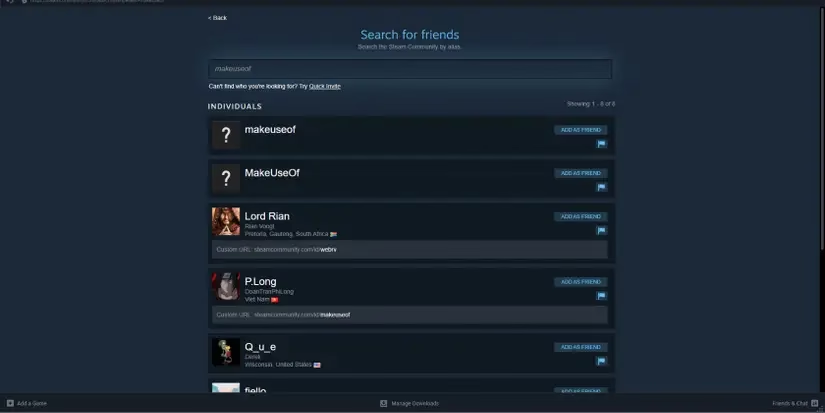
El Método Principal: La Búsqueda en la Comunidad Steam
La forma más directa y conocida de encontrar a otros jugadores es utilizando el motor de búsqueda integrado en la propia comunidad de Steam. Es un proceso intuitivo diseñado para ser el primer recurso de cualquier usuario.
Sigue estos sencillos pasos:
- Abre tu cliente de Steam en tu ordenador.
- En la parte superior, junto a "Tienda" y "Biblioteca", verás la pestaña "Comunidad". Haz clic en ella.
- Una vez dentro de la página de la Comunidad, verás varias opciones. Busca y haz clic en la sección que dice "Buscar personas" o "Find People".
- Aparecerá una barra de búsqueda. Aquí es donde debes escribir el nombre de usuario o el apodo de la persona que estás buscando.
- Presiona la tecla "Enter" o haz clic en el icono de la lupa para iniciar la búsqueda.
- Steam te presentará una lista de resultados que coinciden con el nombre que ingresaste. Revisa los perfiles, fíjate en las fotos de perfil, los nombres reales (si los tienen públicos) y los amigos en común para identificar a la persona correcta.
- Cuando hayas encontrado al usuario, haz clic en el botón "Añadir a mis amigos" a la derecha de su nombre.
Una vez que envíes la solicitud, la otra persona recibirá una notificación. Si la acepta, aparecerá oficialmente en tu lista de amigos, y podréis chatear, invitaros a partidas y ver la actividad del otro.
Explorando tu Propia Lista de Amigos
Tu lista de amigos es más que un simple directorio de contactos; es un centro de operaciones sociales con varias herramientas útiles para encontrar y gestionar jugadores, incluyendo aquellos con los que has jugado recientemente.
La Pestaña "Jugadores Recientes": Tu Mejor Aliado
¿Acabas de terminar una partida épica en un juego multijugador y quieres agregar a ese compañero que te cubrió las espaldas? La función de "Jugadores Recientes" es perfecta para esto. Steam guarda un historial de los usuarios con los que has compartido servidor o partida.
- Abre tu lista de amigos. Puedes hacerlo desde el menú superior "Ver" -> "Amigos" o haciendo clic en "AMIGOS Y CHAT" en la esquina inferior derecha del cliente de Steam.
- En la ventana de amigos, busca un ícono con forma de persona con un signo de más (+) llamado "Añadir un amigo". Haz clic en él.
- En la nueva pantalla, verás varias pestañas a la izquierda. Selecciona la que dice "Jugados recientemente".
- Steam te mostrará una lista de los jugadores con los que has interactuado en tus últimas sesiones de juego, organizados por juego y fecha. Desde aquí, puedes visitar sus perfiles o enviarles una solicitud de amistad directamente.
Añadir Amigos por Código o Enlace Rápido
Para evitar la confusión con nombres de usuario comunes, Steam implementó un sistema de códigos de amigo y enlaces de invitación rápidos. Es el método más preciso si tienes contacto con la persona fuera de Steam.
- Código de Amigo: En la misma sección de "Añadir un amigo", verás tu código de amigo personal. Puedes compartir este código con otros, y ellos pueden introducirlo en el campo "Introduce un código de amigo" para encontrarte al instante. De la misma manera, si alguien te da su código, puedes usarlo aquí.
- Enlace de Invitación Rápida: Justo debajo de tu código de amigo, encontrarás un enlace de invitación único. Cualquiera que haga clic en este enlace (y haya iniciado sesión en Steam) será llevado directamente a tu perfil con la opción de añadirte como amigo. Es ideal para compartir por chat, correo o redes sociales.
Búsqueda Avanzada: El Poder del Steam ID y las URLs de Perfil
A veces, una búsqueda por nombre no es suficiente. Los nombres pueden cambiar, ser muy comunes o contener caracteres especiales. Para una búsqueda infalible, necesitas usar el identificador único de cada cuenta: el Steam ID.
¿Qué es un Steam ID y Cómo Funciona?
Cada cuenta de Steam tiene una identificación numérica única e inmutable, conocida como Steam ID. Aunque un usuario cambie su apodo mil veces, su Steam ID siempre será el mismo. Esto lo convierte en la forma más fiable de identificar un perfil.
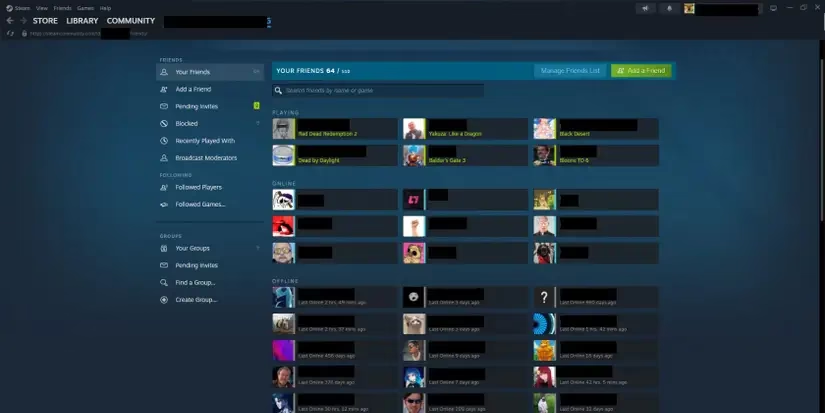
Existen varios formatos para este ID, pero el más común y fácil de usar es la URL del perfil personalizado o el Steam64 ID.
Cómo Encontrar y Usar la URL de un Perfil
Para poder ver y copiar fácilmente las URLs de los perfiles, primero debes activar una opción en la configuración de Steam:
- En el cliente de Steam, ve al menú superior "Steam" y luego a "Parámetros" (o "Preferencias" en Mac).
- En la ventana de Parámetros, selecciona la pestaña "Interfaz".
- Marca la casilla que dice "Mostrar la barra de direcciones web de Steam si está disponible".
- Haz clic en "Aceptar".
Ahora, cada vez que visites el perfil de un jugador en el cliente de Steam, verás su URL única en la parte superior, la cual puedes copiar y compartir. Si alguien te pasa su URL, simplemente puedes pegarla en un navegador web para ir directamente a su perfil.
Herramientas Externas: Los Buscadores de Steam ID
Existen sitios web de terceros, como SteamID Finder, que actúan como potentes motores de búsqueda. Estas herramientas te permiten encontrar un perfil usando cualquier formato de ID que tengas (SteamID, SteamID3, SteamID64, URL de perfil, etc.). Simplemente pegas el identificador que tienes en su barra de búsqueda, y la herramienta te devolverá toda la información pública del perfil asociado, incluyendo su apodo actual, su historial de nombres y un enlace directo a su página de la comunidad.
Tabla Comparativa de Métodos de Búsqueda
| Método | Ideal para... | Facilidad de Uso | Precisión |
|---|---|---|---|
| Búsqueda por Nombre en Comunidad | Encontrar amigos si conoces su apodo exacto. | Muy Fácil | Baja (si el nombre es común) |
| Jugadores Recientes | Agregar compañeros o rivales de partidas recientes. | Fácil | Muy Alta |
| Código de Amigo / Enlace | Agregar a alguien con quien tienes contacto externo. | Fácil | Perfecta |
| Búsqueda por URL de perfil / ID | Identificar unívocamente a un jugador, sin importar su nombre. | Intermedia | Perfecta |
Preguntas Frecuentes (FAQ)
¿Puedo buscar a alguien en Steam por su dirección de correo electrónico?
No. Por motivos de privacidad y seguridad, Steam no permite buscar usuarios utilizando su correo electrónico. La información de la cuenta, como el email, es estrictamente confidencial y no es pública.
El nombre de mi amigo es muy común, ¿cómo puedo encontrarlo?
Si la búsqueda por nombre arroja cientos de resultados, la mejor opción es pedirle a tu amigo su código de amigo o su enlace de invitación rápida. Alternativamente, puedes pedirle la URL de su perfil personalizado, que es única. Si no puedes contactarlo, intenta filtrar la búsqueda fijándote en amigos en común, juegos que posee o la imagen de perfil.
¿Qué hago si no encuentro a un jugador por ningún método?
Primero, verifica que has escrito correctamente su nombre o ID. Un solo error tipográfico puede impedir la búsqueda. Si todo es correcto, es posible que el jugador tenga su perfil configurado como "Privado". Los perfiles privados tienen una visibilidad muy limitada y pueden no aparecer en las búsquedas públicas. En ese caso, la única forma de añadirlo es a través de un enlace de invitación directa que él te proporcione.
Dominar estas herramientas de búsqueda te abrirá las puertas a una experiencia mucho más social y conectada en Steam. Ya no hay excusas para perder el contacto con esos compañeros de equipo legendarios o para no seguir a tus jugadores favoritos. ¡Ahora sal, busca y expande tu red de amigos!
Si quieres conocer otros artículos parecidos a Cómo Buscar Jugadores en Steam: Guía Completa puedes visitar la categoría Guías.