
18/11/2017
El diseño de sonido es uno de los pilares fundamentales para crear una experiencia de juego inmersiva y memorable. Un buen audio puede elevar la tensión, guiar al jugador y dar vida a un mundo virtual. Unreal Engine 4 (UE4) nos proporciona un motor de audio increíblemente potente y versátil, pero con un gran poder viene la necesidad de un gran control. Muchos desarrolladores, especialmente al principio, se topan con un problema muy común y frustrante: sonidos que se inician pero que luego son imposibles de detener, que se superponen creando un caos auditivo o que no se comportan como se esperaba. El clásico ejemplo es el sonido de un latido de corazón que se activa cerca de un enemigo pero que nunca cesa, incluso cuando el peligro ha pasado.
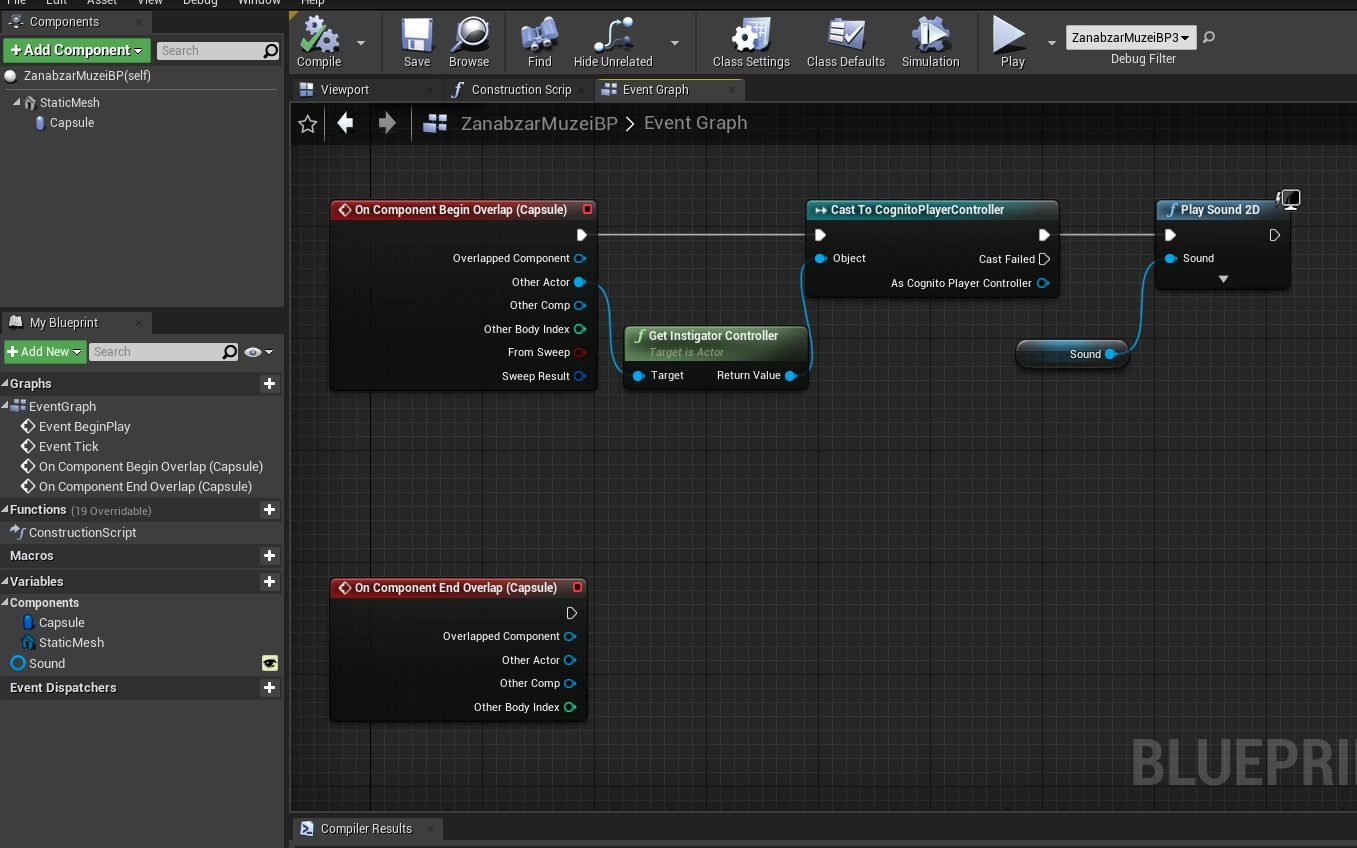
Este artículo es una guía completa diseñada para resolver precisamente esos problemas. Vamos a sumergirnos en los fundamentos del motor de audio de UE4, entender por qué los métodos más simples a menudo no son los mejores y, lo más importante, aprender la técnica profesional para tener un control absoluto sobre cada sonido en tu juego utilizando Audio Components. Olvídate de los sonidos fuera de control y prepárate para orquestar la banda sonora perfecta para tu proyecto.
Entendiendo los Pilares del Audio en UE4
Antes de saltar a la solución, es crucial comprender las piezas básicas que componen el sistema de sonido en Unreal Engine. Dominar estos conceptos te permitirá abordar cualquier desafío de audio con confianza.
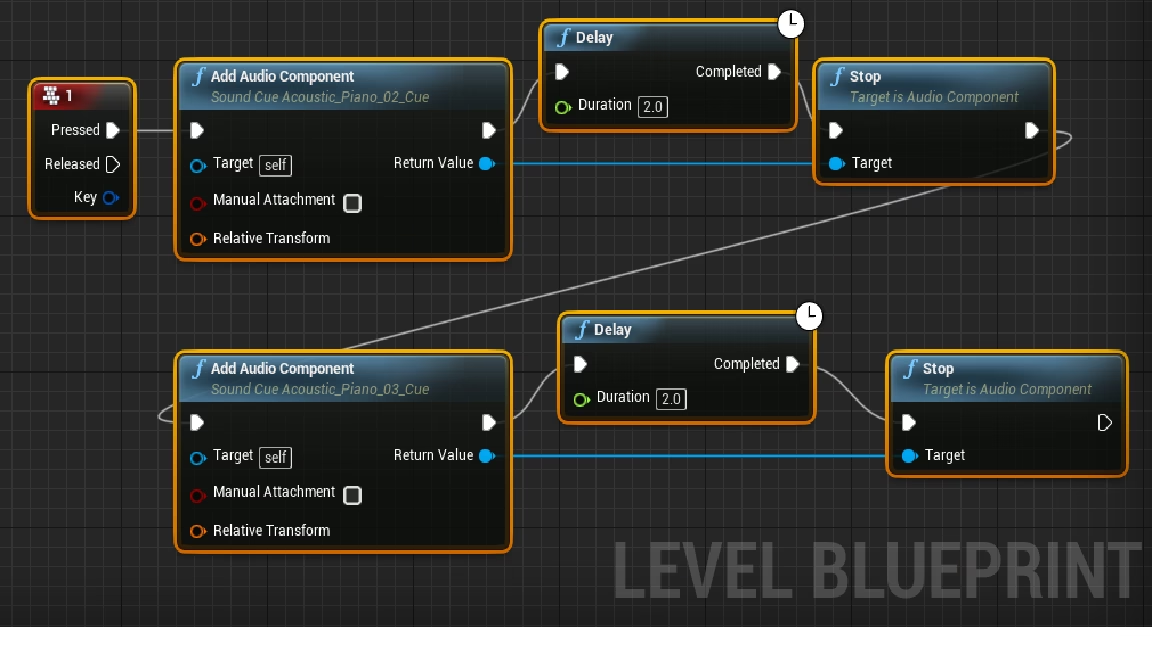
- Sound Waves: Son el activo más básico. Representan un archivo de audio sin procesar, como un
.wav. Piensa en ellos como el ingrediente crudo. Puedes reproducirlos directamente, pero su potencial es limitado. - Sound Cues: Aquí es donde la magia comienza. Un Sound Cue es un activo más complejo que utiliza uno o más Sound Waves y los procesa a través de un editor de nodos. Dentro de un Sound Cue, puedes añadir aleatoriedad, modular el tono, crear bucles, combinar sonidos y mucho más. Como regla general, casi siempre querrás usar un Sound Cue en lugar de un Sound Wave directamente, ya que te ofrece una flexibilidad inmensa.
- Audio Components: Este es el elemento clave para el control dinámico. Un Audio Component es un componente que puedes añadir a cualquier Actor en tu nivel (como tu personaje, un enemigo o un objeto). Este componente actúa como un reproductor de audio dedicado para ese Actor. Te da una referencia directa al sonido que se está reproduciendo, permitiéndote iniciarlo, detenerlo, pausarlo, cambiar su volumen y mucho más, todo a través de Blueprints o C++.
El Problema: Nodos "Fire and Forget" y la Pérdida de Control
Muchos tutoriales iniciales y la propia intuición nos llevan a usar nodos como Play Sound 2D o Play Sound at Location. Son rápidos, sencillos y funcionan para efectos de sonido simples y únicos, como el sonido de un clic en un menú o una pequeña explosión. Sin embargo, su simplicidad es también su mayor debilidad.
Estos nodos son lo que se conoce como funciones "fire and forget" (dispara y olvida). Cuando los ejecutas, le dicen al motor: "reproduce este sonido aquí y ahora", y eso es todo. No te devuelven ninguna referencia al sonido que acaban de crear. Es como lanzar una piedra a un lago; una vez que la sueltas, no tienes forma de detenerla o cambiar su trayectoria. Esto es exactamente lo que causa el problema del latido del corazón:
- El jugador se acerca a un enemigo.
- Un trigger detecta la cercanía y ejecuta
Play Sound at Location. El latido empieza a sonar. - El jugador se aleja. El sonido continúa porque nunca se le dio la orden de parar. No hay forma de decirle a ESE sonido específico que se detenga.
- El jugador se acerca a otro enemigo. Se ejecuta de nuevo
Play Sound at Location, creando una SEGUNDA instancia del latido que se superpone con la primera. El resultado es un desastre auditivo.
Este método es insostenible para cualquier sonido que no sea un efecto instantáneo y corto. Necesitamos una solución más robusta.
La Solución Profesional: Control Total con Audio Components
La forma correcta de manejar sonidos que necesitan ser controlados a lo largo del tiempo es a través de los Audio Components. Vamos a resolver el problema del latido del corazón paso a paso usando esta técnica.
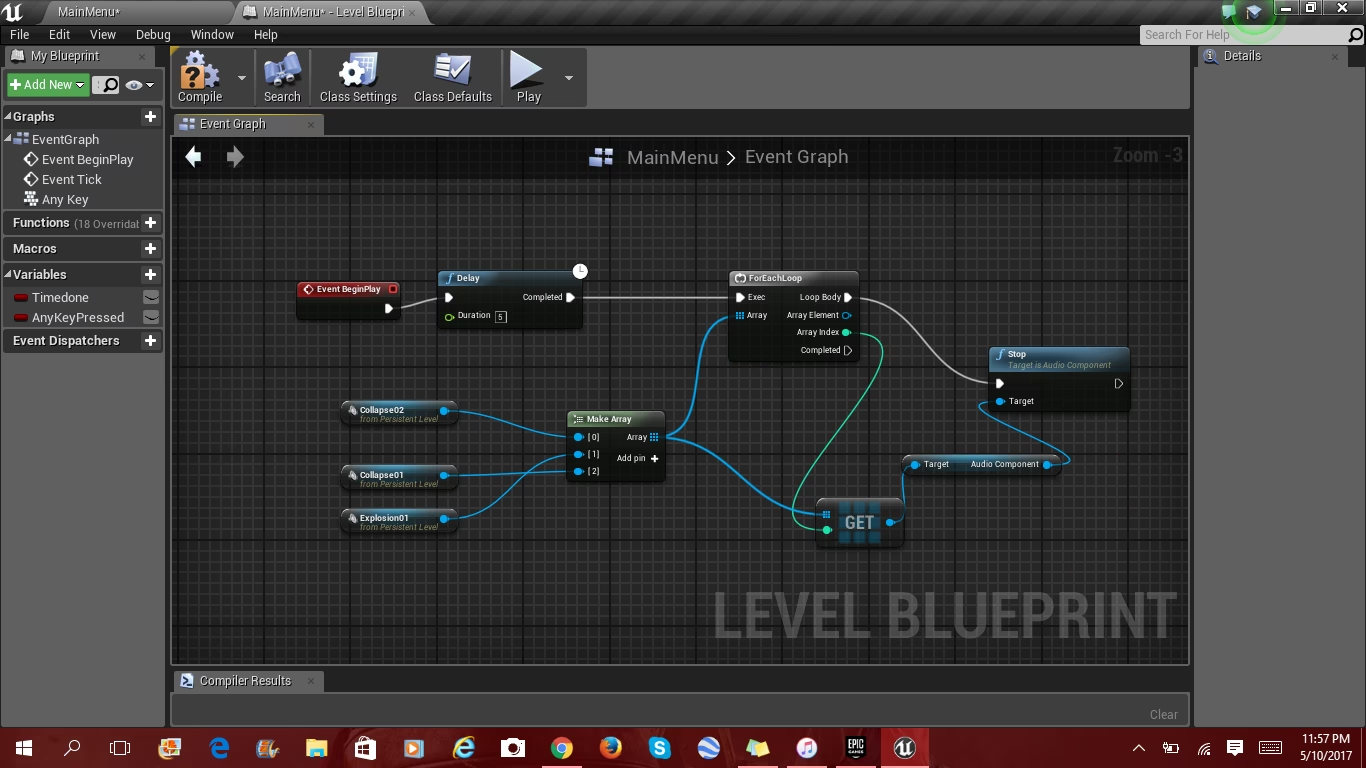
Paso 1: Configurar el Actor
Para este ejemplo, asumiremos que el sonido del latido debe provenir del propio jugador, intensificándose cuando hay peligro cerca. Por lo tanto, trabajaremos en el Blueprint del personaje del jugador (ThirdPersonCharacter, FirstPersonCharacter, etc.).
- Abre el Blueprint de tu personaje.
- En la pestaña "Components", haz clic en "Add Component" y busca "Audio". Añádelo.
- Nombra este nuevo componente de forma descriptiva, por ejemplo,
HeartbeatAudioComponent. - Selecciona el
HeartbeatAudioComponent. En el panel de "Details" a la derecha, busca la sección "Sound". - En el campo "Sound", asigna tu Sound Cue del latido del corazón.
- ¡Muy importante! Desmarca la casilla "Auto Activate". No queremos que el sonido empiece a reproducirse automáticamente cuando el juego comienza. Queremos controlarlo nosotros mismos.
Paso 2: Crear la Lógica de Detección
Ahora necesitamos que los enemigos puedan decirle al jugador cuándo empezar el latido. La forma más eficiente es usar volúmenes de colisión en los enemigos.
- Abre el Blueprint de tu Actor enemigo.
- Añade un componente de colisión, preferiblemente un "Sphere Collision".
- Ajusta el radio de la esfera ("Sphere Radius") en el panel de "Details" para definir el "área de peligro" alrededor del enemigo.
- Selecciona la esfera de colisión y, en el panel de "Details", baja hasta la sección de eventos. Haz clic en el "+" verde junto a
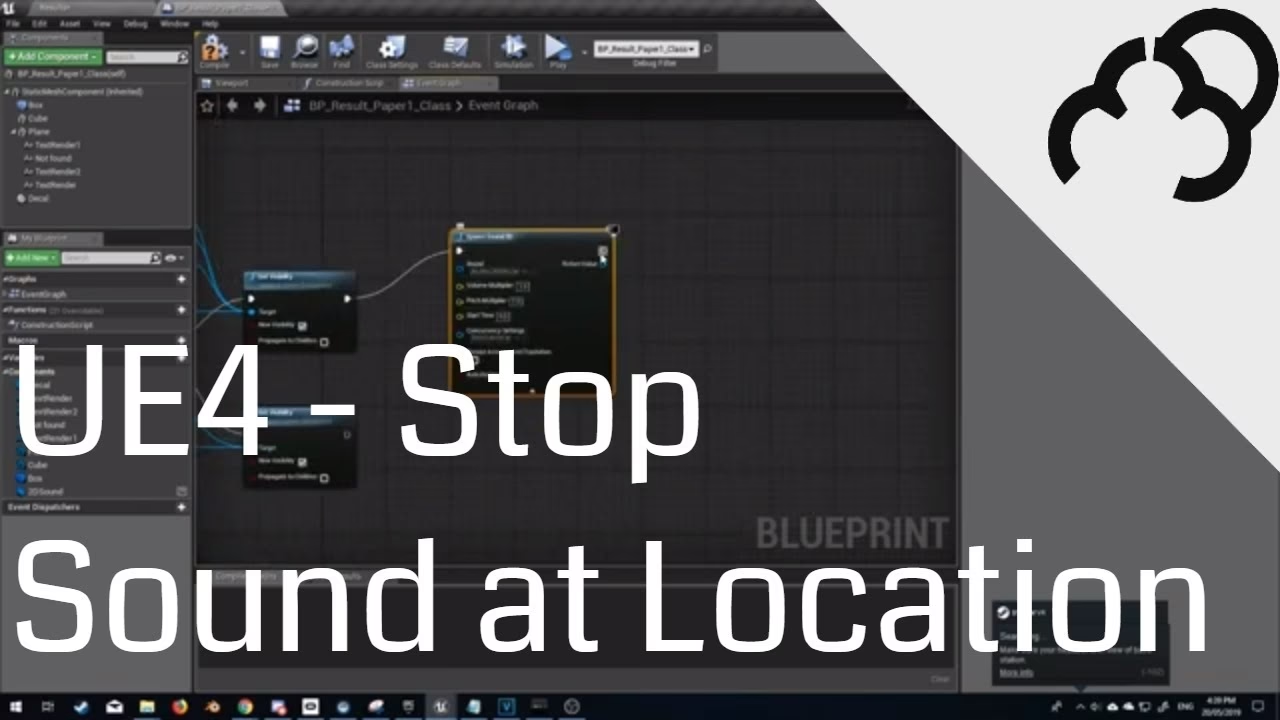
On Component Begin OverlapyOn Component End Overlap. Esto creará dos nuevos nodos de evento en tu Event Graph.
Paso 3: Implementar el Control en Blueprints
Aquí es donde conectamos todo. La lógica principal residirá en el enemigo, que se comunicará con el jugador.
- En el evento
On Component Begin Overlapdel enemigo:- Arrastra desde el pin "Other Actor" y usa el nodo
Cast To [TuBlueprintDeJugador]. Esto verifica si el actor que entró en el área de peligro es realmente el jugador. - Si el Cast tiene éxito, arrastra desde el pin "As [TuBlueprintDeJugador]" y busca tu componente de audio por su nombre:
Get HeartbeatAudioComponent. - Desde el pin de retorno del componente, arrastra y usa el nodo
Is Playing. Esto nos dirá si el corazón ya está latiendo. - Añade un nodo
Branch(bifurcación) conectado a la salida de `Is Playing`. Conectaremos la lógica de reproducción al pin "False". Esto evita que el sonido se reinicie si ya está sonando. - Desde el pin de referencia del
HeartbeatAudioComponent, arrastra y llama al nodoPlay. Conéctalo al pin "False" del Branch.
- Arrastra desde el pin "Other Actor" y usa el nodo
- En el evento
On Component End Overlapdel enemigo:- Repite los dos primeros pasos: haz un Cast al jugador y obtén una referencia al
HeartbeatAudioComponent. - Desde la referencia del componente, arrastra y llama al nodo
Stopo, para un efecto más suave, al nodoFade Out. El nodoFade Outte permite especificar una duración para que el sonido se desvanezca gradualmente.
- Repite los dos primeros pasos: haz un Cast al jugador y obtén una referencia al
Con esta configuración, el latido del corazón comenzará a sonar solo la primera vez que entres en el radio de un enemigo, continuará sonando si te mueves entre las áreas de varios enemigos (porque el chequeo `Is Playing` lo evitará) y se detendrá suavemente cuando salgas por completo de la zona de peligro de todos los enemigos. ¡Has logrado un control total y profesional del audio!
Tabla Comparativa de Métodos de Reproducción
Para que quede aún más claro cuándo usar cada método, aquí tienes una tabla comparativa:
| Método | Caso de Uso Ideal | Ventajas | Desventajas |
|---|---|---|---|
| Play Sound 2D / at Location | Efectos de sonido únicos y cortos que no necesitan ser detenidos (ej: recoger una moneda, un disparo). | Extremadamente simple y rápido de implementar. | Sin control. Imposible de detener o modificar una vez iniciado. Propenso a la superposición. |
| Spawn Sound 2D / at Location | Similar al anterior, pero cuando podrías necesitar detener el sonido en una situación excepcional. | Devuelve una referencia al Audio Component que crea, permitiendo detenerlo si guardas esa referencia. | La gestión de las referencias puede volverse compleja y desordenada rápidamente. |
| Audio Component | Cualquier sonido que requiera control dinámico: música de fondo, bucles de ambiente, sonidos de motores, el ejemplo del latido. | Control total sobre la reproducción (Play, Stop, Fade, Pause), parámetros (Volumen, Tono) y estado. Es la forma más limpia y robusta. | Requiere una configuración inicial ligeramente más elaborada (añadir el componente). |
Preguntas Frecuentes (FAQ)
- ¿Cómo puedo hacer que el sonido del latido sea más rápido cuanto más cerca esté del enemigo?
- ¡Excelente pregunta! Dentro del evento
Begin Overlap, podrías usar unEvent Ticko unTimerpara calcular continuamente la distancia entre el jugador y el enemigo. Luego, usa esa distancia para establecer el tono (pitch) del Audio Component con el nodoSet Pitch Multiplier. Una distancia menor podría corresponder a un pitch mayor (sonido más rápido y agudo), creando un efecto de tensión increíble. - ¿Qué es mejor, poner el Audio Component en el jugador o en el enemigo?
- Depende del efecto deseado. Para un sonido como un latido, que representa el estado del jugador, tiene más sentido que el componente esté en el jugador y que los enemigos lo activen. Para un sonido que emana del enemigo (como un gruñido o el zumbido de una máquina), el componente debería estar en el Blueprint del enemigo.
- Mi sonido sigue sonando brevemente después de que el enemigo muere y desaparece. ¿Por qué?
- Esto sucede si llamas a `Destroy Actor` en el enemigo antes de que el evento `End Overlap` tenga la oportunidad de ejecutarse. La solución es, justo antes de llamar a `Destroy Actor`, obtener una referencia al jugador y a su componente de audio para llamar a `Stop` o `Fade Out` manualmente. De esta forma te aseguras de que el sonido se detenga al morir el enemigo.
Dominar el flujo del audio en Unreal Engine 4 es una habilidad que distinguirá tus proyectos. Al dejar atrás los métodos de "dispara y olvida" y adoptar el poder y la flexibilidad de los Audio Components, abres un mundo de posibilidades para crear paisajes sonoros dinámicos, reactivos e inmersivos que cautivarán a tus jugadores. Ahora tienes las herramientas y el conocimiento para que el audio de tu juego no solo se escuche, sino que se sienta.
Si quieres conocer otros artículos parecidos a Domina el Audio en Unreal Engine 4: Guía Completa puedes visitar la categoría Juegos.