
15/10/2019
En el mundo de la informática, la tecnología evoluciona a un ritmo vertiginoso, y la forma en que nuestros ordenadores arrancan no es una excepción. Durante décadas, el sistema BIOS (Sistema Básico de Entrada/Salida) fue el estándar incuestionable, pero ha sido gradualmente reemplazado por una interfaz más moderna, potente y segura: UEFI (Interfaz de Firmware Extensible Unificada). Si tienes un equipo relativamente moderno y aún utilizas el modo de arranque heredado (Legacy BIOS), o si planeas actualizar a sistemas operativos como Windows 11, realizar el cambio a UEFI es un paso fundamental. Esta guía completa te llevará de la mano a través de todo el proceso, explicando los conceptos clave y proporcionando los pasos detallados para realizar la transición sin problemas y sin perder tus valiosos datos.
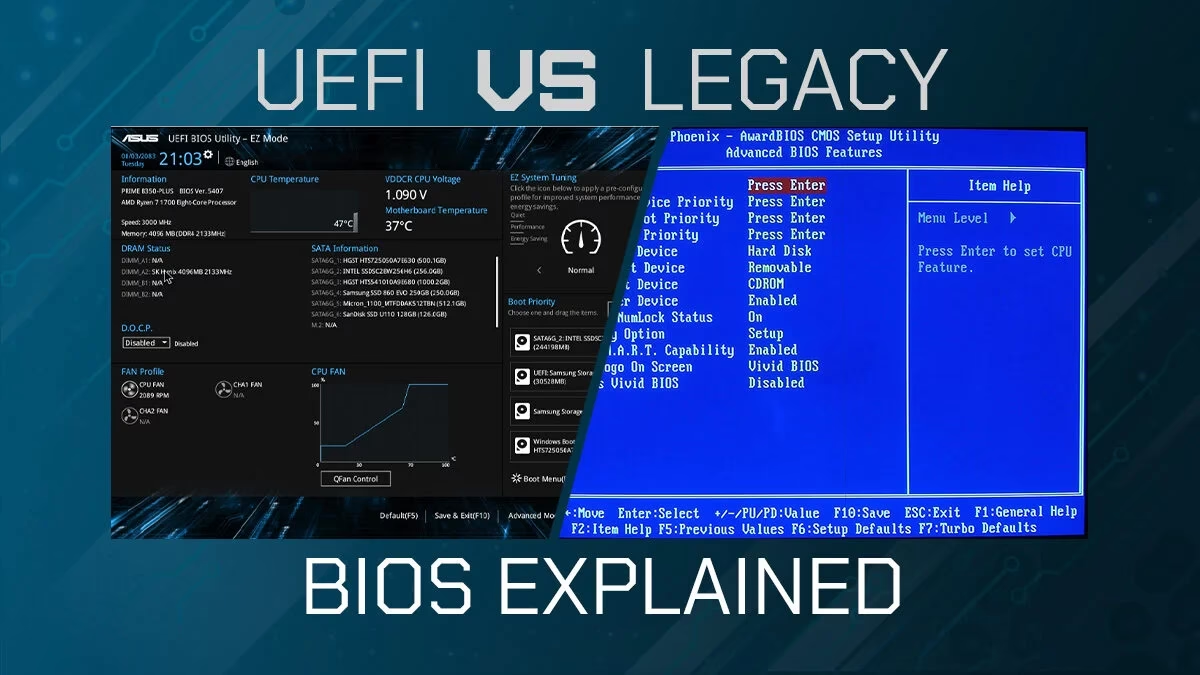
¿Qué es UEFI y por qué es superior al BIOS tradicional?
Para entender la importancia del cambio, primero debemos comprender qué es cada sistema. El BIOS ha sido el firmware encargado de inicializar el hardware de un PC desde los años 80. Es un software de bajo nivel que se ejecuta al encender el ordenador, realiza una comprobación del hardware (POST) y luego cede el control al sistema operativo. Sin embargo, el BIOS tiene limitaciones significativas que se han vuelto más evidentes con el avance del hardware.
UEFI, por otro lado, es su sucesor moderno. No es solo una actualización, sino una reinvención completa del firmware del PC. Ofrece una interfaz gráfica más amigable (a menudo con soporte para ratón), tiempos de arranque drásticamente más rápidos, y características de seguridad avanzadas como el Secure Boot (Arranque Seguro). Además, rompe una de las barreras más grandes del BIOS: la limitación del tamaño de los discos duros. Mientras que el BIOS utiliza un esquema de partición MBR (Master Boot Record) que solo admite discos de hasta 2 TB, UEFI trabaja con GPT (GUID Partition Table), permitiendo el uso de discos duros de tamaños prácticamente ilimitados.
Tabla Comparativa: UEFI vs. BIOS
| Característica | BIOS (Legacy) | UEFI |
|---|---|---|
| Interfaz | Basada en texto, control por teclado. | Gráfica, con soporte para ratón. |
| Velocidad de Arranque | Más lento, inicialización secuencial. | Mucho más rápido, inicialización paralela. |
| Esquema de Partición | MBR (Master Boot Record) | GPT (GUID Partition Table) |
| Límite de Tamaño de Disco | 2 TB | Virtualmente ilimitado (9.4 Zettabytes). |
| Seguridad | Limitada. Vulnerable a rootkits de arranque. | Avanzada, con Secure Boot para prevenir malware. |
| Compatibilidad | Sistemas operativos antiguos y de 32 bits. | Sistemas operativos modernos de 64 bits. |
Preparativos Esenciales Antes de Cambiar a UEFI
Antes de sumergirte en la configuración de tu firmware, hay un paso previo crucial que no puedes omitir. Cambiar de modo Legacy a UEFI requiere que el disco donde está instalado tu sistema operativo utilice el esquema de particiones GPT. Si tu sistema fue instalado en modo BIOS Legacy, lo más probable es que tu disco esté en formato MBR. Intentar arrancar en modo UEFI con un disco MBR simplemente no funcionará.
Cómo Verificar el Estilo de Partición de tu Disco
Afortunadamente, comprobar esto es muy sencillo en Windows. Sigue estos pasos:
- Haz clic derecho en el botón de Inicio de Windows y selecciona "Administración de discos".
- En la ventana que se abre, busca tu disco principal (normalmente "Disco 0").
- Haz clic derecho sobre el área que dice "Disco 0" (a la izquierda, no sobre las particiones) y selecciona "Propiedades".
- Ve a la pestaña "Volúmenes".
- En la sección "Información del disco", busca el campo "Estilo de partición". Aquí verás si es "Tabla de particiones GUID (GPT)" o "Registro de arranque maestro (MBR)".
Si ya indica GPT, ¡felicidades! Puedes saltar al paso de activar UEFI en el firmware. Si dice MBR, debes convertirlo primero.
Guía Paso a Paso para Cambiar a Modo UEFI
El proceso se divide en dos grandes etapas: primero, convertir el disco de MBR a GPT, y segundo, cambiar la configuración en el firmware de la placa base.
Etapa 1: Convertir el Disco de MBR a GPT sin Perder Datos
Anteriormente, este proceso requería formatear el disco, lo que implicaba una pérdida total de datos. Sin embargo, desde Windows 10 (versión 1703), Microsoft incluye una herramienta de línea de comandos llamada MBR2GPT.EXE que realiza esta conversión sin borrar tus archivos. Es una herramienta poderosa y segura si se usa correctamente.
Importante: Aunque esta herramienta está diseñada para no perder datos, siempre es una buena práctica realizar una copia de seguridad de tus archivos importantes antes de realizar cambios significativos en el sistema.
- Abrir un Símbolo del sistema como Administrador: Busca "cmd" en el menú de inicio, haz clic derecho sobre "Símbolo del sistema" y selecciona "Ejecutar como administrador".
- Validar la Conversión: Antes de convertir, es vital validar que tu disco es compatible. Escribe el siguiente comando y presiona Enter:
mbr2gpt /validate /allowfullos
Si todo está en orden, recibirás el mensaje "MBR2GPT: Validation completed successfully". Si recibes un error, como "Disk layout validation failed", puede deberse a que tienes más de 3 particiones primarias en el disco MBR, lo cual es una limitación de la herramienta. - Realizar la Conversión: Si la validación fue exitosa, estás listo para convertir. Ejecuta el siguiente comando:
mbr2gpt /convert /allowfullos
El proceso tardará unos segundos. Creará la partición del sistema EFI necesaria y convertirá la tabla de particiones a GPT. Una vez finalizado, verás un mensaje de éxito.
¡La parte más delicada ha terminado! Tu disco ahora está en formato GPT y listo para el arranque UEFI. Ahora solo queda indicarle a tu PC que use este nuevo modo.
Etapa 2: Activar el Modo UEFI en el Firmware
Ahora debes reiniciar tu ordenador y acceder a la configuración del firmware, comúnmente llamada BIOS o UEFI Setup.
¿Cómo Acceder al Menú del Firmware?
Existen varios métodos para entrar en esta configuración:
- La forma clásica (durante el arranque): Reinicia tu PC y, justo cuando empiece a encenderse, presiona repetidamente la tecla designada por el fabricante. Las teclas más comunes son F2, F10, F12, Supr (Del) o Esc. La pantalla de inicio suele mostrar brevemente qué tecla presionar.
- Desde Windows 11/10 (Método recomendado): Si Windows arranca demasiado rápido, este método es infalible.
- Ve a Configuración > Sistema > Recuperación.
- En la sección "Inicio avanzado", haz clic en "Reiniciar ahora".
- El PC se reiniciará y mostrará una pantalla azul de opciones. Selecciona "Solucionar problemas".
- Luego, elige "Opciones avanzadas".
- Finalmente, selecciona "Configuración de firmware UEFI" y haz clic en "Reiniciar".
Configurando el Modo de Arranque
Una vez dentro del menú del firmware, la apariencia y ubicación de las opciones pueden variar según el fabricante (ASUS, Gigabyte, MSI, HP, Dell, etc.), pero los conceptos son los mismos.
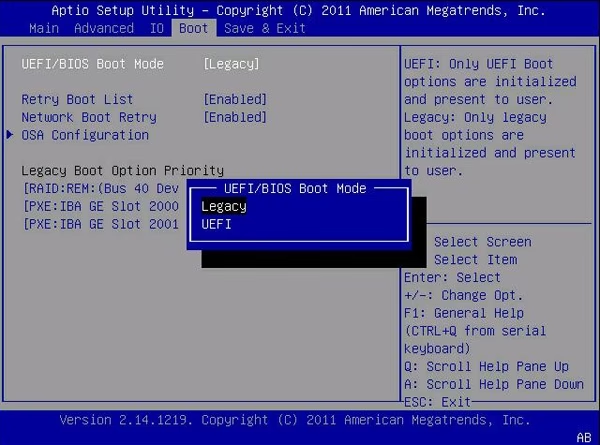
- Busca una pestaña o sección llamada "Boot", "Arranque", "System Configuration" o similar.
- Dentro de esta sección, busca una opción llamada "Boot Mode", "UEFI/BIOS Boot Mode", "CSM Support" (Compatibility Support Module) o "Legacy Support".
- Esta opción probablemente estará configurada en "Legacy", "CSM Enabled" o "Legacy + UEFI".
- Cámbiala a "UEFI" o "UEFI Only". Si la opción es "CSM Support", debes ponerla en "Disabled".
- Aprovecha que estás aquí para habilitar el Secure Boot. Búscalo en la misma pestaña de "Boot" o en una llamada "Security". Actívalo (ponlo en "Enabled"). Esta es una capa extra de seguridad y un requisito para Windows 11.
- Ve a la pestaña "Exit" o "Salir", selecciona "Save Changes and Exit" (Guardar cambios y salir) y confirma.
Tu ordenador se reiniciará. Si todo se hizo correctamente, arrancará Windows normalmente, pero ahora en modo UEFI, siendo más rápido y seguro.
Preguntas Frecuentes (FAQ)
P: ¿Es obligatorio usar UEFI para Windows 11?
R: Sí. Microsoft ha establecido que tanto el modo de arranque UEFI como la función de Secure Boot son requisitos indispensables para la instalación y el funcionamiento oficial de Windows 11.
P: ¿Qué hago si mi PC no arranca después de cambiar a modo UEFI?
R: El motivo más común es que el disco del sistema operativo no se convirtió a GPT antes de cambiar el modo en el firmware. Deberás volver a entrar en la configuración del firmware, cambiar temporalmente a modo Legacy/CSM, arrancar Windows y asegurarte de que la conversión a GPT se realizó correctamente. Otro motivo podría ser un conflicto con Secure Boot; prueba a desactivarlo temporalmente para ver si el sistema arranca y luego investiga la causa.
P: ¿Cómo puedo saber si mi PC ya está usando UEFI o BIOS sin reiniciar?
R: Es muy fácil. Presiona las teclas Win + R para abrir el cuadro de diálogo Ejecutar. Escribe msinfo32 y presiona Enter. En la ventana de "Información del sistema" que se abre, busca la línea "Modo de BIOS". Indicará claramente "UEFI" o "Heredado" (Legacy).
P: ¿Puedo revertir el proceso y volver al modo BIOS Legacy?
R: Sí, puedes volver a la configuración del firmware y habilitar el modo Legacy/CSM. Sin embargo, si tu disco ya está en formato GPT, Windows no arrancará en modo Legacy. Revertir el proceso requeriría convertir el disco de vuelta a MBR, lo cual es un proceso más complejo y arriesgado que generalmente no se recomienda a menos que sea estrictamente necesario por compatibilidad con un sistema operativo antiguo.
Si quieres conocer otros artículos parecidos a Cómo Cambiar al Modo de Arranque UEFI: Guía Completa puedes visitar la categoría Guías.