
21/01/2021
El regreso de una leyenda ha sacudido el mundo de los videojuegos. Tras casi dos décadas de espera, Dragon Ball: Sparking! ZERO aterriza para revivir la aclamada saga Budokai Tenkaichi, ofreciendo un plantel de más de 180 personajes y una jugabilidad que promete ser tan explosiva como la recordábamos. Con su lanzamiento en PC, los poseedores de la popular consola portátil de Valve, la Steam Deck, se han hecho una pregunta crucial: ¿Es posible llevar estas épicas batallas a cualquier parte? La respuesta es un rotundo sí, pero con matices importantes. Aunque el juego no cuenta con una verificación oficial para la plataforma, la comunidad ha descubierto la clave para una experiencia fluida, y en este artículo te guiaremos paso a paso para que puedas disfrutarlo sin problemas.
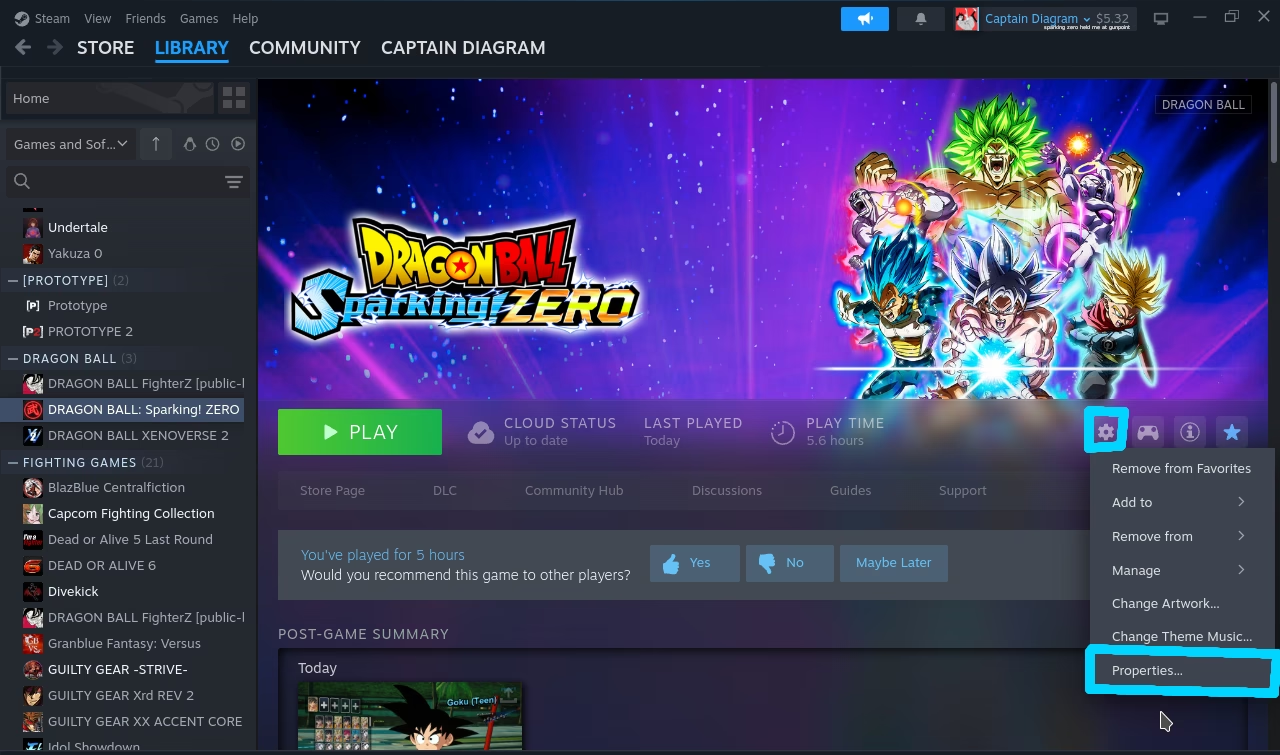
El Gran Desafío: ¿Por Qué Sparking! ZERO Funciona en Cámara Lenta?
Muchos usuarios que intentaron ejecutar el juego directamente en su Steam Deck se encontraron con un problema frustrante: el juego parecía funcionar en cámara lenta. Este no es un bug casual, sino una característica del motor gráfico del juego. La velocidad de las animaciones, los movimientos y, en general, todo el ritmo del combate, está directamente ligada a la tasa de fotogramas por segundo (FPS). El juego está diseñado para correr a 60 FPS. Si el rendimiento cae por debajo de esa cifra, por ejemplo a 40 FPS, el juego no solo se ve menos fluido, sino que literalmente se ralentiza, como si el tiempo se hubiera espesado. Para una máquina con hardware limitado como la Steam Deck, mantener unos 60 FPS estables en un título moderno y exigente es una tarea casi imposible. Esto convertía, en un principio, la experiencia portátil en algo injugable. Afortunadamente, no todo está perdido. Existe una solución que implica modificar un simple archivo de configuración para desvincular la velocidad del juego de los 60 FPS, permitiéndonos fijar un objetivo más realista y alcanzable.
La Solución Definitiva: Guía Paso a Paso para Optimizar el Rendimiento
Para corregir este problema y hacer que el juego funcione a una velocidad normal con una tasa de FPS estable, debemos editar el archivo de configuración del motor del juego. No te preocupes, el proceso es más sencillo de lo que parece. Sigue estos pasos con atención:
Paso 1: Ingresar al Modo Escritorio
Lo primero es acceder al entorno de escritorio de SteamOS. Para ello, mantén presionado el botón de encendido de tu Steam Deck hasta que aparezca un menú. En ese menú, selecciona la opción "Cambiar a Escritorio". Tu consola se reiniciará en una interfaz similar a la de un ordenador convencional.
Paso 2: Localizar el Archivo 'Engine.ini'
Una vez en el modo escritorio, abre el explorador de archivos, llamado "Dolphin". Necesitas navegar hasta la carpeta donde se encuentra el archivo de configuración. La ruta es un poco larga, así que te recomendamos copiar y pegar la siguiente dirección en la barra de direcciones de Dolphin:
/home/deck/.local/share/Steam/steamapps/compatdata/1790600/pfx/drive_c/users/steamuser/AppData/Local/SparkingZERO/Saved/Config/Windows/
Dentro de esta carpeta, encontrarás el archivo que buscamos: Engine.ini. Haz doble clic sobre él para abrirlo con el editor de texto.
Paso 3: Añadir el Código de Optimización
Con el archivo Engine.ini abierto, desplázate hasta el final del todo. Debes añadir un nuevo bloque de código. Copia y pega exactamente lo siguiente al final del archivo:
[/script/engine.engine] FixedFrameRate=40 [SystemSettings] bUseFixedFrameRate=True bSmoothFrameRate=False FixedFrameRate=40 FrameRateLimit=40Este código le indica al juego que debe funcionar a una velocidad fija de 40 FPS, independientemente de si alcanza los 60 o no. Hemos elegido 40 FPS porque es un excelente punto de equilibrio entre fluidez y rendimiento en la Steam Deck. Si lo prefieres, puedes cambiar todos los valores de "40" por "30" para una mayor estabilidad a costa de un poco de fluidez.
Paso 4: Guardar y Volver al Modo Juego
Una vez pegado el código, guarda los cambios en el archivo (Archivo > Guardar) y ciérralo. Ya puedes volver al modo juego de SteamOS haciendo doble clic en el icono "Return to Gaming Mode" que se encuentra en el escritorio. ¡Listo! Al iniciar Dragon Ball: Sparking! ZERO, el juego ya no sufrirá de ralentizaciones cuando los FPS bajen de 60.
Configuración Adicional para una Experiencia Perfecta
Modificar el archivo .ini es el paso más importante, pero podemos pulir aún más la experiencia ajustando tanto las opciones del juego como las de la propia Steam Deck.

Ajustes Gráficos Recomendados en el Juego
Para mantener esos 40 FPS de la forma más estable posible, te recomendamos la siguiente configuración gráfica dentro del menú de opciones del juego:
- Escala de Resolución: 75%
- Calidad de Texturas: Media
- Calidad de Sombras: Baja o Media
- Calidad de Efectos: Media
- Calidad de Post-procesado: Media
- Anti-Aliasing: TAA (Medio)
Estos ajustes ofrecen un buen balance entre calidad visual y rendimiento, asegurando que la consola no se sobrecargue y mantenga la tasa de fotogramas objetivo.
Ajustes del Sistema en Steam Deck
Para una fluidez visual máxima, es crucial sincronizar la tasa de refresco de la pantalla con los FPS del juego. Presiona el botón de acceso rápido (...) en tu Steam Deck, ve a la pestaña de rendimiento y ajusta lo siguiente:
- Límite de Fotogramas por Segundo: Apagado (ya lo hemos fijado en el archivo .ini)
- Tasa de Refresco: 40 Hz (o la que hayas fijado en el archivo, como 30 Hz)
- Permitir Tearing: A tu gusto, algunos prefieren activarlo para una respuesta más rápida.
- Límite de Potencia Térmica (TDP): Puedes establecer un límite entre 8 y 10 vatios. Esto ayudará a controlar la temperatura y el consumo de batería, haciendo que el rendimiento sea más consistente en sesiones largas.
Tabla Comparativa de Rendimiento
Para que te hagas una idea clara de qué esperar según la configuración, aquí tienes una tabla resumen:
| Objetivo de FPS | Tasa de Refresco | Configuración Gráfica | Experiencia Esperada |
|---|---|---|---|
| 30 FPS | 30 Hz o 60 Hz | Media / Alta | Jugable y muy estable, ideal para priorizar la duración de la batería. Se siente como una consola tradicional. |
| 40 FPS (Recomendado) | 40 Hz o 80 Hz | Baja / Media | El punto dulce. Notable mejora en fluidez sobre los 30 FPS sin sacrificar demasiada batería. La experiencia es excelente. |
| 60 FPS | 60 Hz | Todo en Bajo / Escala al 50% | Muy difícil de mantener. Sufrirá caídas constantes que, sin el arreglo del .ini, provocarían ralentizaciones. No recomendado. |
Preguntas Frecuentes (FAQ)
¿Es seguro modificar el archivo Engine.ini?
Sí, es completamente seguro. No estás modificando archivos ejecutables ni nada que pueda dañar tu sistema o el juego. En el peor de los casos, si algo sale mal, puedes borrar el código añadido o verificar la integridad de los archivos del juego desde Steam para restaurar el archivo original.
¿Este arreglo afecta al modo multijugador online?
La comunidad ha reportado que el modo multijugador en Steam Deck es problemático, independientemente de este arreglo. Esto puede deberse a sistemas anti-trampas o a la inestabilidad general del rendimiento. Esta guía está enfocada principalmente en optimizar la experiencia para un solo jugador.
¿Tendré que repetir este proceso si el juego se actualiza?
Es posible. A veces, las actualizaciones de los juegos sobrescriben los archivos de configuración. Si después de una actualización notas que el problema de la cámara lenta regresa, simplemente tendrás que repetir los pasos para volver a añadir el código en el archivo Engine.ini.
¿Por qué los desarrolladores no arreglan esto oficialmente?
Vincular la velocidad del juego a los FPS es una técnica de desarrollo que, aunque algo anticuada, simplifica ciertas físicas y animaciones. Es probable que el juego no fuera diseñado con dispositivos de menor potencia como la Steam Deck en mente. Sin embargo, dada la popularidad de la consola, es posible que en un futuro parche se ofrezca una solución oficial.
Con esta guía, la experiencia de Dragon Ball: Sparking! ZERO en Steam Deck pasa de ser una idea frustrante a una realidad espectacular. El trabajo de la comunidad ha permitido desbloquear el verdadero potencial del juego en formato portátil. Ahora ya no tienes excusas: prepara tu Ki, ajusta tu configuración y prepárate para desatar los Kamehameha más potentes donde quiera que vayas.
Si quieres conocer otros artículos parecidos a Guía para jugar Sparking Zero en Steam Deck puedes visitar la categoría Juegos.