
29/04/2010
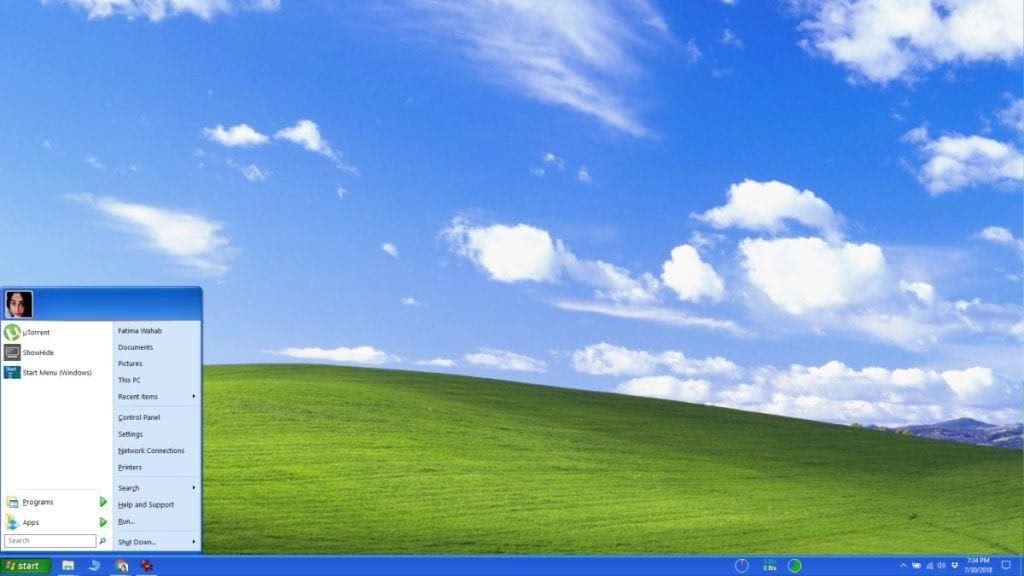
Hay un encanto innegable en los videojuegos de antaño. Títulos que definieron géneros y nos dieron cientos de horas de diversión. Sin embargo, intentar ejecutar esas joyas en sistemas operativos modernos como Windows 10 u 11 puede ser una auténtica pesadilla de incompatibilidades, errores gráficos y parches comunitarios. ¿La solución? Crear una máquina del tiempo en tu bolsillo: un USB booteable con Windows XP, el rey indiscutible de la era dorada del retro gaming en PC. En esta guía completa, te llevaremos de la mano para que puedas construir tu propio sistema portátil y revivir esos clásicos sin complicaciones.
¿Por Qué un Windows XP Portátil es tu Mejor Aliado?
Puede que te preguntes por qué tomarse la molestia. La respuesta es simple: compatibilidad. Windows XP fue el sistema operativo bajo el cual se desarrollaron y probaron miles de juegos legendarios. Al arrancar directamente desde un XP nativo, eliminas capas de emulación o virtualización que a menudo introducen problemas de rendimiento o fallos inesperados. Es la forma más pura y directa de experimentar los juegos tal y como fueron concebidos.
- Compatibilidad Nativa: Juegos como Diablo II, Age of Empires II, Half-Life, Deus Ex, o Max Payne funcionan a la perfección sin necesidad de parches.
- Rendimiento Óptimo: Al no tener que compartir recursos con tu sistema operativo principal, los juegos disponen de toda la potencia del hardware que XP es capaz de gestionar.
- Entorno Limpio y Dedicado: Tu USB se convierte en una consola de juegos retro. Sin notificaciones, sin actualizaciones en segundo plano, solo tú y el juego.
- Portabilidad Real: Lleva tus juegos y tu sistema operativo a cualquier PC. Conecta el USB, arranca desde él y listo, tu entorno de juego te acompaña a todas partes.
Requisitos: El Arsenal para tu Misión Nostálgica
Antes de embarcarnos en la creación de nuestro sistema, debemos reunir unas pocas herramientas. No te preocupes, el proceso es más sencillo de lo que parece y la mayoría de los componentes son gratuitos.
- Una unidad USB: Recomendamos un pendrive de al menos 8 GB. Si tienes la opción, utiliza un puerto y una unidad USB 2.0, ya que Windows XP puede tener problemas de reconocimiento con los controladores USB 3.0 durante la instalación.
- Una imagen ISO de Windows XP: Este es el archivo que contiene el sistema operativo completo. Es fundamental que dispongas de una copia legítima y una clave de producto válida para la instalación. Por razones legales, no podemos proporcionar enlaces de descarga, pero puedes crear una ISO a partir de un CD de instalación original si dispones de uno.
- El software Rufus: Esta es nuestra herramienta mágica. Rufus es una pequeña pero potentísima utilidad gratuita que nos permitirá convertir nuestro USB y la imagen ISO en una unidad de arranque funcional. Puedes descargarlo desde su página web oficial.
- Un ordenador con Windows: Puedes usar cualquier versión moderna de Windows (7, 8, 10, 11) para preparar el USB.
Guía Detallada: Creando tu Windows XP de Bolsillo con Rufus
Una vez que tengas todos los ingredientes, es hora de ponerse manos a la obra. Sigue estos pasos con atención para asegurar un resultado exitoso.
Paso 1: Preparación del Entorno
Conecta tu unidad USB al ordenador. Es de vital importancia que hagas una copia de seguridad de cualquier archivo importante que contenga, ya que este proceso borrará por completo todo el contenido del pendrive. Una vez respaldado, no te preocupes por formatearlo, Rufus lo hará por ti.
Paso 2: Configuración de Rufus
Ejecuta Rufus (no requiere instalación en la mayoría de sus versiones). Te encontrarás con una ventana con varias opciones. Vamos a configurarlas una por una:
- Dispositivo: En el primer menú desplegable, asegúrate de que esté seleccionada tu unidad USB. Si tienes varios dispositivos conectados, fíjate bien en la letra de la unidad y el tamaño para no equivocarte.
- Elección de arranque: Haz clic en el botón "SELECCIONAR". Se abrirá un explorador de archivos. Navega hasta la ubicación donde guardaste tu ISO de Windows XP y selecciónala.
- Opciones de la imagen: Déjalo en "Instalación de Windows estándar".
- Esquema de partición: Selecciona "MBR". Es el esquema que Windows XP utiliza y garantiza la máxima compatibilidad con el hardware más antiguo y moderno en modo de arranque heredado (Legacy).
- Sistema de destino: Rufus lo configurará automáticamente como "BIOS o UEFI-CSM" al elegir MBR. Esto es correcto.
- Sistema de archivos: Elige "NTFS". Es el sistema de archivos estándar para las instalaciones de Windows.
- Tamaño del clúster: Deja el valor por defecto.
Una vez configurado todo, tu ventana de Rufus debería verse similar a esto (los nombres exactos pueden variar ligeramente con las versiones). Revisa por última vez que el dispositivo seleccionado sea el correcto. ¡Esta es tu última oportunidad antes de que los datos se borren!
Paso 3: ¡A Crear!
Haz clic en el botón "EMPEZAR". Rufus te mostrará una última advertencia sobre el borrado de datos. Confirma que estás de acuerdo y el proceso comenzará. La barra de estado verde se irá llenando. Este proceso puede tardar varios minutos dependiendo de la velocidad de tu USB y de tu ordenador. Ten paciencia y no desconectes la unidad bajo ningún concepto. Cuando la barra se complete y ponga "PREPARADO", tu USB booteable estará listo.
El Desafío Post-Creación: Arranque y Controladores
Crear el USB es solo la mitad del camino. Ahora viene la parte interesante: usarlo. Para arrancar desde tu nuevo USB, necesitarás reiniciar el PC y acceder al menú de arranque (normalmente presionando F12, F10, ESC u otra tecla durante el inicio) o configurar el orden de arranque en la BIOS/UEFI para que las unidades USB tengan prioridad.
Una vez que arranques desde el USB, comenzará el clásico proceso de instalación de Windows XP. El mayor desafío al que te enfrentarás en un PC moderno es la falta de controladores (drivers), especialmente para el chipset de la placa base, la red y la tarjeta gráfica. Es una buena idea investigar de antemano y descargar los controladores compatibles con XP para tu hardware (si existen) y guardarlos en otra partición o en otro USB para instalarlos una vez que el sistema operativo esté funcionando.
Tabla Comparativa: ¿USB Portátil vs. Máquina Virtual?
Quizás te preguntes si no sería más fácil usar una máquina virtual como VirtualBox o VMware. Ambas son excelentes opciones, pero tienen diferencias clave. Aquí te las mostramos:
| Característica | Windows XP en USB | Máquina Virtual (VM) |
|---|---|---|
| Rendimiento Gráfico | Acceso casi directo al hardware. Potencialmente superior si se encuentran los drivers correctos. | Rendimiento emulado. Generalmente inferior, puede tener problemas con la aceleración 3D. |
| Portabilidad | Máxima. Funciona en casi cualquier PC capaz de arrancar desde USB. | Requiere que el software de la VM y el archivo de la máquina virtual estén en el PC anfitrión. |
| Complejidad | La creación es sencilla, pero la búsqueda de drivers para hardware moderno puede ser muy compleja. | La instalación es más sencilla y los drivers (Guest Additions) suelen ser automáticos. |
| Aislamiento | Total. Es un sistema operativo separado que no interactúa con tu SO principal. | Total. La VM se ejecuta en una "caja de arena" segura dentro de tu SO principal. |
Preguntas Frecuentes (FAQ)
¿Es legal hacer esto?
Crear el medio de instalación es completamente legal. Sin embargo, para instalar y usar Windows XP, necesitas una clave de producto genuina y válida que te dé derecho a ello.
¿Puedo dañar mi instalación de Windows 11?
El proceso de creación del USB no afecta a tu sistema. El riesgo reside durante la instalación de XP. Si al instalarlo eliges por error el disco duro principal en lugar de otra partición o unidad, podrías borrar tu sistema operativo. Procede con extremo cuidado y asegúrate siempre de saber en qué unidad estás instalando.
¿Por qué mi PC nuevo no arranca desde el USB?
Muchos ordenadores modernos vienen con "Secure Boot" activado y configurados para arranque UEFI. Es posible que necesites entrar en la BIOS/UEFI, desactivar "Secure Boot" y activar el modo de compatibilidad heredado o "Legacy/CSM" para que pueda reconocer y arrancar un sistema operativo antiguo como XP.
¿Funcionarán los juegos que compré en Steam?
No. Este entorno está pensado para juegos clásicos en formato CD/DVD o copias digitales sin DRM de esa época. El cliente moderno de Steam ya no es compatible con Windows XP.
Si quieres conocer otros artículos parecidos a Crea tu Windows XP Portátil para Gaming Retro puedes visitar la categoría Guías.