
09/11/2011
Si alguna vez has sentido que el movimiento en tu pantalla no es tan suave como te gustaría, especialmente en videojuegos de acción rápida, es muy probable que no estés aprovechando al máximo la capacidad de tu monitor. La clave para una experiencia visual sedosa y reactiva reside en un concepto llamado tasa de refresco, medida en Hercios (Hz). Muchos usuarios, sin saberlo, utilizan sus monitores de alta gama con la configuración por defecto de Windows, que a menudo se limita a 60 Hz. En este artículo exhaustivo, te guiaremos no solo a través del proceso para cambiar esta configuración en Windows 10, sino que también profundizaremos en por qué es crucial para sacar el máximo partido a tu hardware y transformar por completo tu experiencia frente al ordenador.
- ¿Qué son los Hercios (Hz) y por qué son tan importantes?
- La Eterna Confusión: Hercios (Hz) vs. Fotogramas por Segundo (FPS)
- Guía Paso a Paso para Cambiar la Tasa de Refresco en Windows 10
- ¿Qué Tasa de Refresco es la Ideal para Ti?
- Posibles Problemas y Soluciones Comunes
- Preguntas Frecuentes (FAQ)
- Conclusión
¿Qué son los Hercios (Hz) y por qué son tan importantes?
Imagina que tu pantalla es como un cuaderno de dibujo. Para crear la ilusión de movimiento, tienes que pasar las páginas muy rápido. Los Hercios, o Hz, representan la cantidad de "páginas" o imágenes que tu monitor puede mostrar en un solo segundo. Por lo tanto, un monitor de 60 Hz actualiza la imagen 60 veces por segundo, mientras que uno de 144 Hz lo hace 144 veces en el mismo lapso.
¿Por qué es esto relevante? Una mayor tasa de refresco se traduce directamente en una mayor fluidez. Los movimientos del cursor, el desplazamiento por páginas web, las animaciones del sistema operativo y, sobre todo, los videojuegos, se perciben increíblemente más suaves y nítidos. En el ámbito del gaming competitivo, esta fluidez no es un lujo, sino una ventaja. Un mayor número de imágenes por segundo te permite reaccionar más rápido a los movimientos del enemigo, apuntar con mayor precisión y reducir drásticamente el desenfoque de movimiento (motion blur), lo que te da una visión más clara del campo de batalla en todo momento.
La Eterna Confusión: Hercios (Hz) vs. Fotogramas por Segundo (FPS)
Es fundamental no confundir los Hercios (Hz) con los FPS (Fotogramas por Segundo). Aunque están íntimamente relacionados, representan dos cosas diferentes:
- Hercios (Hz): Es una característica del monitor. Define la capacidad máxima de imágenes que la pantalla puede mostrar por segundo.
- Fotogramas por Segundo (FPS): Es el rendimiento de tu tarjeta gráfica (GPU). Mide cuántos fotogramas es capaz de generar tu ordenador por segundo en una aplicación o juego específico.
Ambos deben estar en sintonía para una experiencia óptima. De nada sirve tener un monitor de 144 Hz si tu tarjeta gráfica solo puede generar 40 FPS en tu juego favorito; solo verás 40 actualizaciones por segundo. A la inversa, si tu GPU es una bestia que produce 200 FPS pero tu monitor es de 60 Hz, estás desperdiciando 140 fotogramas por segundo, ya que tu pantalla es físicamente incapaz de mostrarlos. Esta desincronización puede incluso provocar un molesto efecto llamado "screen tearing" o desgarro de pantalla, donde la pantalla muestra partes de dos o más fotogramas diferentes a la vez.
Guía Paso a Paso para Cambiar la Tasa de Refresco en Windows 10
Ahora que entiendes la importancia de los Hz, es hora de asegurarte de que tu sistema está configurado correctamente. El proceso es sorprendentemente sencillo y solo te llevará un par de minutos. Sigue estos pasos:
- Accede a la Configuración de Pantalla: Haz clic derecho en un espacio vacío de tu escritorio y selecciona "Configuración de pantalla" en el menú contextual que aparece.
- Ve a la Configuración Avanzada: En la ventana que se abre, desplázate hacia abajo hasta encontrar un enlace de texto que dice "Configuración de pantalla avanzada". Haz clic en él.
- Abre las Propiedades del Adaptador: Ahora verás información sobre tu pantalla. Busca y haz clic en "Mostrar las propiedades de adaptador de pantalla para Pantalla 1" (o el número que corresponda a tu monitor principal).
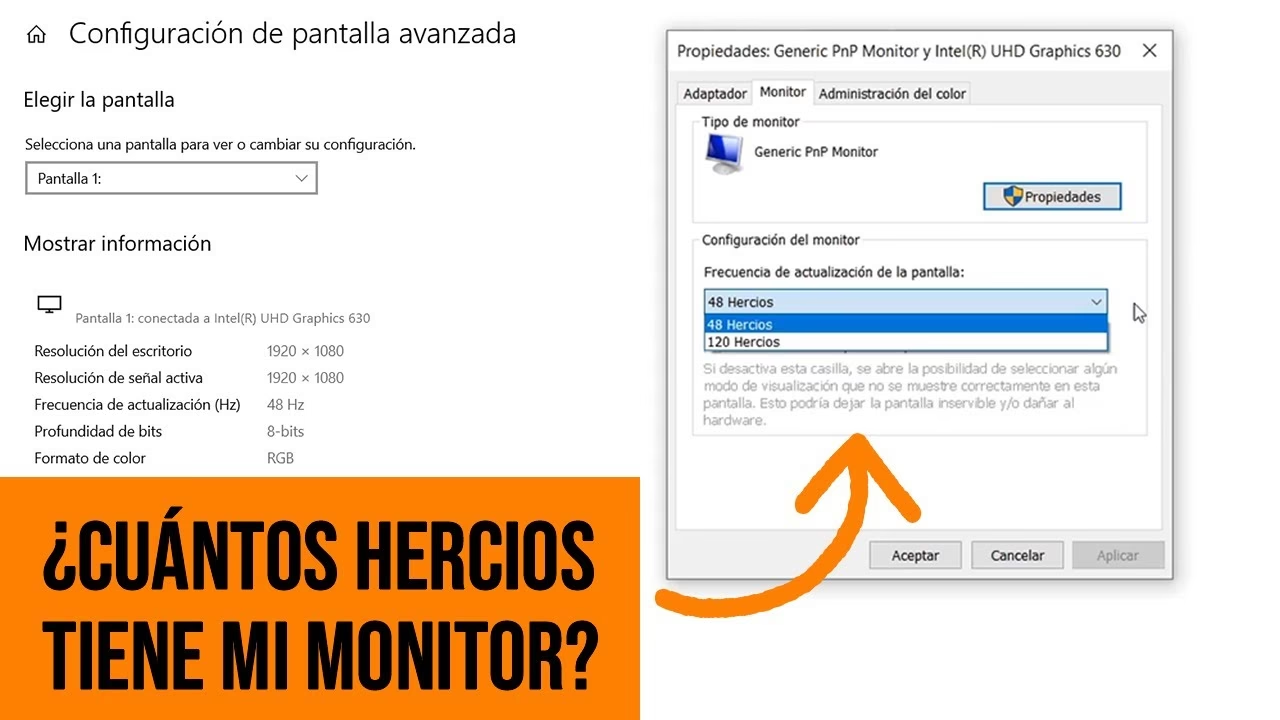
- Selecciona la Pestaña Monitor: Se abrirá una nueva ventana más pequeña con varias pestañas. Haz clic en la que dice "Monitor".
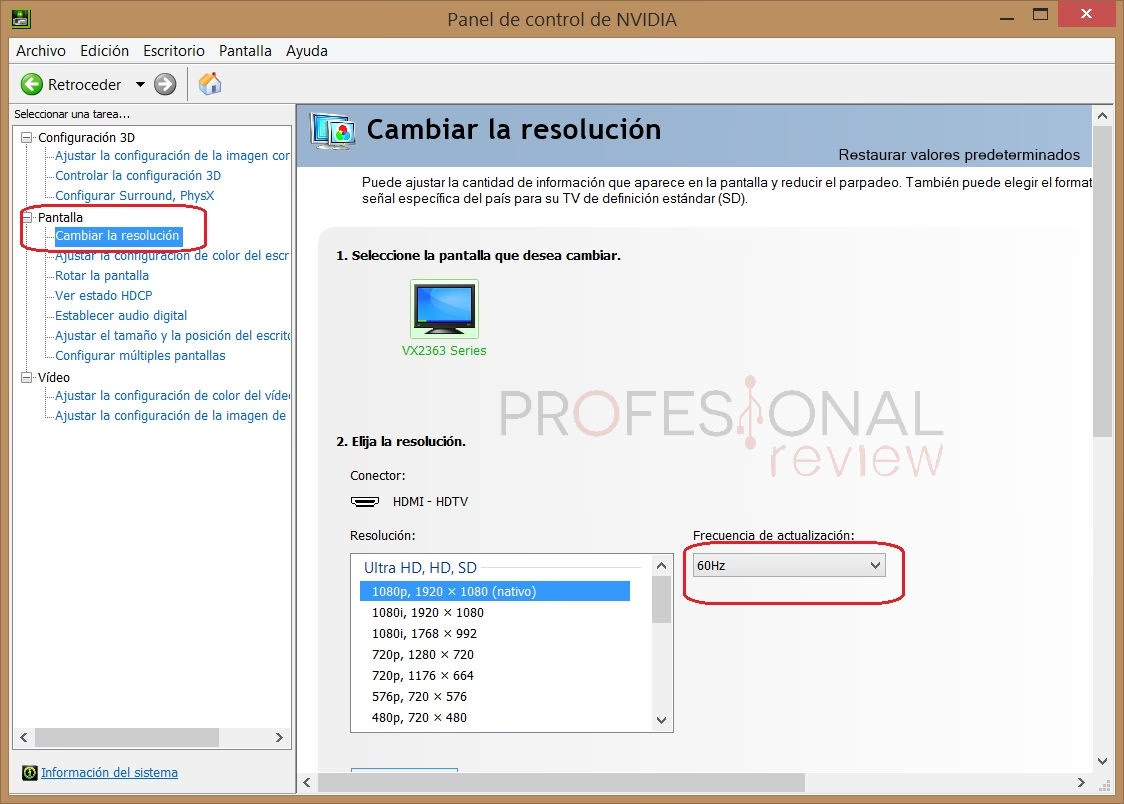
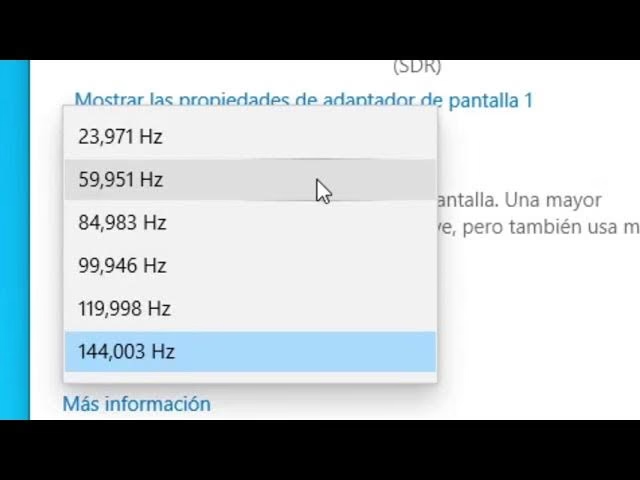
- Elige tu Tasa de Refresco: Aquí encontrarás la sección clave: "Frecuencia de actualización de la pantalla". Haz clic en el menú desplegable y selecciona la cifra más alta disponible. Esta será la máxima capacidad de tu monitor.
- Aplica los Cambios: Haz clic en el botón "Aplicar". Tu pantalla parpadeará o se pondrá negra por un segundo. No te asustes, es normal. Inmediatamente después, aparecerá un cuadro de diálogo preguntándote si quieres conservar esta configuración. Haz clic en "Conservar cambios" antes de que termine la cuenta atrás de 15 segundos. Luego, haz clic en "Aceptar" en la ventana de propiedades.
¡Listo! Acabas de desbloquear el verdadero potencial de tu monitor. Mueve el ratón por el escritorio y notarás la diferencia al instante.
¿Qué Tasa de Refresco es la Ideal para Ti?
La elección de la tasa de refresco depende en gran medida del uso que le das a tu ordenador y de tu presupuesto. Aquí tienes una tabla comparativa para ayudarte a decidir:
| Tasa de Refresco | Uso Ideal | Ventajas | Desventajas |
|---|---|---|---|
| 60 Hz | Navegación, ofimática, video estándar | Estándar, bajo consumo, compatible con todo el hardware | Movimiento menos fluido en juegos, puede causar motion blur |
| 75-90 Hz | Entrada al gaming, uso general mejorado | Mejora notable sobre 60 Hz, asequible | No es un salto tan grande como a 144 Hz |
| 120-144 Hz | Gaming competitivo (shooters, carreras) | Fluidez excepcional, ventaja competitiva, menos fatiga visual | Requiere una GPU potente, más caro |
| 240+ Hz | eSports profesional, máxima fluidez | La experiencia más suave posible, mínima latencia | Beneficios decrecientes, muy caro, requiere hardware de gama alta |
Posibles Problemas y Soluciones Comunes
A veces, las cosas no salen como se planean. Si te encuentras con algún problema al intentar cambiar los hercios, aquí tienes las causas y soluciones más frecuentes.
No veo la tasa de refresco más alta de mi monitor
Si sabes que tu monitor es de 144 Hz pero en el menú de Windows solo ves 60 Hz, el culpable suele ser uno de estos tres:
- El Cable: No todos los cables son iguales. Para altas tasas de refresco, especialmente en resoluciones superiores a 1080p, es imprescindible usar un cable DisplayPort. Algunas versiones de HDMI pueden soportarlas, pero DisplayPort es la apuesta segura. Los cables VGA antiguos no son una opción.
- Drivers de la GPU: Unos controladores de la tarjeta gráfica desactualizados o corruptos pueden no detectar correctamente todas las capacidades de tu monitor. Asegúrate de tener la última versión de los drivers de NVIDIA, AMD o Intel.
- Puerto de la Tarjeta Gráfica: Asegúrate de haber conectado el cable al puerto correcto de tu tarjeta gráfica dedicada, no a los puertos de la placa base.
Preguntas Frecuentes (FAQ)
¿Necesito una tarjeta gráfica potente para un monitor de 144 Hz?
Definitivamente sí. Para aprovechar un monitor de 144 Hz, tu objetivo es que tus juegos corran a 144 FPS o más. Esto requiere una tarjeta gráfica de gama media-alta o superior, dependiendo del juego y la resolución a la que juegues.
¿Se nota realmente la diferencia entre 60 Hz y 144 Hz?
Absolutamente. Para la mayoría de las personas, el salto de 60 Hz a 120/144 Hz es una revelación. Es una de esas mejoras que no sabes que necesitas hasta que la pruebas, y una vez que te acostumbras, volver a 60 Hz se siente lento y tosco.
¿Aumentar los hercios daña mi monitor?
No. Las opciones que aparecen en el menú desplegable de Windows son las tasas de refresco que el propio monitor ha comunicado al sistema como seguras y soportadas. Siempre que no intentes forzar frecuencias no estándar mediante software de terceros (overclocking), el proceso es completamente seguro.
¿Mi portátil puede cambiar su tasa de refresco?
Algunos sí, especialmente los portátiles gaming modernos que a menudo vienen con pantallas de 120 Hz o más. Los pasos para cambiarla son exactamente los mismos que en un ordenador de sobremesa.
Conclusión
Configurar correctamente los hercios de tu monitor es uno de los ajustes más sencillos e impactantes que puedes realizar para mejorar tu experiencia con el PC. No se trata solo de juegos; toda la interacción con el sistema operativo se vuelve más agradable y fluida. Tómate dos minutos para revisar tu configuración actual. Podrías estar a solo unos clics de distancia de desbloquear un nivel de rendimiento visual que no sabías que tu propio equipo era capaz de ofrecer.
Si quieres conocer otros artículos parecidos a Guía para Cambiar los Hz de tu Pantalla en Windows puedes visitar la categoría Juegos.