
06/05/2005
La Xbox Game Bar (o Barra de Juegos de Xbox) es una herramienta integrada en Windows 10 y Windows 11 diseñada para mejorar la experiencia de los jugadores. Permite capturar pantalla, grabar clips de tus mejores jugadas, chatear con amigos de Xbox e incluso monitorizar el rendimiento del sistema sin salir del juego. Sin embargo, para muchos usuarios, esta superposición puede ser más una molestia que una ayuda. Ya sea porque se activa accidentalmente, consume valiosos recursos del sistema o simplemente prefieres usar otras herramientas, existen múltiples razones para querer desactivarla. Afortunadamente, el proceso es sencillo y reversible.
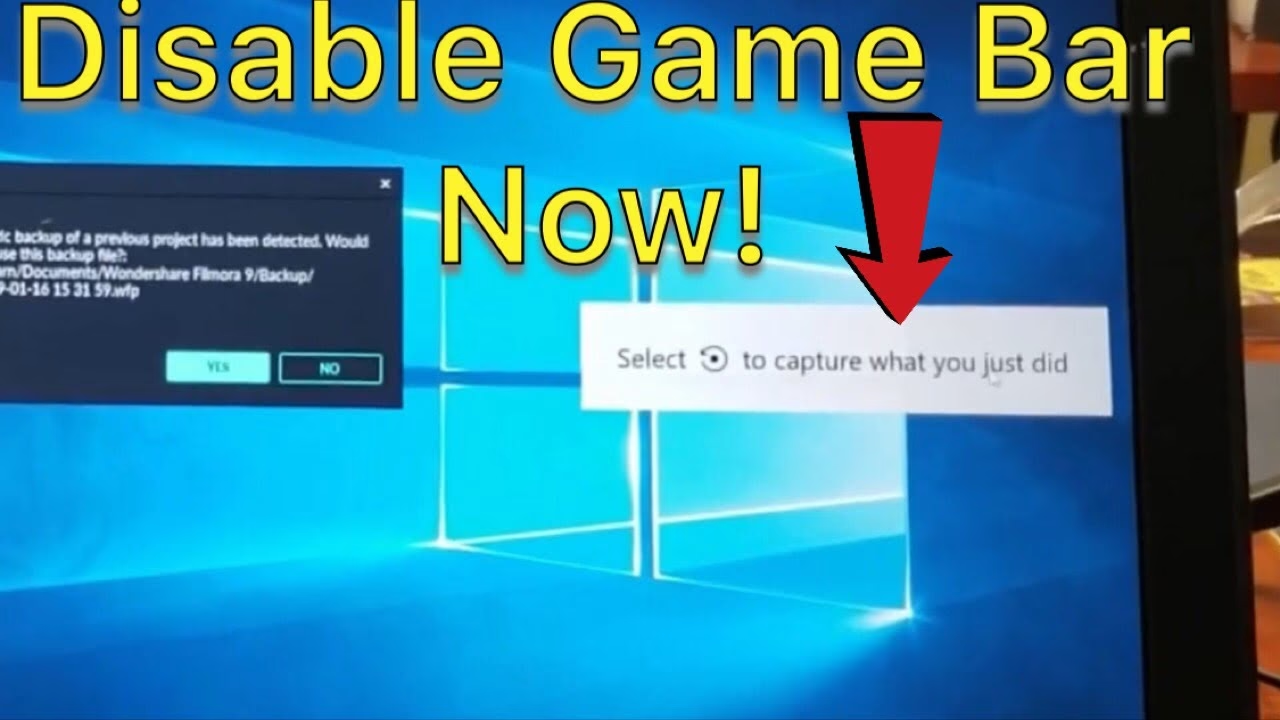
En esta guía definitiva, te mostraremos no solo el método más directo para apagar la Game Bar a través de la configuración del sistema, sino también varias alternativas para usuarios que buscan un control más granular o una solución permanente. Desde cambiar un simple atajo de teclado hasta desinstalarla por completo, cubriremos todas las opciones para que puedas optimizar tu PC y disfrutar de tus juegos sin interrupciones.
¿Por Qué Considerar Desactivar la Xbox Game Bar?
Aunque la intención de Microsoft con la Game Bar es buena, su implementación puede generar ciertos inconvenientes. Comprender estos puntos te ayudará a decidir si desactivarla es la mejor opción para ti:
- Mejora de Rendimiento: La Game Bar, al ejecutarse en segundo plano y superponerse a los juegos, consume recursos de CPU y RAM. En equipos de gama alta, el impacto puede ser insignificante, pero en PCs más modestos o antiguos, desactivarla puede liberar recursos cruciales y traducirse en un aumento de los fotogramas por segundo (FPS) y una experiencia de juego más fluida.
- Eliminación de Interrupciones: El atajo de teclado por defecto (Windows + G) o el botón Xbox en un mando pueden ser presionados accidentalmente en medio de una partida intensa, abriendo la interfaz y sacándote del juego en un momento crítico.
- Conflicto con Otro Software: Si ya utilizas programas de terceros como OBS Studio, Fraps, Bandicam o el software de superposición de NVIDIA o AMD para grabar, transmitir o monitorizar tus juegos, la Game Bar puede resultar redundante e incluso generar conflictos.
- Preferencia Personal y Privacidad: Algunos usuarios simplemente prefieren una experiencia de juego más limpia y minimalista, sin superposiciones ni herramientas que no utilizan. Además, desactivar funciones que pueden grabar tu actividad puede ser un plus para quienes priorizan la privacidad.
Método 1: La Forma Fácil desde la Configuración de Windows
Esta es la manera más rápida, segura y recomendada para la mayoría de los usuarios, ya que no implica modificar archivos del sistema y es fácilmente reversible.
Para Usuarios de Windows 11
- Abre la Configuración: La forma más rápida es presionar la combinación de teclas
Windows + I. Alternativamente, puedes hacer clic en el menú Inicio y seleccionar el ícono de engranaje de 'Configuración'. - Navega a la sección de Juegos: En el menú de la izquierda, busca y haz clic en la opción que dice 'Juegos' (Gaming).
- Accede a la Xbox Game Bar: Dentro de la sección de Juegos, la primera opción que verás será 'Xbox Game Bar'. Haz clic sobre ella.
- Desactiva el Interruptor: En la nueva pantalla, verás un interruptor con la etiqueta "Abrir Xbox Game Bar con este botón en un mando". Justo encima, verás la opción principal para habilitar o deshabilitar la funcionalidad. Asegúrate de que el interruptor principal esté en la posición de 'Desactivado'.
¡Y eso es todo! Cierra la ventana de Configuración. El cambio es inmediato y no necesitas reiniciar tu ordenador. La Game Bar ya no se activará.
Para Usuarios de Windows 10
El proceso en Windows 10 es muy similar, aunque la interfaz de configuración varía ligeramente.
- Ve a Configuración: Presiona
Windows + Io busca 'Configuración' en el menú Inicio. - Entra en la categoría de Juegos: En la ventana principal de Configuración, busca y haz clic en el ícono que dice 'Juegos'.
- Selecciona la Barra de Juego: En el menú lateral izquierdo, asegúrate de estar en la pestaña 'Barra de juego'.
- Apaga el Interruptor: En la parte superior de la pantalla, verás la opción "Grabar clips de juegos, capturas de pantalla y transmitir con la Barra de juego". Simplemente haz clic en el interruptor para ponerlo en la posición de 'Desactivado'.
Al igual que en Windows 11, el cambio se aplica al instante y la Game Bar dejará de funcionar.
Métodos Avanzados para un Control Total
Si la opción anterior no es suficiente o buscas una solución más permanente, aquí tienes otras alternativas que van desde lo simple hasta lo más técnico.
Cambiar el Atajo de Teclado
Si tu único problema es que activas la barra por accidente, pero te gustaría conservarla para un uso ocasional, simplemente puedes cambiar el atajo de teclado.
- Presiona
Windows + Gpara abrir la Xbox Game Bar. - Haz clic en el ícono de engranaje (Configuración) en la barra superior.
- Ve a la pestaña 'Métodos abreviados'.
- Busca la acción 'Abrir Xbox Game Bar' y haz clic en el cuadro de texto a su lado.
- Presiona una nueva combinación de teclas que no vayas a usar por error (por ejemplo,
Ctrl + Shift + G). - Haz clic en 'Guardar'.
Desactivación mediante el Editor del Registro
Este método es para usuarios más experimentados. Un cambio incorrecto en el registro puede causar inestabilidad en el sistema, así que procede con precaución.
- Presiona
Windows + R, escriberegediten el cuadro de diálogo y presiona Enter para abrir el Editor del Registro. - Navega hasta la siguiente ruta en el panel izquierdo (puedes copiar y pegarla en la barra de direcciones del editor):
HKEY_CURRENT_USER\Software\Microsoft\Windows\CurrentVersion\GameDVR - En el panel derecho, busca un valor llamado
AppCaptureEnabled. Si no existe, haz clic derecho en un espacio en blanco, selecciona 'Nuevo' > 'Valor de DWORD (32 bits)' y nómbraloAppCaptureEnabled. - Haz doble clic en
AppCaptureEnabledy cambia su 'Información del valor' a0. - Haz clic en 'Aceptar' y reinicia tu ordenador para que los cambios surtan efecto.
Desinstalación Completa con Windows PowerShell
Si quieres eliminar la Xbox Game Bar por completo de tu sistema, puedes hacerlo usando PowerShell. Esta es la solución más drástica.
- Haz clic derecho en el botón de Inicio y selecciona 'Windows PowerShell (Administrador)' o 'Terminal (Administrador)'.
- Copia y pega el siguiente comando en la ventana de PowerShell y presiona Enter:
Get-AppxPackage Microsoft.XboxGamingOverlay | Remove-AppxPackage - Espera a que el proceso termine. Cuando veas una nueva línea de comandos sin mensajes de error, la desinstalación se habrá completado.
Si en el futuro te arrepientes, puedes volver a instalar la Xbox Game Bar buscándola en la Microsoft Store.
Tabla Comparativa de Métodos
Para ayudarte a decidir, aquí tienes un resumen de las opciones disponibles:
| Método | Nivel de Dificultad | Resultado | ¿Es Reversible? |
|---|---|---|---|
| Configuración de Windows | Muy Fácil | Desactiva la funcionalidad principal. | Sí, muy fácil. |
| Cambiar Atajo de Teclado | Fácil | Evita la activación accidental. | Sí, se puede cambiar de nuevo. |
| Editor del Registro | Intermedio | Desactiva la función de captura a nivel de sistema. | Sí, cambiando el valor a 1. |
| PowerShell | Avanzado | Desinstala la aplicación por completo. | Sí, reinstalando desde la Microsoft Store. |
Preguntas Frecuentes (FAQ)
¿Desactivar la Game Bar mejorará el rendimiento de mis juegos?
Puede hacerlo. El impacto en el rendimiento varía según el hardware de tu PC. En ordenadores de gama baja o media, liberar los recursos que utiliza la Game Bar puede resultar en una mejora notable de los FPS y una mayor estabilidad. En sistemas potentes, la diferencia puede ser mínima o inexistente.
¿Puedo volver a activarla si cambio de opinión?
Sí. Todos los métodos descritos son reversibles. El más fácil es volver a la Configuración de Windows y activar el interruptor. Si la desinstalaste con PowerShell, simplemente búscala en la Microsoft Store e instálala de nuevo.
¿Qué alternativas existen a la Xbox Game Bar?
Existen muchas alternativas potentes y populares. Para grabar y transmitir, OBS Studio es el estándar de la industria y es gratuito. Otras opciones incluyen Fraps, Bandicam, el software ShadowPlay de NVIDIA (para tarjetas GeForce) y ReLive de AMD (para tarjetas Radeon).
¿Necesito reiniciar mi PC después de desactivarla?
Para el método de Configuración, no es necesario reiniciar. Los cambios se aplican de inmediato. Sin embargo, si utilizas el método del Editor del Registro, se recomienda un reinicio para asegurar que los cambios se apliquen correctamente en todo el sistema.
Conclusión
Desactivar la Xbox Game Bar es un proceso sencillo que puede ofrecer beneficios tangibles, especialmente si buscas maximizar el rendimiento de tu PC o simplemente prefieres una experiencia de juego sin distracciones. Ya sea que optes por el método simple a través de la configuración del sistema o te aventures con las opciones avanzadas como el Editor del Registro o PowerShell, ahora tienes todo el conocimiento necesario para tomar el control. Elige el método que mejor se adapte a tus necesidades y nivel de comodidad, y recuerda que siempre puedes revertir los cambios si decides que quieres volver a utilizar sus funciones. ¡Feliz juego!
Si quieres conocer otros artículos parecidos a Cómo Desactivar la Xbox Game Bar: Guía Completa puedes visitar la categoría Juegos.