
17/12/2017
Estás en medio de una partida crucial, a punto de escuchar los pasos del enemigo para anticipar su movimiento y, de repente, un silencio sepulcral. El sonido de tu juego ha desaparecido por completo. O quizás, simplemente al encender tu ordenador para relajarte con algo de música, te das cuenta de que no se oye absolutamente nada. Es una de las frustraciones más comunes y paralizantes para cualquier usuario de PC, especialmente para un gamer. La buena noticia es que, en la gran mayoría de los casos, el problema tiene una solución sencilla y se encuentra en el software, específicamente en el controlador de audio. En esta guía completa, te llevaremos de la mano para que puedas diagnosticar y reparar este molesto inconveniente y volver a disfrutar de una experiencia sonora inmersiva.
Primeros Pasos: Verificaciones Básicas Antes del Pánico
Antes de sumergirnos en las profundidades del sistema, es fundamental descartar los problemas más obvios. A menudo, la solución es más simple de lo que parece. Sigue estos pasos iniciales:
- Revisa las conexiones físicas: ¿Están los auriculares o altavoces bien conectados? Si usas un conector de 3.5mm, asegúrate de que esté insertado en el puerto correcto (generalmente de color verde). Si es USB, prueba a cambiarlo a otro puerto para descartar un fallo del mismo.
- Control de volumen: Parece tonto, pero sucede. Verifica que el volumen de Windows no esté en silencio. Haz clic en el icono del altavoz en la barra de tareas y sube el deslizador. Además, revisa si tus auriculares o altavoces tienen un control de volumen físico o un botón de silencio que pueda haber sido activado por accidente.
- Selección del dispositivo de salida correcto: Windows a veces puede confundirse sobre qué dispositivo usar para el sonido, especialmente si tienes varios conectados (auriculares, altavoces, un monitor con altavoces integrados, etc.). Haz clic derecho en el icono del altavoz en la barra de tareas, selecciona "Abrir configuración de sonido" y en la sección "Salida", asegúrate de que esté seleccionado el dispositivo que deseas utilizar.
Si después de estas verificaciones el silencio persiste, es hora de investigar el software.
El Corazón del Problema: El Administrador de Dispositivos
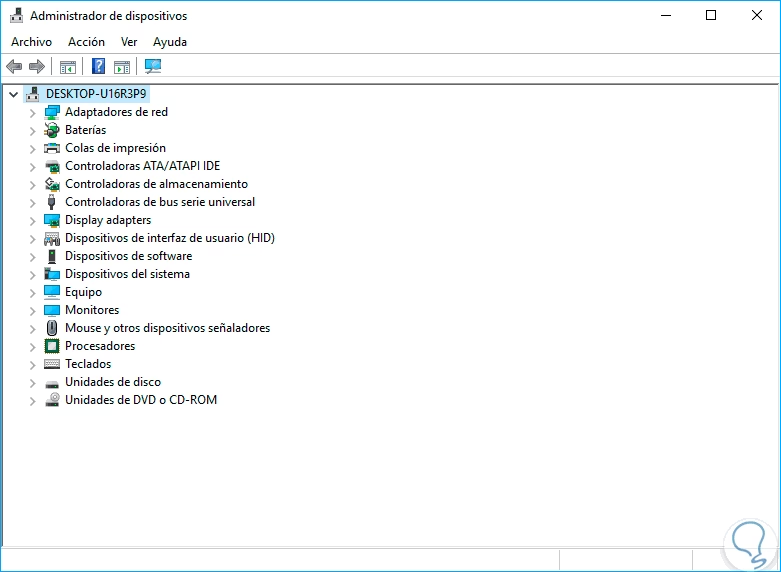
El Administrador de dispositivos es el centro de control de todo el hardware de tu PC. Desde aquí podemos ver el estado de cada componente, incluyendo, por supuesto, tu tarjeta o chip de sonido. Aquí es donde probablemente encontraremos la causa del problema.
Cómo acceder y diagnosticar
- Presiona la tecla de Windows y escribe "Administrador de dispositivos". Haz clic en el resultado que aparece.
- Una vez abierta la ventana, busca y expande la categoría que dice "Controladoras de sonido y video y dispositivos de juego".
- Aquí deberías ver tu dispositivo de audio principal. Nombres comunes son "Realtek High Definition Audio", "NVIDIA High Definition Audio" (si usas el sonido a través de HDMI o DisplayPort de tu tarjeta gráfica) o "AMD High Definition Audio Device".
Al localizar tu dispositivo, puedes encontrarte con varios escenarios:
- Sin iconos extraños: El dispositivo aparece listado normalmente. Esto no descarta un problema, pero indica que Windows cree que está funcionando correctamente.
- Una flecha hacia abajo: Esto significa que el dispositivo está deshabilitado. La solución es simple: haz clic derecho sobre él y selecciona "Habilitar dispositivo".
- Un triángulo amarillo con un signo de exclamación: ¡Bingo! Este es el indicador más claro de que hay un problema con el controlador. Puede estar corrupto, ser incompatible o simplemente haber fallado.
Soluciones desde el Administrador de Dispositivos
Si te encuentras con el triángulo amarillo o simplemente quieres asegurarte de tener el software correcto, tienes varias opciones al hacer clic derecho sobre el dispositivo de audio:
1. Actualizar controlador:
Esta es la primera opción que debes probar. Al seleccionarla, Windows te dará dos posibilidades:
- Buscar controladores automáticamente: Windows buscará en tu equipo y en internet la versión más reciente del controlador que Microsoft tenga en sus repositorios. Es rápido y a menudo efectivo.
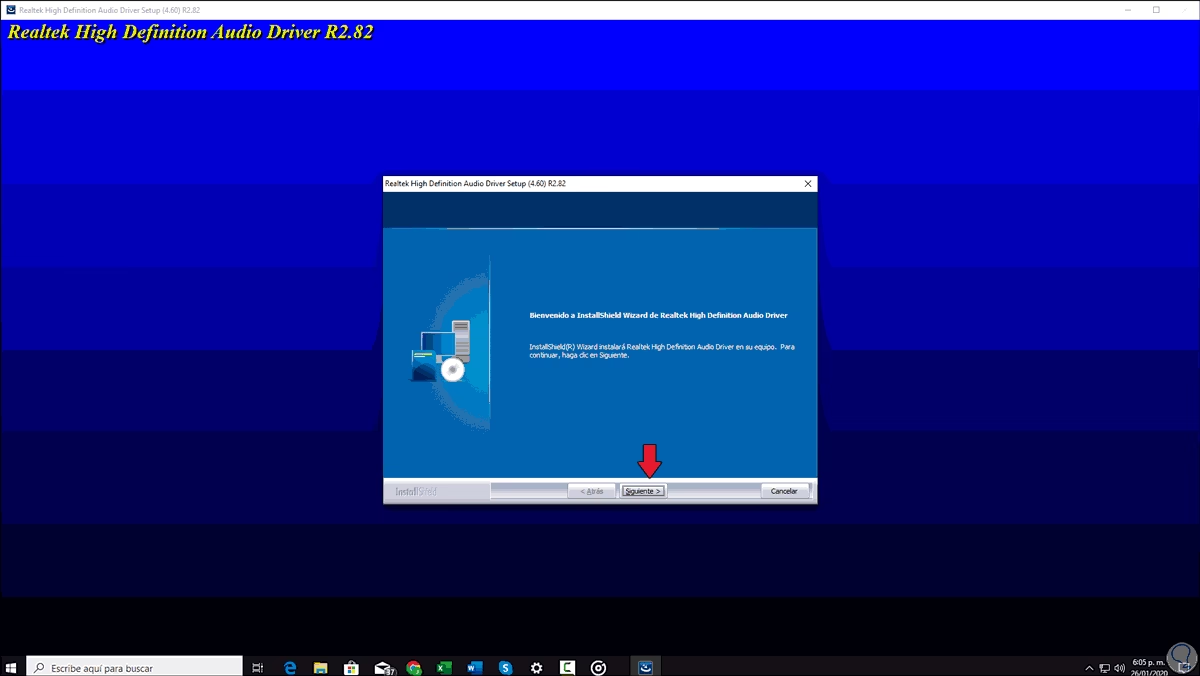
- Examinar mi PC en busca de controladores: Útil si ya has descargado el controlador manualmente desde la web del fabricante (lo veremos más adelante).
2. Desinstalar el dispositivo:
A veces, una simple actualización no es suficiente porque el controlador existente está corrupto. La solución aquí es una reinstalación limpia. Al hacer clic en "Desinstalar dispositivo", aparecerá una ventana. Es muy importante que, si aparece la opción "Eliminar el software de controlador de este dispositivo", la marques. Esto asegura que se borre por completo el software defectuoso.
Una vez desinstalado, simplemente reinicia tu ordenador. Durante el arranque, Windows PnP (Plug and Play) detectará el hardware de sonido como si fuera "nuevo" e intentará instalar automáticamente un controlador genérico o el que tenía guardado. En muchos casos, esto es suficiente para resolver el problema.
Cuando Windows no es Suficiente: Búsqueda Manual de Controladores
Si los métodos automáticos fallan, el siguiente paso es tomar el control y buscar el controlador tú mismo. El controlador que ofrece Windows Update no siempre es el más reciente o el más completo. El mejor lugar para encontrar el software adecuado es la fuente original: el fabricante del hardware.
¿Dónde buscar?
- Fabricante de la placa base: Si usas el audio integrado en tu placa base (la mayoría de los usuarios de PC de escritorio), ve a la página web del fabricante (ASUS, Gigabyte, MSI, ASRock, etc.). Busca tu modelo exacto de placa base y ve a la sección de "Soporte" o "Descargas". Allí encontrarás los controladores de audio más recientes y optimizados para tu hardware.
- Fabricante de la tarjeta gráfica (NVIDIA/AMD): Si obtienes el audio a través del cable HDMI o DisplayPort conectado a tu monitor o TV, el controlador de audio está incluido en el paquete de controladores de tu tarjeta gráfica. Descargar e instalar la última versión de GeForce Experience (NVIDIA) o Adrenalin Software (AMD) generalmente resuelve estos problemas.
- Fabricante del dispositivo de audio: Si tienes una tarjeta de sonido dedicada (como una Creative Sound Blaster) o unos auriculares USB con su propio chip de sonido, visita la web de ese fabricante específico para obtener el software más actualizado.
Tabla Comparativa: Métodos de Solución de Problemas de Audio
Para que tengas una visión clara de las opciones, aquí tienes una tabla que resume los métodos principales:
| Método | Nivel de Dificultad | Tiempo Estimado | Cuándo Usarlo |
|---|---|---|---|
| Verificaciones Básicas (Cables, Volumen) | Muy Fácil | 2 minutos | Siempre, como primer paso. |
| Habilitar Dispositivo en Administrador | Fácil | 1 minuto | Si ves una flecha hacia abajo en el dispositivo. |
| Actualizar Controlador (Automático) | Fácil | 5-10 minutos | Si ves un triángulo amarillo o sospechas de un controlador obsoleto. |
| Desinstalar y Reiniciar | Medio | 10 minutos | Cuando la actualización falla o el controlador parece corrupto. |
| Instalación Manual del Fabricante | Medio | 15-20 minutos | Cuando ninguna de las soluciones automáticas de Windows funciona. |
Preguntas Frecuentes (FAQ)
¿Por qué mi audio dejó de funcionar después de una actualización de Windows?
A veces, las actualizaciones de Windows pueden instalar un controlador genérico que entra en conflicto con el software específico de tu hardware. En este caso, el mejor método suele ser desinstalar el dispositivo (marcando la casilla para eliminar el software) y luego instalar manualmente el último controlador desde la web del fabricante de tu placa base o tarjeta de sonido.
¿Es seguro desinstalar el controlador de audio?
Sí, es completamente seguro. El controlador es solo el software que permite a Windows comunicarse con el hardware de sonido. Al desinstalarlo, el hardware no sufre ningún daño. Como se mencionó, al reiniciar, Windows intentará reinstalarlo automáticamente, por lo que no te quedarás sin él permanentemente.
¿Qué hago si nada de esto funciona?
Si has probado absolutamente todos los pasos de software (incluyendo la instalación manual) y el sonido sigue sin funcionar, es momento de considerar un posible fallo de hardware. Prueba tus auriculares o altavoces en otro dispositivo (como un teléfono móvil o otra PC) para asegurarte de que funcionan. Si funcionan en otro lugar, el problema podría ser el puerto de audio de tu PC o, en el peor de los casos, el chip de sonido integrado en la placa base. En ese escenario, una solución económica es comprar una pequeña tarjeta de sonido USB externa.
Recuperar el sonido en tu PC es un proceso de eliminación. Empezando por lo más simple y avanzando hacia lo más complejo, casi siempre encontrarás la solución. No dejes que un problema de controladores arruine tu experiencia de juego o multimedia. Con esta guía, tienes todas las herramientas para enfrentarte al silencio y salir victorioso.
Si quieres conocer otros artículos parecidos a Solución: Controlador de audio no funciona puedes visitar la categoría Guías.