
29/07/2008
En el universo del gaming, cada detalle cuenta. Desde la velocidad de respuesta de tu ratón hasta la tasa de refresco de tu monitor, cada componente juega un papel fundamental en la inmersión y el rendimiento. Sin embargo, uno de los conceptos más discutidos y a menudo malinterpretados es la resolución de pantalla. No es solo un número en una caja o una opción en el menú de configuración de tu juego favorito; es la base sobre la que se construye toda tu experiencia visual. Entender qué es, cómo funciona y cuál es la ideal para ti puede transformar por completo la forma en que ves y juegas.
¿Qué es Exactamente la Resolución de Pantalla?
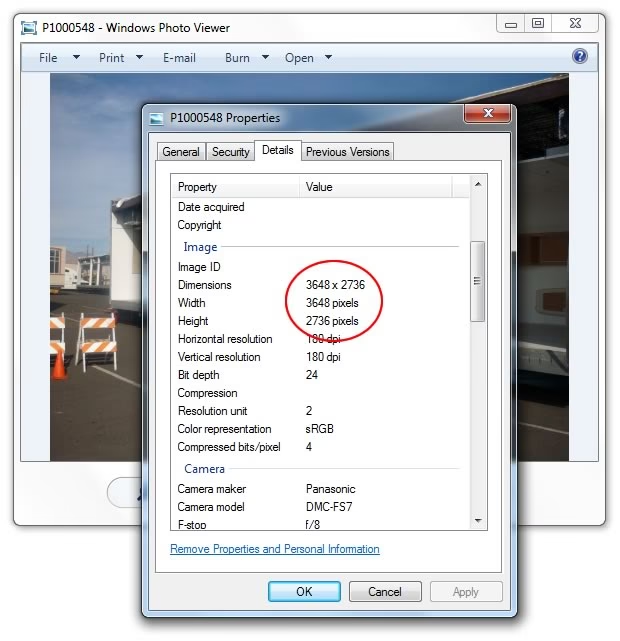
Imagina que tu pantalla es un gigantesco mosaico. Cada pequeña pieza de ese mosaico es un punto de luz llamado píxel. La resolución de pantalla es, sencillamente, el número total de píxeles que tu monitor puede mostrar, expresado como una multiplicación del número de píxeles horizontales por el número de píxeles verticales. Por ejemplo, una resolución de 1920 x 1080, comúnmente conocida como Full HD, significa que la pantalla tiene 1920 píxeles de ancho y 1080 píxeles de alto.
Es un error común confundir el tamaño de la pantalla (medido en pulgadas) con la resolución. Un monitor de 27 pulgadas no tiene necesariamente una resolución mayor que uno de 24 pulgadas. Lo que determina la nitidez de la imagen es la densidad de píxeles (PPI, o Píxeles Por Pulgada). Una pantalla más pequeña con una alta resolución tendrá una imagen mucho más nítida y detallada que una pantalla enorme con una resolución baja, donde los píxeles individuales podrían volverse visibles, creando un efecto "pixelado" o de bloques.
El Impacto Directo en tu Experiencia de Juego
Para un gamer, la resolución es un factor determinante que afecta a dos áreas clave: la calidad visual y el rendimiento. Encontrar el equilibrio perfecto entre ambas es el santo grial de la configuración de PC.
Fidelidad Visual y Nivel de Detalle
Una mayor resolución significa más píxeles. Más píxeles se traducen en una mayor capacidad para mostrar detalles finos. En un juego de rol de mundo abierto, esto significa poder apreciar la textura de una armadura, las hojas individuales de los árboles a lo lejos o las complejas runas grabadas en una pared. En un shooter táctico, puede significar la diferencia entre ver a un enemigo camuflado a distancia o pasar por alto su silueta. Una resolución alta aumenta drásticamente la inmersión y hace que los mundos virtuales se sientan más vivos y realistas.
El Eterno Dilema: Resolución vs. Rendimiento (FPS)
Aquí es donde las cosas se complican. Cada píxel que se muestra en tu pantalla debe ser "dibujado" por tu tarjeta gráfica (GPU). Si duplicas la cantidad de píxeles, tu GPU tiene el doble de trabajo que hacer para cada fotograma. Esto tiene un impacto directo en los fotogramas por segundo (FPS), la medida de cuán fluida se siente la acción en el juego.
- Alta Resolución: Exige mucho a la GPU, lo que puede resultar en FPS más bajos. Ideal para juegos de ritmo más lento y centrados en la narrativa donde la calidad visual es primordial.
- Baja Resolución: Es menos exigente para la GPU, permitiendo alcanzar FPS más altos. Es la opción preferida en juegos competitivos donde la fluidez y el tiempo de reacción son más importantes que los detalles gráficos.
El objetivo es encontrar una resolución que tu hardware pueda manejar manteniendo una tasa de FPS estable y jugable (generalmente 60 FPS se considera el estándar de oro).
Un Vistazo a las Resoluciones de Juego Más Comunes
La industria ha evolucionado mucho desde los viejos monitores 4:3. Hoy en día, el panorama está dominado por las pantallas panorámicas (16:9), y estas son las resoluciones que encontrarás con más frecuencia.
| Nombre Común | Resolución | Relación de Aspecto | Ideal Para |
|---|---|---|---|
| HD / 720p | 1280 x 720 | 16:9 | Considerada obsoleta para PC gaming, pero aún presente en consolas portátiles como Nintendo Switch. |
| Full HD (FHD) / 1080p | 1920 x 1080 | 16:9 | El estándar actual. Ofrece un excelente equilibrio entre calidad visual y requisitos de hardware. La mayoría de las tarjetas gráficas de gama media pueden manejar juegos en esta resolución con altos FPS. |
| Quad HD (QHD) / 1440p | 2560 x 1440 | 16:9 | El "punto dulce" para muchos gamers. Ofrece un salto notable en nitidez sobre 1080p sin ser tan exigente como el 4K. Requiere una GPU de gama media-alta para una buena experiencia. |
| Ultra HD (UHD) / 4K | 3840 x 2160 | 16:9 | La cima de la fidelidad visual. Ofrece una claridad y un nivel de detalle asombrosos. Requiere hardware de gama alta (y costoso) para jugar a 60 FPS con configuraciones altas. |
| Ultrawide QHD | 3440 x 1440 | 21:9 | Ofrece un campo de visión más amplio, lo que aumenta la inmersión en muchos juegos. Es como una pantalla de 1440p pero más ancha. |
¿Cómo Saber y Cambiar mi Resolución?
Averiguar la resolución de tu pantalla es muy sencillo y no necesitas herramientas externas. Los juegos, por lo general, te permitirán cambiar la resolución dentro de sus propios menús de configuración gráfica.
En Windows 10 y Windows 11:
- Haz clic derecho en un espacio vacío de tu escritorio.
- Selecciona "Configuración de pantalla" en el menú que aparece.
- En la nueva ventana, desplázate hacia abajo hasta encontrar la opción "Resolución de pantalla".
- El menú desplegable te mostrará una lista de resoluciones. La que está marcada como "(Recomendado)" es la resolución nativo de tu monitor.
Es muy importante entender el concepto de resolución nativa. Es la resolución para la que tu monitor fue diseñado físicamente. Usar cualquier otra resolución obligará al monitor a "estirar" o "comprimir" la imagen para que encaje, lo que a menudo resulta en una imagen borrosa o de menor calidad. Siempre que sea posible, ejecuta tus juegos en la resolución nativa de tu monitor para obtener la máxima nitidez.
Preguntas Frecuentes (FAQ)
¿Es mejor tener más resolución o más FPS?
Depende del tipo de jugador que seas. Para juegos competitivos como Valorant, CS:GO o Fortnite, la mayoría de los jugadores profesionales prefieren bajar la resolución para maximizar los FPS y obtener la experiencia más fluida y receptiva posible. Para juegos de un solo jugador con grandes mundos como The Witcher 3, Cyberpunk 2077 o Red Dead Redemption 2, una mayor resolución mejora enormemente la inmersión y la belleza del juego, por lo que muchos jugadores están dispuestos a sacrificar algunos FPS por esa calidad visual.
¿Puedo jugar a una resolución más baja que la nativa de mi monitor?
Sí, puedes. Es una técnica común para mejorar el rendimiento si tu hardware tiene dificultades. Sin embargo, como se mencionó anteriormente, esto puede hacer que la imagen se vea borrosa o menos nítida porque la pantalla tiene que escalar la imagen. Algunas tecnologías modernas, como DLSS de NVIDIA o FSR de AMD, utilizan inteligencia artificial para reescalar una imagen de menor resolución a una mayor con una pérdida mínima de calidad, siendo una excelente alternativa.
Mi juego se ve estirado o con barras negras a los lados, ¿por qué?
Esto suele ser un problema de relación de aspecto. Por ejemplo, si intentas ejecutar un juego antiguo diseñado para monitores 4:3 en una pantalla moderna 16:9, es posible que el juego se estire para llenar la pantalla o que muestre barras negras para mantener su proporción original. Asegúrate de que tanto la resolución como la relación de aspecto en la configuración del juego coincidan con las de tu monitor.
¿Qué es el reescalado (Upscaling) como DLSS o FSR?
Son tecnologías revolucionarias que permiten a tu tarjeta gráfica renderizar el juego a una resolución interna más baja (por ejemplo, 1080p) y luego usar algoritmos avanzados o IA para reconstruir la imagen y mostrarla a una resolución más alta (por ejemplo, 4K). El resultado es un aumento masivo del rendimiento con una calidad de imagen muy cercana o a veces incluso superior a la resolución nativa. Es una forma de obtener lo mejor de ambos mundos: alta resolución y altos FPS.
Conclusión: Encuentra tu Equilibrio Perfecto
La resolución de pantalla no es un simple número; es una decisión estratégica que todo gamer debe tomar. Define la claridad de tu mundo virtual y pone a prueba los límites de tu hardware. No hay una "mejor" resolución universal, solo la mejor resolución para ti, tu equipo y los juegos que amas. Te animamos a experimentar. Entra en la configuración de tu juego favorito, cambia entre 1080p, 1440p o incluso 4K si tu sistema lo permite. Observa cómo cambia la nitidez, pero también presta atención a tu contador de FPS. Encontrar ese punto dulce donde los gráficos te dejan sin aliento y el juego se siente increíblemente fluido es una de las mayores satisfacciones del PC gaming.
Si quieres conocer otros artículos parecidos a Resolución de Pantalla: La Guía Definitiva puedes visitar la categoría Guías.