
21/01/2019
Steam es el paraíso de cualquier jugador de PC. Con una biblioteca que supera las decenas de miles de títulos, es la plataforma de videojuegos más grande y popular del mundo. Sin embargo, esta inmensa variedad también presenta un desafío para los padres: ¿cómo garantizar que los niños solo accedan a contenido apropiado para su edad? La respuesta de Valve a esta preocupación es una herramienta potente y flexible: el Modo Familiar. Si en tu casa hay pequeños gamers deseando explorar tu biblioteca de juegos, esta guía te enseñará a configurar el control parental de Steam para crear un espacio seguro, divertido y adaptado para ellos.
¿Qué es y para qué sirve el Modo Familiar de Steam?
El Modo Familiar es el sistema de control parental integrado en Steam. Lejos de ser un simple interruptor de "encendido/apagado", es una herramienta de gestión muy completa que permite a los padres o tutores personalizar la experiencia de Steam para los menores. Su principal objetivo es restringir el acceso a ciertas funciones y contenidos de la plataforma, protegiendo a los niños de juegos no aptos, interacciones no deseadas o compras no autorizadas.
Las principales funciones que puedes controlar con el Modo Familiar son:
- Biblioteca de Juegos: La función más importante. Puedes optar por permitir el acceso a todos los juegos de tu cuenta o, lo que es más recomendable, seleccionar manualmente una lista de títulos que consideres apropiados. Así, creas una "sub-biblioteca" segura para los niños.
- Tienda de Steam: Puedes bloquear completamente el acceso a la tienda, evitando que los menores vean contenido para adultos y, sobre todo, que realicen compras accidentales o sin permiso.
- Contenido de la Comunidad: Esta opción restringe el acceso a todo el contenido generado por los usuarios, como el Workshop, guías, capturas de pantalla y foros. Es una capa extra de seguridad para evitar que los niños se expongan a material no moderado.
- Amigos, Chat y Grupos: Para proteger la privacidad y seguridad de los menores, puedes desactivar las funciones sociales, impidiendo que añadan nuevos amigos, participen en chats de texto o voz, o se unan a grupos de la comunidad.
- Perfil, Capturas y Logros: También es posible limitar el acceso al perfil online del usuario, la subida de capturas de pantalla y la visualización de logros.
Todo este sistema se protege mediante un PIN de cuatro dígitos que solo tú conocerás, permitiéndote cambiar entre el modo completo y el modo restringido de forma rápida y sencilla.
Guía Paso a Paso para Activar el Control Parental
Configurar el Modo Familiar es un proceso guiado y muy intuitivo. Solo tienes que seguir estos pasos desde la cuenta de Steam que usarán los niños:
- Accede a los Parámetros: Abre el cliente de Steam. En la esquina superior izquierda, haz clic en el menú "Steam" y selecciona la opción "Parámetros".
- Busca la Pestaña Familia: En la nueva ventana que se abre, busca y selecciona la pestaña "Familia" en la columna de la izquierda.
- Inicia el Asistente: Verás una sección dedicada al Modo Familiar. Haz clic en el botón "Administrar Modo Familiar..." para comenzar el proceso de configuración.
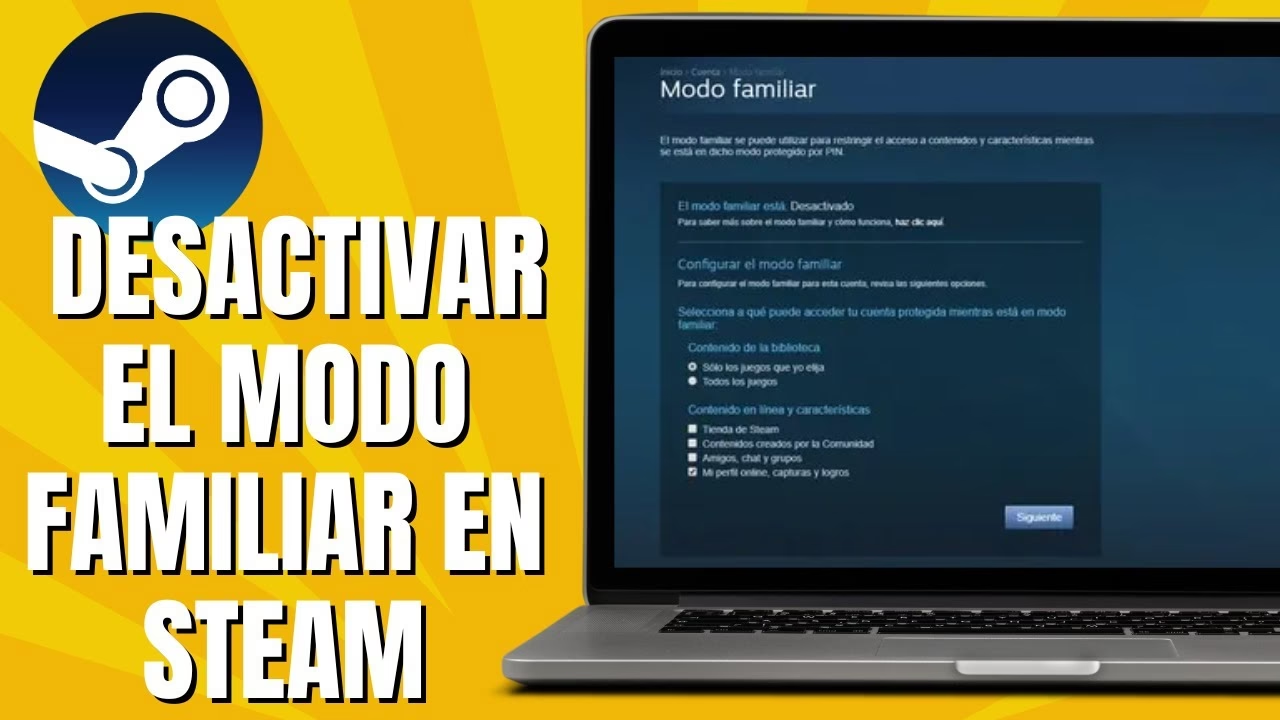
- Selecciona el Contenido Permitido: El asistente te guiará. La primera pantalla es crucial. Aquí debes marcar lo que quieres permitir en el Modo Familiar. Si tu objetivo es crear una biblioteca seleccionada, elige "Solo los juegos que yo elija".
- Configura las Funciones Permitidas: En la siguiente sección de esa misma ventana, marca las funciones de Steam a las que el niño podrá acceder. Para una máxima seguridad, es recomendable desmarcar la Tienda, el Contenido de la comunidad y las funciones de Amigos y chat. Pulsa "Siguiente".
- Crea tu Biblioteca Familiar: Si elegiste la opción de seleccionar juegos manualmente, ahora verás una lista completa de tu biblioteca. Marca la casilla de cada juego que quieras incluir en el Modo Familiar. Tómate tu tiempo para elegir títulos apropiados para su edad. Cuando termines, haz clic en "Siguiente".
- Establece un Correo de Recuperación: Steam te pedirá que introduzcas una dirección de correo electrónico de recuperación. Este paso es muy importante, ya que te permitirá recuperar el acceso si alguna vez olvidas tu PIN.
- Crea tu PIN Secreto: Ahora llega el momento de establecer tu PIN de seguridad de cuatro dígitos. Elígelo con cuidado, evitando combinaciones obvias como "1234" o fechas de nacimiento. Deberás introducirlo dos veces para confirmarlo.
- Verifica tu Cuenta: Como medida de seguridad final, Steam enviará un código de confirmación al correo electrónico asociado a la cuenta. Introduce ese código en la ventana para finalizar el proceso. ¡Listo! El Modo Familiar ya está activo.
¿Cómo Funciona el Modo Familiar en el Día a Día?
Una vez activado, verás un nuevo icono en la esquina superior derecha de la interfaz de Steam. Este icono es tu interruptor entre los dos modos:
- Icono Rojo: Significa que estás en el modo de acceso completo. Todas las funciones de Steam están disponibles.
- Icono Verde: Significa que el Modo Familiar está activado. El contenido y las funciones están restringidos según tu configuración.
Para pasar del modo completo al familiar, simplemente haz clic en el icono rojo. Se pondrá en verde y la interfaz se actualizará inmediatamente, mostrando solo los juegos y funciones permitidos.
Para volver al modo adulto, haz clic en el icono verde. Steam te pedirá que introduzcas tu PIN de cuatro dígitos. Una vez introducido correctamente, el icono se volverá rojo y recuperarás el control total de la cuenta.
Añadir Nuevos Juegos a la Biblioteca Familiar
Cualquier juego que compres o añadas a tu biblioteca no se incluirá automáticamente en el Modo Familiar. Para añadirlo, primero debes salir del Modo Familiar introduciendo tu PIN. Luego, en tu biblioteca principal, busca el nuevo juego, haz clic derecho sobre él y selecciona la opción "Añadir a / Quitar de Juegos familiares".
Tabla Comparativa: Funciones en Modo Normal vs. Modo Familiar
| Característica | Acceso Completo (Modo Normal) | Acceso Restringido (Modo Familiar Personalizado) |
|---|---|---|
| Biblioteca de Juegos | Acceso a todos los juegos de la cuenta. | Solo acceso a los juegos seleccionados por el tutor. |
| Tienda de Steam | Totalmente accesible para navegar y comprar. | Puede ser bloqueada completamente. |
| Compras en el juego | Permitidas. | Bloqueadas si la tienda está desactivada. |
| Chat y Amigos | Funcionalidad social completa. | Puede ser desactivado para evitar interacciones. |
| Contenido de la Comunidad | Acceso a foros, Workshop, guías, etc. | Puede ser bloqueado para evitar contenido no moderado. |
Cómo Desactivar el Modo Familiar de Steam
Si tus hijos crecen o ya no necesitas el control parental, desactivarlo es tan sencillo como activarlo. Primero, asegúrate de estar en el modo adulto (icono rojo), introduciendo tu PIN si es necesario. Luego, sigue la misma ruta: Steam > Parámetros > Familia. Haz clic de nuevo en "Administrar Modo Familiar..." y en la ventana que aparece verás un botón para "Desactivar el Modo Familiar". Púlsalo, confirma tu decisión, y la función quedará completamente desactivada.
Preguntas Frecuentes (FAQ)
¿Qué hago si he olvidado mi PIN del Modo Familiar?
No te preocupes. Al intentar salir del Modo Familiar, verás un enlace que dice "He olvidado mi PIN". Al hacer clic, Steam enviará un enlace de recuperación al correo electrónico que configuraste durante el proceso inicial. A través de ese enlace podrás desactivar el modo y configurar uno nuevo si lo deseas.
¿El Modo Familiar impide que mis hijos gasten dinero?
Sí. Al bloquear el acceso a la "Tienda de Steam" durante la configuración, impides cualquier tipo de compra, ya sea de nuevos juegos o de contenido dentro de los mismos (microtransacciones). Es una de sus funciones más útiles.
¿Los logros y el tiempo de juego se guardan en Modo Familiar?
Sí. Aunque el acceso a ciertas funciones esté restringido, el progreso en los juegos, incluyendo el tiempo jugado y los logros desbloqueados, se sigue guardando normalmente en la cuenta de Steam.
¿Puedo configurar diferentes perfiles para diferentes niños?
El Modo Familiar se aplica a toda la cuenta de Steam. No permite crear perfiles individuales para niños de diferentes edades. Si tienes hijos con necesidades muy distintas, la mejor solución podría ser gestionar la biblioteca familiar de forma que sea apta para el más pequeño, o considerar la creación de cuentas de Steam separadas para cada uno, gestionadas a través del Préstamo Familiar de Steam.
Si quieres conocer otros artículos parecidos a Guía para activar el control parental en Steam puedes visitar la categoría Juegos.