
09/08/2016
En el mundo del gaming y la creación de contenido de video, la tasa de fotogramas, comúnmente conocida como FPS (Frames Per Second), es un pilar fundamental que define la fluidez y la calidad de la experiencia visual. Sin embargo, no todos los FPS son iguales. Existen diferentes modos de gestionar cómo se graban y se muestran estos fotogramas, siendo los más importantes VFR (Variable Frame Rate) y CFR (Constant Frame Rate). Entender la diferencia entre ambos, saber cuándo usar cada uno y cómo optimizarlos puede transformar por completo la calidad de tus grabaciones y la eficiencia de tu PC. En esta guía completa, desglosaremos todo lo que necesitas saber para tomar el control total sobre tus fotogramas por segundo.
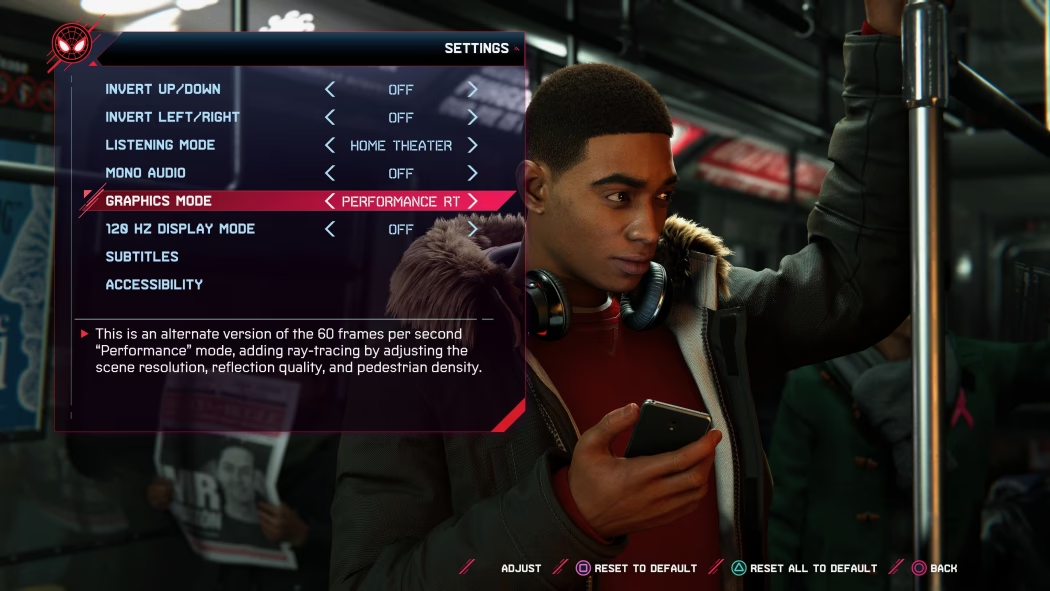
¿Qué es Exactamente la Tasa de Fotogramas (FPS)?
Antes de sumergirnos en la batalla entre VFR y CFR, es crucial tener claro qué son los FPS. Imagina que un video es como un libro de ilustraciones que se pasa muy rápido para crear la ilusión de movimiento. Cada página de ese libro es un "fotograma" o "frame". La tasa de fotogramas (FPS) es simplemente la cantidad de estas páginas (fotogramas) que se muestran en un solo segundo.
- 30 FPS: Considerado el mínimo para una experiencia jugable y es el estándar en muchas consolas y videos cinematográficos.
- 60 FPS: Es el estándar de oro para la mayoría de los jugadores de PC, ya que ofrece una fluidez y una capacidad de respuesta notablemente superiores.
- 120+ FPS: Buscado por jugadores competitivos con monitores de alta tasa de refresco, ya que proporciona la máxima suavidad y el menor retardo de entrada (input lag).
Una tasa de fotogramas más alta se traduce en un movimiento más suave y detallado, lo cual es vital tanto para disfrutar de un juego como para grabar gameplays de alta calidad.
VFR vs. CFR: La Gran Decisión en la Grabación de Video
Cuando configuras tu software de grabación, una de las decisiones técnicas más importantes que tomarás es si usar una tasa de fotogramas variable (VFR) o constante (CFR). La elección correcta depende enteramente de tu objetivo final.
VFR (Variable Frame Rate): El Modo Eficiente y Recomendado
VFR, o Tasa de Fotogramas Variable, es un método de grabación increíblemente inteligente y eficiente. En lugar de forzar a tu sistema a mantener un número fijo de fotogramas por segundo, VFR se adapta dinámicamente al rendimiento de tu PC.
Por ejemplo, si configuras tu grabación a 60 FPS en modo VFR, pero durante una escena de juego muy intensa tu ordenador solo puede renderizar 40 FPS, el software grabará a 40 FPS. Si en un menú tranquilo puede alcanzar 60 FPS, grabará a 60 FPS. Esta flexibilidad es su mayor fortaleza.
Ventajas de VFR:
- Máxima eficiencia: Utiliza los recursos del sistema de manera óptima, sin forzarlo innecesariamente.
- Archivos más pequeños: Al no grabar fotogramas "de relleno" cuando el rendimiento baja, el tamaño final del archivo de video suele ser considerablemente menor.
- Rendimiento de grabación más estable: Reduce la probabilidad de caídas de fotogramas (dropped frames) o "stuttering" durante la grabación, ya que se ajusta a lo que el hardware puede ofrecer.
¿Cuándo usar VFR? El modo VFR es la opción recomendada para la mayoría de los casos, especialmente si tu objetivo es subir el video directamente a plataformas como YouTube o simplemente verlo en un reproductor multimedia. Es la opción más sencilla y que mejor cuida el rendimiento de tu PC.
CFR (Constant Frame Rate): El Estándar para la Edición Profesional
CFR, o Tasa de Fotogramas Constante, hace exactamente lo que su nombre indica: fuerza a la grabación a mantener una tasa de fotogramas fija, como 30 o 60 FPS, durante todo el video. Si un fotograma no se puede renderizar a tiempo, el software puede duplicar el anterior para mantener la cuenta, o simplemente puede haber un salto.
¿Por qué alguien querría forzar esto si VFR es más eficiente? La respuesta es la compatibilidad. Muchos programas de edición de video profesionales, como Adobe Premiere Pro o Final Cut Pro, están diseñados para trabajar con una línea de tiempo basada en fotogramas constantes. Importar un video VFR en estos programas puede causar todo tipo de problemas, como desincronización de audio y video, saltos extraños o un rendimiento de previsualización terrible.
Ventajas de CFR:
- Compatibilidad total con software de edición: Es el estándar que asegura una edición fluida y sin problemas de sincronización.
- Previsibilidad: Sabes exactamente a qué tasa de fotogramas se está procesando cada segundo del video.
Un detalle importante: Incluso si seleccionas CFR, si tu ordenador o codificador no es lo suficientemente potente para mantener la tasa de fotogramas objetivo (por ejemplo, 60 FPS), el archivo resultante podría terminar siendo un video VFR de todos modos. El sistema simplemente no podrá cumplir la orden.
Tabla Comparativa: VFR vs. CFR
| Característica | VFR (Variable Frame Rate) | CFR (Constant Frame Rate) |
|---|---|---|
| Eficiencia del Sistema | Alta. Se adapta al rendimiento del PC. | Menor. Exige un rendimiento constante. |
| Tamaño del Archivo | Generalmente más pequeño. | Generalmente más grande. |
| Compatibilidad de Edición | Baja. Puede causar problemas en editores profesionales. | Alta. Ideal para Adobe Premiere, Final Cut, etc. |
| Caso de Uso Ideal | Visualización en reproductores, streaming, subidas directas. | Edición de video profesional y postproducción. |
¿Cómo Cambiar el Modo de Tasa de Fotogramas?
La opción para elegir entre VFR y CFR se encuentra típicamente en la configuración de tu software de grabación. Por lo general, debes buscar un botón de configuración avanzada o un menú desplegable dentro de los ajustes de formato de video o del codificador. El proceso suele ser:
- Abre tu software de grabación (ej. OBS Studio, Bandicam, Action!).
- Ve a la sección de "Ajustes" o "Configuración".
- Busca la pestaña de "Salida" o "Video".
- Dentro de las opciones del codificador o del formato, encontrarás una opción para la tasa de fotogramas. Allí podrás elegir entre VFR o CFR (a veces aparece como "Control de la Frecuencia de Fotogramas").
¿Grabaste en VFR y lo Necesitas en CFR? ¡Hay Solución!
Si has grabado un video increíble en VFR y ahora te encuentras con problemas en tu editor, no te preocupes. Puedes convertir un video de VFR a CFR. Herramientas como Bandicut o el popular HandBrake (gratuito y de código abierto) te permiten hacerlo fácilmente. El proceso consiste en abrir el video VFR, ir a los ajustes de codificación de video, y seleccionar una tasa de fotogramas constante (por ejemplo, 30 o 60). El programa re-codificará el video, creando un nuevo archivo en formato CFR listo para editar.
Optimizando tu GPU: Frame Rate Target Control (FRTC)
Más allá de la grabación, controlar los FPS también es clave para la eficiencia de tu tarjeta gráfica (GPU). Aquí es donde entra en juego el Frame Rate Target Control (FRTC), una función disponible en los drivers de muchas GPUs (como AMD Radeon).
FRTC te permite establecer un límite máximo de fotogramas por segundo que tu GPU renderizará mientras juegas en modo de pantalla completa. ¿Por qué querrías limitar tu poder? Por varias razones muy inteligentes:
- Reducción de consumo energético: Si tu GPU es capaz de renderizar un menú de juego a 300 FPS, está consumiendo una cantidad enorme de energía para algo que no aporta ningún beneficio visual. Limitarlo a 60 FPS reduce drásticamente el consumo.
- Mejor refrigeración y menos ruido: Al trabajar menos, la GPU genera menos calor. Esto se traduce en temperaturas más bajas y, como consecuencia, los ventiladores no necesitan girar tan rápido, lo que resulta en un sistema mucho más silencioso. ¡Adiós al sonido de turbina de avión!
- Experiencia más estable: Limitar los FPS a la tasa de refresco de tu monitor (por ejemplo, 144 FPS en un monitor de 144Hz) puede proporcionar una experiencia más consistente y suave, evitando fluctuaciones bruscas de rendimiento.
Esta herramienta es especialmente útil en juegos más antiguos o menos exigentes, donde tu hardware moderno puede generar cientos de fotogramas por segundo sin ningún sentido, malgastando energía y generando calor innecesario.
Preguntas Frecuentes (FAQ)
¿Es VFR siempre mejor que CFR?
No siempre. VFR es técnicamente superior en eficiencia y es ideal para la reproducción y el almacenamiento. Sin embargo, CFR es indispensable si tu flujo de trabajo incluye software de edición de video profesional para evitar problemas de sincronización de audio y video.
¿Qué pasa si mi PC no puede mantener los 60 FPS con CFR activado?
Si tu sistema no puede mantener la tasa constante, pueden ocurrir dos cosas: el software podría verse forzado a grabar en un formato VFR de todos modos, o podrías experimentar "frame drops" (fotogramas perdidos), lo que resultaría en un video final que se ve entrecortado o con saltos.
¿Limitar mis FPS con FRTC empeorará mi experiencia de juego?
Al contrario, si se usa correctamente, puede mejorarla. Limitar los FPS a un valor estable y alcanzable por tu sistema (idealmente, igual a la tasa de refresco de tu monitor) proporciona una experiencia más suave y consistente que una tasa de fotogramas que fluctúa salvajemente entre 80 y 150 FPS, por ejemplo. Además, mantiene tu GPU más fresca y silenciosa.
Si quieres conocer otros artículos parecidos a Guía de FPS: VFR vs CFR y Cómo Optimizar puedes visitar la categoría Gaming.