
15/09/2013
¡Felicidades por instalar Linux Mint! Has dado un paso emocionante hacia un mundo de software libre, personalización y control sobre tu sistema operativo. La primera puerta de entrada a esta nueva experiencia es la pantalla de inicio de sesión. Aunque pueda parecer un simple trámite, es tu primer contacto real con el sistema y el punto de partida para todas tus futuras actividades. En esta guía completa, no solo te mostraremos cómo introducir tu contraseña, sino que desglosaremos cada elemento de la pantalla de inicio, te explicaremos qué sucede después de iniciar sesión y te daremos las herramientas para solucionar los problemas más comunes que podrías encontrar. Prepárate para dominar el acceso a tu nuevo escritorio Linux Mint.
Anatomía de la Pantalla de Inicio de Sesión
Antes de siquiera escribir tu contraseña, es útil entender los componentes que tienes frente a ti. La pantalla de inicio de sesión de Linux Mint (conocida como LightDM con el tema Slick Greeter, por lo general) es más que un simple campo de contraseña; es un pequeño centro de control.
- Lista de Usuarios: Generalmente verás tu nombre de usuario visible. Si hay varias cuentas en el sistema, podrás seleccionarla aquí.
- Campo de Contraseña: El lugar donde introducirás tu clave secreta. Por seguridad, los caracteres que escribas se mostrarán como puntos o asteriscos.
- Indicador de Entorno de Escritorio: Usualmente un pequeño icono cerca de tu nombre de usuario. Al hacer clic en él, puedes elegir qué entorno de escritorio cargar (por ejemplo, Cinnamon, MATE, XFCE). Para un usuario nuevo, lo normal es dejar la opción por defecto.
- Indicadores de Sistema: En una de las esquinas, encontrarás iconos para la configuración de red, opciones de accesibilidad (como teclado en pantalla o alto contraste) y el estado de la batería en portátiles.
- Opciones de Apagado/Reinicio: Un menú crucial que te permite apagar o reiniciar el ordenador directamente desde esta pantalla, sin necesidad de iniciar sesión.
El Proceso de Inicio de Sesión: Paso a Paso
Ahora que conoces el terreno, el proceso en sí es muy sencillo. Siguiendo estos pasos, estarás en tu escritorio en cuestión de segundos.
- Selecciona tu Usuario: Si es la única cuenta, ya estará seleccionada. Si no, haz clic en tu nombre de usuario.
- Introduce tu Contraseña: Haz clic en el campo de contraseña y escribe la clave que configuraste durante la instalación de Linux Mint. Es fundamental recordar que las contraseñas en Linux distinguen entre mayúsculas y minúsculas ('Clave123' no es lo mismo que 'clave123'). Presta atención a si la tecla de bloqueo de mayúsculas (Caps Lock) está activada.
- Presiona Enter: Una vez escrita la contraseña, simplemente presiona la tecla 'Enter' o haz clic en el botón de inicio de sesión.
Si la contraseña es correcta, la pantalla se desvanecerá y serás recibido por el glorioso escritorio de Linux Mint. ¡Bienvenido a casa!
¡Bienvenido al Escritorio! ¿Y Ahora Qué?
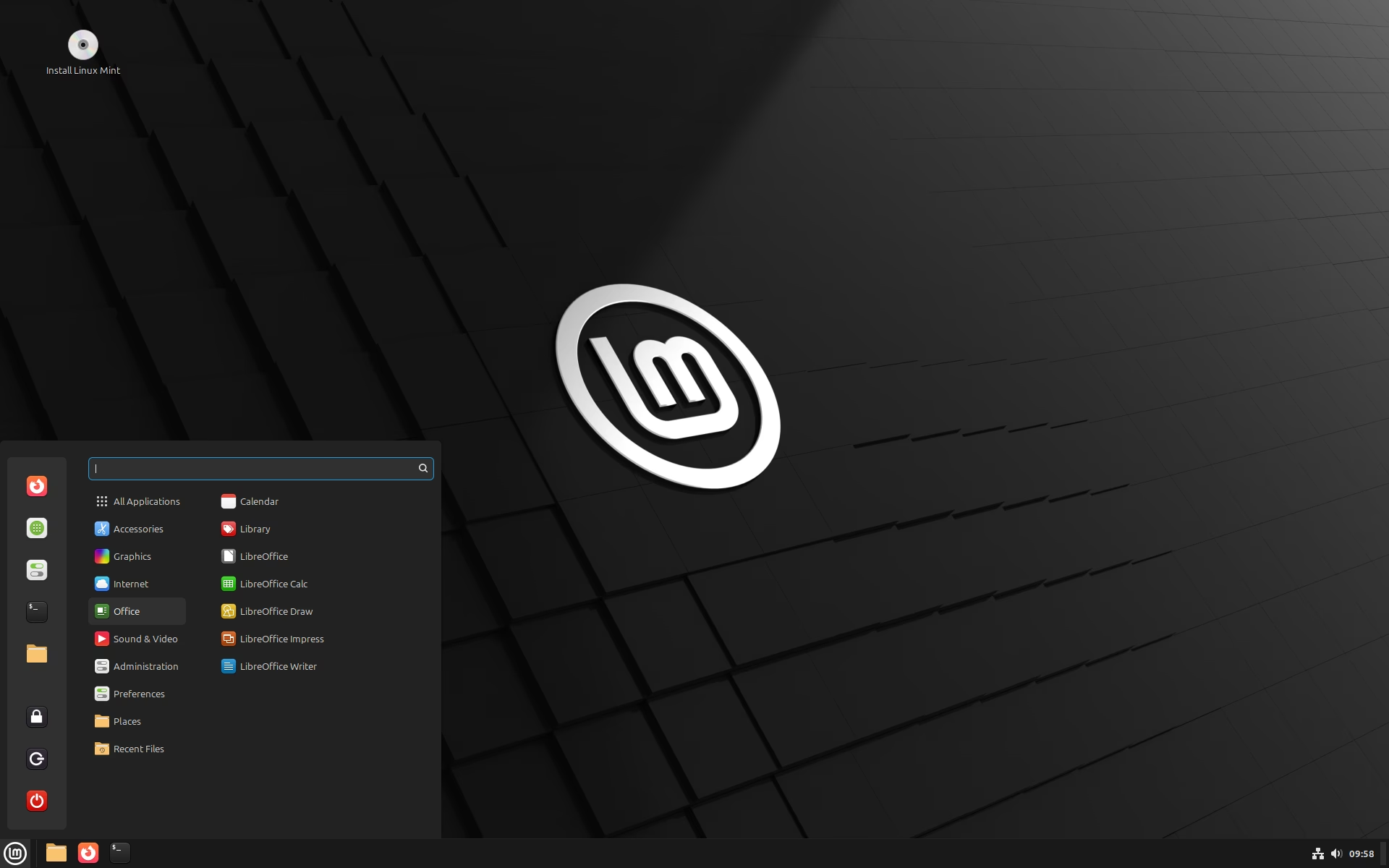
Acabas de iniciar sesión con éxito. Lo primero que verás es el escritorio de Cinnamon (la versión más popular de Mint), un entorno limpio y familiar. Notarás una barra de tareas en la parte inferior (llamada 'panel'), un menú de inicio a la izquierda, y algunos iconos en el escritorio. Es probable que también aparezca una pantalla de bienvenida que te ofrece accesos directos a los primeros pasos, como configurar controladores, hacer una instantánea del sistema con Timeshift o instalar software popular.
Tu Primer Comando en la Terminal
La información que se te proporcionó mencionaba el comando `neofetch`. Esta es una excelente manera de familiarizarte con la herramienta más poderosa de Linux: la terminal. La terminal es una interfaz de línea de comandos donde puedes dar instrucciones directas al sistema operativo.
- Abre la Terminal: Puedes encontrarla en el menú de inicio o, más fácil aún, presionando el atajo de teclado Ctrl + Alt + T.
- Ejecuta Neofetch: Escribe `neofetch` y presiona 'Enter'.
Si el comando está instalado, verás una bonita presentación con el logo de Linux Mint en arte ASCII junto a información detallada de tu sistema: la versión del sistema operativo, el kernel que estás usando, el tiempo de actividad, el entorno de escritorio, la memoria RAM, el procesador y mucho más. Si te dice 'comando no encontrado', puedes instalarlo fácilmente escribiendo `sudo apt install neofetch`, introduciendo tu contraseña y confirmando la instalación. Este es tu primer contacto con la gestión de paquetes, una de las grandes ventajas de Linux.
Comparativa de Entornos de Escritorio en Linux Mint
Como mencionamos, desde la pantalla de inicio puedes elegir tu entorno. Linux Mint ofrece oficialmente tres sabores principales. Aquí tienes una tabla para entender sus diferencias:
| Entorno de Escritorio | Descripción | Ideal Para... |
|---|---|---|
| Cinnamon | Moderno, pulido y rico en características. Es el entorno insignia de Mint, ofreciendo una experiencia de usuario tradicional pero con efectos visuales y funcionalidades actuales. | Usuarios que buscan una experiencia completa y visualmente atractiva en hardware relativamente moderno. |
| MATE | Una continuación del clásico escritorio GNOME 2. Es estable, rápido y menos exigente en recursos que Cinnamon. Mantiene una metáfora de escritorio muy tradicional. | Usuarios con hardware más antiguo o aquellos que prefieren la máxima estabilidad y un rendimiento ágil por encima de los efectos visuales. |
| XFCE | El más ligero de los tres. Es extremadamente rápido y consume muy pocos recursos del sistema, siendo altamente configurable. | Ordenadores muy antiguos o usuarios avanzados que desean construir un entorno minimalista y totalmente a su gusto. |
Solución de Problemas Comunes al Iniciar Sesión
A veces, las cosas no salen según lo planeado. Aquí te presentamos los problemas más comunes y cómo solucionarlos.
Problema 1: Contraseña Incorrecta
Es el error más frecuente. Antes de entrar en pánico, verifica lo siguiente:
- Bloqueo de Mayúsculas (Caps Lock): Asegúrate de que no esté activado por accidente.
- Distribución del Teclado: ¿Configuraste una distribución de teclado durante la instalación (ej. Español) y ahora tu teclado está en otra (ej. Inglés)? Algunos símbolos y letras pueden estar en lugares diferentes. Intenta escribir tu contraseña en el campo de usuario para ver si los caracteres coinciden con lo que esperas.
Problema 2: Bucle de Inicio de Sesión (Login Loop)
Esto ocurre cuando introduces la contraseña correcta, la pantalla se pone negra por un segundo y vuelves a la pantalla de inicio de sesión. Suele deberse a un problema de permisos o de espacio en disco.
Para solucionarlo, desde la pantalla de inicio, presiona Ctrl + Alt + F1 para cambiar a una consola de texto (TTY). Inicia sesión allí con tu usuario y contraseña. Una vez dentro, puedes probar dos cosas:
- Verificar el espacio en disco: Escribe el comando `df -h`. Si alguna partición, especialmente `/` o `/home`, está al 100%, ese es el problema. Debes liberar espacio eliminando archivos innecesarios.
- Restablecer permisos: A veces, los permisos de un archivo de configuración se corrompen. Ejecuta el comando `sudo chown -R $USER:$USER /home/$USER`. Esto restablecerá la propiedad de todos los archivos en tu directorio personal a tu usuario.
Después de intentar una solución, presiona Ctrl + Alt + F7 para volver a la pantalla de inicio de sesión gráfica e intenta acceder de nuevo.
Problema 3: ¡Olvidé mi Contraseña!
¡Nos pasa a todos! Afortunadamente, en Linux tienes el control. Para restablecerla:
- Reinicia tu ordenador.
- Cuando aparezca el menú de arranque (GRUB), selecciona 'Opciones avanzadas para Linux Mint'.
- Elige una opción que diga '(modo de recuperación)' o '(recovery mode)'.
- En el menú de recuperación, selecciona la opción 'root - Drop to root shell prompt'.
- El sistema de archivos estará en modo de solo lectura. Para cambiarlo, escribe: `mount -o remount,rw /` y presiona Enter.
- Ahora, para cambiar tu contraseña, escribe: `passwd tu_nombre_de_usuario` (reemplazando 'tu_nombre_de_usuario' con tu nombre de usuario real).
- Se te pedirá que introduzcas y confirmes la nueva contraseña.
- Una vez hecho, escribe `exit` y luego selecciona 'resume' para arrancar normalmente. Ahora podrás iniciar sesión con tu nueva clave.
Preguntas Frecuentes (FAQ)
¿Puedo iniciar sesión automáticamente sin contraseña?
Sí. Ve al Menú > Administración > Ventana de Inicio de Sesión. En la pestaña 'Usuarios', puedes activar el 'Inicio de sesión automático' para tu cuenta. Ten en cuenta que esto reduce la seguridad de tu sistema.
¿Cómo cambio mi contraseña si la conozco?
Es muy fácil. Ve al Menú > Preferencias > Detalles de la cuenta. Ahí verás la opción para cambiar tu contraseña actual.
¿Cuál es la diferencia entre 'Cerrar sesión', 'Suspender' y 'Apagar'?
- Cerrar sesión: Cierra todas tus aplicaciones y te devuelve a la pantalla de inicio de sesión, pero el ordenador sigue encendido.
- Suspender: Guarda tu sesión actual en la memoria RAM y pone el ordenador en un estado de bajo consumo. Es muy rápido para reanudar el trabajo donde lo dejaste.
- Apagar: Cierra todo y corta completamente la energía del equipo.
El inicio de sesión en Linux Mint es tu primer paso en un viaje de descubrimiento. Ahora no solo sabes cómo entrar, sino que también comprendes lo que ocurre en segundo plano y estás preparado para enfrentar los obstáculos más comunes. ¡Disfruta de tu sistema!
Si quieres conocer otros artículos parecidos a Iniciar Sesión en Linux Mint: Guía para Novatos puedes visitar la categoría Juegos.