
14/08/2022
En el mundo de la administración de sistemas y para los usuarios avanzados de Windows, la capacidad de gestionar el estado de un equipo de forma rápida y eficiente es fundamental. Aunque la interfaz gráfica es intuitiva, la línea de comandos ofrece una potencia, velocidad y capacidad de automatización inigualables. Ya sea que necesites reiniciar un servidor remoto que no responde, programar un apagado nocturno para ahorrar energía o simplemente prefieras la agilidad de un teclado, dominar los comandos de reinicio es una habilidad invaluable. En este artículo exhaustivo, exploraremos a fondo las herramientas integradas en Windows, desde el veterano comando shutdown.exe hasta los modernos cmdlets de PowerShell como Restart-Computer y Stop-Computer. Prepárate para tomar el control total de tus equipos.
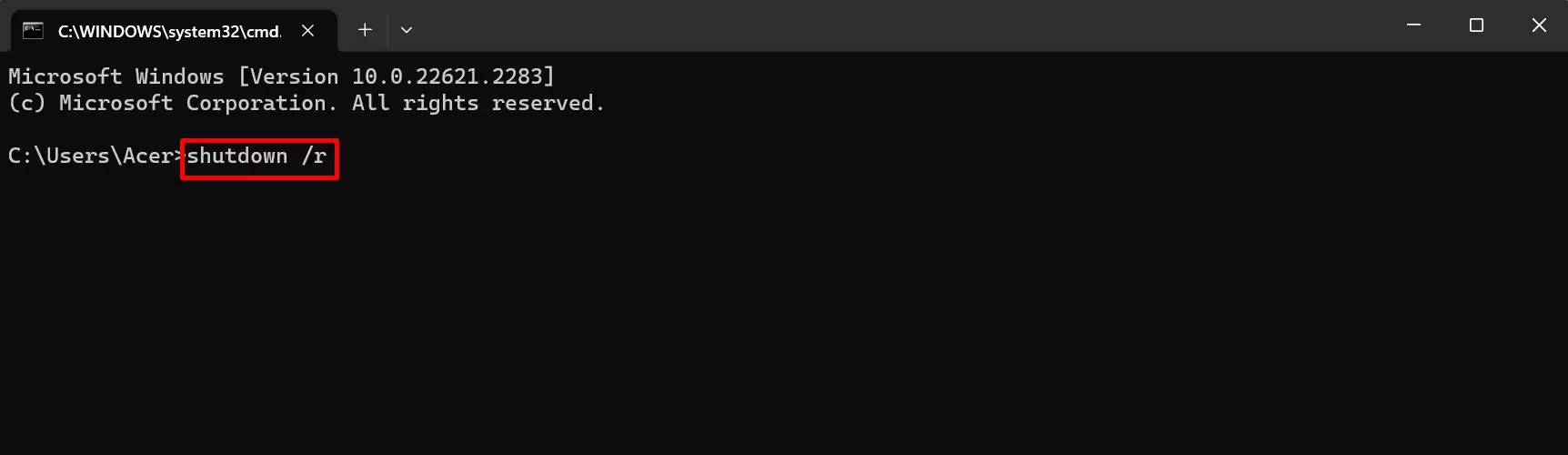
El Clásico Confiable: El Comando shutdown.exe
El comando shutdown.exe es una herramienta robusta y versátil que ha estado presente en Windows durante generaciones. Permite no solo apagar o reiniciar un equipo, sino también cerrar la sesión de un usuario, hibernar el sistema y mucho más, tanto de forma local como remota. Su sintaxis puede parecer compleja al principio, pero cada parámetro te otorga un control granular sobre la operación.
Comandos Esenciales para el Día a Día
Para empezar, familiaricémonos con las operaciones más comunes que puedes realizar. Puedes ejecutar estos comandos en el Símbolo del sistema (cmd.exe), en PowerShell o directamente desde el cuadro de diálogo Ejecutar (Win + R).
- Apagar el equipo: El comando más directo para iniciar un apagado completo del sistema.
shutdown /s - Reiniciar el equipo: Similar al anterior, pero inicia un ciclo de reinicio. Ideal para aplicar actualizaciones o solucionar problemas.
shutdown /r - Cerrar la sesión del usuario actual: Este comando finaliza la sesión activa sin apagar el ordenador, devolviéndote a la pantalla de inicio de sesión. Es el equivalente a hacer logoff.
shutdown /l - Hibernar el equipo: Guarda el estado actual de la memoria RAM en el disco duro (en el archivo
hiberfil.sys) y apaga el equipo con un consumo de energía mínimo. Al encenderlo de nuevo, recuperarás tu sesión exactamente como la dejaste.shutdown /h
Funciones Avanzadas: Temporizadores, Mensajes y Cancelación
La verdadera potencia de shutdown.exe reside en sus parámetros adicionales, que te permiten programar acciones y comunicar a otros usuarios lo que está sucediendo.
- Retrasar la acción: Usando el parámetro
/tseguido de un número en segundos, puedes programar un apagado o reinicio para más tarde. Esto es extremadamente útil en entornos multiusuario, como servidores RDS, para dar tiempo a los usuarios a guardar su trabajo. Por ejemplo, para reiniciar en 10 minutos (600 segundos) y mostrar un mensaje:shutdown /r /t 600 /c "El servidor se reiniciará en 10 minutos. Por favor, guarde su trabajo." - Cancelar un apagado: ¿Ejecutaste un comando de apagado por error o necesitas más tiempo? Mientras el temporizador esté activo (por defecto, Windows espera 60 segundos), puedes abortar la operación con el siguiente comando. Un mensaje de notificación confirmará que la acción ha sido cancelada.
shutdown /a - Forzar el cierre de aplicaciones: A veces, un programa que no responde puede impedir que el sistema se apague o reinicie. El parámetro -Force (
/f) cierra todas las aplicaciones sin previo aviso. Es una herramienta poderosa, pero úsala con precaución para evitar la pérdida de datos.shutdown /r /f /t 0En este ejemplo, el
/t 0indica que el reinicio forzado debe ser inmediato. - Reinicio y reapertura de aplicaciones: Un parámetro muy útil es
/g. Reinicia el equipo y, al volver a iniciar sesión, intenta reabrir automáticamente las aplicaciones que estaban en ejecución y que se hayan registrado para el reinicio de la aplicación.shutdown /g
Administración Remota con shutdown.exe
Una de las capacidades más importantes de esta herramienta es la gestión de equipos en red. Usando el parámetro /m \nombredelequipo o /m \192.168.1.100, puedes ejecutar cualquiera de los comandos anteriores en un ordenador remoto.
shutdown /r /f /m \SERVIDOR-01 /c "Reinicio de mantenimiento programado."
Para que esto funcione, deben cumplirse varias condiciones:
- El equipo remoto debe ser accesible a través de la red.
- Tu cuenta de usuario debe tener privilegios de administrador en la máquina remota.
- El Firewall de Windows en el equipo remoto debe permitir las excepciones correspondientes (WMI y Compartir archivos e impresoras).
Solucionando el Temido Error "Acceso Denegado (5)"
Es común encontrarse con este error al intentar un reinicio remoto. Generalmente, se debe a restricciones de seguridad. Para solucionarlo, asegúrate de que el firewall del equipo remoto permita el tráfico de Instrumental de administración de Windows (WMI). Además, en algunos casos, es necesario realizar un cambio en el registro del equipo remoto para permitir la elevación de privilegios para cuentas de administrador remotas:
reg add "HKLM\SOFTWARE\Microsoft\Windows\CurrentVersion\Policies\System" /v "LocalAccountTokenFilterPolicy" /t REG_DWORD /d 1 /f
Este comando debe ejecutarse en la máquina remota para que acepte las conexiones administrativas.
La Interfaz Gráfica: shutdown /i
Si prefieres una aproximación más visual, el comando shutdown /i abre el "Cuadro de diálogo de apagado remoto". Esta interfaz te permite añadir varios equipos por su nombre, seleccionar la acción (reiniciar o apagar), establecer un temporizador, escribir un comentario y registrar un motivo para la acción en el visor de eventos de Windows. Es una forma cómoda de gestionar múltiples máquinas sin necesidad de escribir scripts complejos.
La Era Moderna: PowerShell al Rescate
PowerShell es el futuro (y presente) de la automatización en Windows. Ofrece cmdlets específicos, más potentes y flexibles que sus contrapartes de la línea de comandos tradicional: Restart-Computer y Stop-Computer.
shutdown.exe vs. Cmdlets de PowerShell: Tabla Comparativa
Aunque ambos logran resultados similares, su funcionamiento y capacidades difieren. Aquí tienes una tabla para entender mejor cuándo usar cada uno.
| Característica | shutdown.exe | Restart-Computer / Stop-Computer |
|---|---|---|
| Sintaxis | Basada en parámetros con /. Ejemplo: /r /f /t 0. | Basada en verbos y nombres con -. Ejemplo: -Force -Delay 0. Más legible. |
| Manejo de Errores | Devuelve códigos de error numéricos. Menos descriptivo. | Lanza excepciones detalladas que pueden ser capturadas con bloques Try/Catch en scripts. |
| Integración con Scripts | Buena, pero la salida es texto plano que debe ser parseado. | Nativa. Trabaja con objetos de PowerShell, permitiendo una integración perfecta y manipulación de datos. |
| Protocolos Remotos | Usa RPC. | Usa DCOM/WMI por defecto, pero puede usar WinRM (-Protocol WSMan), que es más moderno y amigable con los firewalls. |
| Funcionalidad Sincrónica | No. El comando se ejecuta y termina, sin saber si el reinicio fue exitoso. | Sí, con el parámetro -Wait. El script puede esperar a que el equipo se reinicie y un servicio específico esté disponible. |
Uso de Restart-Computer y Stop-Computer
La sintaxis es más intuitiva y alineada con otros comandos de PowerShell.
- Reiniciar el equipo local forzadamente:
Restart-Computer -Force - Apagar un equipo remoto:
Stop-Computer -ComputerName "SERVIDOR-01", "ESTACION-05"Nota cómo puedes pasar una lista de nombres de equipo directamente.
- Reiniciar con credenciales diferentes: Si tu usuario actual no tiene permisos en la máquina remota, puedes especificarlos.
$cred = Get-Credential Restart-Computer -ComputerName "SERVIDOR-01" -Credential $cred -Force - La magia del parámetro
-Wait: Esta es una de las mayores ventajas. Puedes hacer que tu script espere a que el equipo termine de reiniciarse antes de continuar. Incluso puedes especificar qué servicio debe estar en ejecución para considerar el reinicio completo. Esto es oro puro para la automatización.Restart-Computer -ComputerName "SERVIDOR-01" -Wait -For WinRM -ForceEn este ejemplo, el script reiniciará el servidor y no continuará hasta que el servicio de WinRM (Administración remota de Windows) esté activo y escuchando, confirmando que el servidor está de nuevo en línea y listo para ser administrado.
Automatización y Casos Prácticos
Programando Reinicios con el Programador de Tareas
Si necesitas que un servidor se reinicie cada noche a las 3:00 AM, puedes usar el Programador de Tareas de Windows. Crea una nueva tarea básica, configúrala para que se ejecute diariamente a la hora deseada y, en la sección de "Acción", elige "Iniciar un programa". En el campo de programa/script, escribe shutdown.exe y en "Agregar argumentos", pon /r /f /t 120. Esto reiniciará el equipo forzadamente con un aviso de 2 minutos.
También puedes crear esta tarea programada enteramente desde PowerShell:
$Trigger = New-ScheduledTaskTrigger -At 3:00am -Daily $User = "NT AUTHORITY\SYSTEM" $Action = New-ScheduledTaskAction -Execute "shutdown.exe" -Argument "/r /f /t 120" Register-ScheduledTask -TaskName "ReinicioNocturno" -Trigger $Trigger -User $User -Action $Action -RunLevel Highest –Force
Creando un Acceso Directo para Reiniciar
Un truco simple pero efectivo es crear un acceso directo en el escritorio. Haz clic derecho en el escritorio, selecciona Nuevo -> Acceso directo. En la ubicación del elemento, escribe shutdown /r /t 0. Dale un nombre como "Reinicio Rápido" y ¡listo! Un doble clic y tu equipo se reiniciará al instante.
Preguntas Frecuentes (FAQ)
¿Por qué recibo el error "Acceso Denegado"?
Este es el problema más común en la gestión remota. Asegúrate de que tu cuenta tiene permisos de administrador en el equipo remoto, que el firewall de la máquina de destino permite las excepciones para "Instrumental de administración de Windows (WMI)" y "Compartir archivos e impresoras", y que no hay políticas de red bloqueando la comunicación RPC. Revisa la sección sobre Acceso Denegado más arriba para la solución del registro.
¿Puedo programar un reinicio para una hora específica?
Sí. La mejor manera es utilizar el Programador de Tareas de Windows (taskschd.msc) para ejecutar el comando shutdown.exe con los parámetros que desees en la fecha y hora exactas que necesites.
¿Cómo cancelo un reinicio que ya he iniciado con el comando?
Si has usado un temporizador (el parámetro /t con un valor mayor a 0), puedes abrir una nueva ventana de comandos y escribir shutdown /a para abortar la cuenta atrás.
¿Cuál es la diferencia entre shutdown /r y shutdown /g?
Ambos reinician el sistema. Sin embargo, /g, además de reiniciar, instruye al sistema para que, tras el inicio de sesión, intente reabrir las aplicaciones que estaban abiertas y que son compatibles con esta función. Es útil para volver rápidamente a tu trabajo.
¿Es mejor usar shutdown.exe o Restart-Computer?
Depende del contexto. Para una acción rápida y simple, shutdown.exe es universal y efectivo. Para scripting avanzado, automatización, manejo de errores robusto y gestión remota moderna (especialmente en entornos que usan WinRM), los cmdlets de PowerShell como Restart-Computer son indiscutiblemente superiores.
Conclusión: El Poder de la Línea de Comandos a tu Alcance
Dominar el reinicio y apagado de Windows desde la línea de comandos te transforma de un usuario pasivo a un administrador activo de tu sistema. Has aprendido a ejecutar desde un simple reinicio local hasta complejas operaciones remotas y programadas, tanto con el clásico shutdown.exe como con los potentes cmdlets de PowerShell. Ahora tienes las herramientas para solucionar problemas de forma más eficiente, automatizar tareas de mantenimiento y gestionar múltiples equipos con una facilidad que la interfaz gráfica no siempre puede ofrecer. No temas experimentar (con precaución) y integrar estos comandos en tu flujo de trabajo diario.
Si quieres conocer otros artículos parecidos a Reinicia tu PC con PowerShell y CMD: Guía Maestra puedes visitar la categoría Juegos.