
29/07/2012
¿Alguna vez has soñado con experimentar tus videojuegos favoritos con la nitidez y el detalle de una resolución 4K, pero no tienes un monitor que lo soporte? NVIDIA tiene la solución perfecta para ti. Se llama Superresolución Dinámica, o DSR por sus siglas en inglés, una tecnología revolucionaria que renderiza los juegos a una resolución superior y luego la adapta inteligentemente a tu pantalla. El resultado es una calidad de imagen espectacularmente mejorada en cualquier monitor. Más recientemente, esta tecnología ha evolucionado con la inteligencia artificial, dando lugar a DLDSR, una versión aún más eficiente. En esta guía completa, te llevaremos de la mano para que aprendas no solo qué son estas tecnologías, sino también cómo activarlas paso a paso y solucionar los problemas más comunes que puedan surgir en el camino.
¿Qué es la Superresolución Dinámica (DSR) y cómo funciona?
La Superresolución Dinámica es una de las innovaciones más impactantes de NVIDIA para mejorar la calidad visual de los videojuegos. En términos sencillos, la tecnología DSR le dice a tu tarjeta gráfica que renderice el juego a una resolución mucho más alta que la nativa de tu monitor (por ejemplo, en 4K - 3840x2160) y luego utiliza un filtro de alta calidad para reducir esa imagen y ajustarla perfectamente a la resolución de tu pantalla (por ejemplo, 1920x1080). Este proceso, conocido como downsampling, consigue preservar una cantidad de detalle asombrosa que de otro modo se perdería.
Imaginemos una escena en el juego Dark Souls II, en un campo lleno de hierba. A una resolución estándar de 1080p, las briznas de hierba pueden parecer borrosas, parpadear al mover la cámara o simplemente carecer de definición. Esto ocurre porque la resolución no tiene suficientes píxeles (o puntos de muestreo) para representar cada detalle con precisión. Sin embargo, al renderizar esa misma escena en 4K, el número de puntos de muestreo se cuadruplica, permitiendo que el juego capture y dibuje cada brizna de hierba con una claridad increíble. Cuando DSR reduce esa imagen 4K a 1080p, el detalle adicional se comprime, resultando en una imagen final mucho más nítida, con texturas más definidas y bordes más suaves.
Lo que diferencia a DSR del super sampling tradicional es su exclusivo filtro gaussiano de 13 coeficientes. Este filtro avanzado minimiza o elimina los artefactos visuales que a veces se producían con métodos de downsampling más antiguos. Los beneficios de DSR no se limitan a la hierba; mejoran prácticamente todos los aspectos visuales del juego: texturas, sombras, efectos de partículas, oclusión ambiental y la geometría de los modelos 3D. Es, literalmente, como obtener una actualización de hardware visual sin cambiar de monitor.
DLDSR: La Evolución con Inteligencia Artificial
Si DSR fue un gran paso, DLDSR (Deep Learning Dynamic Super Resolution) es un salto cuántico. Esta versión mejorada utiliza la potencia de la inteligencia artificial y los Tensor Cores, núcleos especializados presentes en las tarjetas gráficas GeForce RTX, para realizar el mismo proceso de downsampling de una manera mucho más eficiente.
La red de IA de DLDSR necesita menos píxeles de entrada para producir una imagen final de calidad comparable a la del DSR tradicional. Por ejemplo, DLDSR con un factor de 2.25x puede ofrecer una calidad de imagen similar a la del DSR con un factor de 4x. La gran ventaja es que, al requerir menos carga de procesamiento, el impacto en la tasa de fotogramas por segundo (FPS) es significativamente menor. Mientras que DSR 4x podría costarte una cantidad considerable de rendimiento, DLDSR 2.25x logra un resultado visual casi idéntico perdiendo solo unos pocos fotogramas. Esto significa que puedes disfrutar de una calidad de imagen superior sin sacrificar la fluidez del juego.
Guía Paso a Paso: Cómo Activar DSR y DLDSR
Activar estas tecnologías es más sencillo de lo que parece. Tienes dos métodos principales, dependiendo de si prefieres la simplicidad o un control más granular.
Método 1: La Vía Fácil con GeForce Experience (Para DSR)
Para los juegos compatibles, esta es la forma más rápida de activar DSR.
- Asegúrate de tener instalada la aplicación GeForce Experience y los últimos controladores de NVIDIA.
- Abre GeForce Experience y ve a la pestaña de "Juegos".
- Busca el juego que deseas mejorar en tu lista.
- Haz clic en el juego y luego en el botón verde que dice "Optimizar".
¡Listo! GeForce Experience aplicará automáticamente la configuración DSR óptima para tu sistema en ese juego. Ten en cuenta que este método no funciona para todos los títulos y generalmente activa el DSR estándar, no el DLDSR.
Método 2: Activación Manual desde el Panel de Control de NVIDIA
Este método te da control total sobre DSR y DLDSR y es necesario para activarlo en juegos no soportados por GeForce Experience o para usar específicamente DLDSR.
- Actualiza tus controladores: Es fundamental. Para DLDSR, necesitas la versión 511.23 o una posterior.
- Abre el Panel de Control de NVIDIA: Haz clic derecho en tu escritorio y selecciona "Panel de control de NVIDIA".
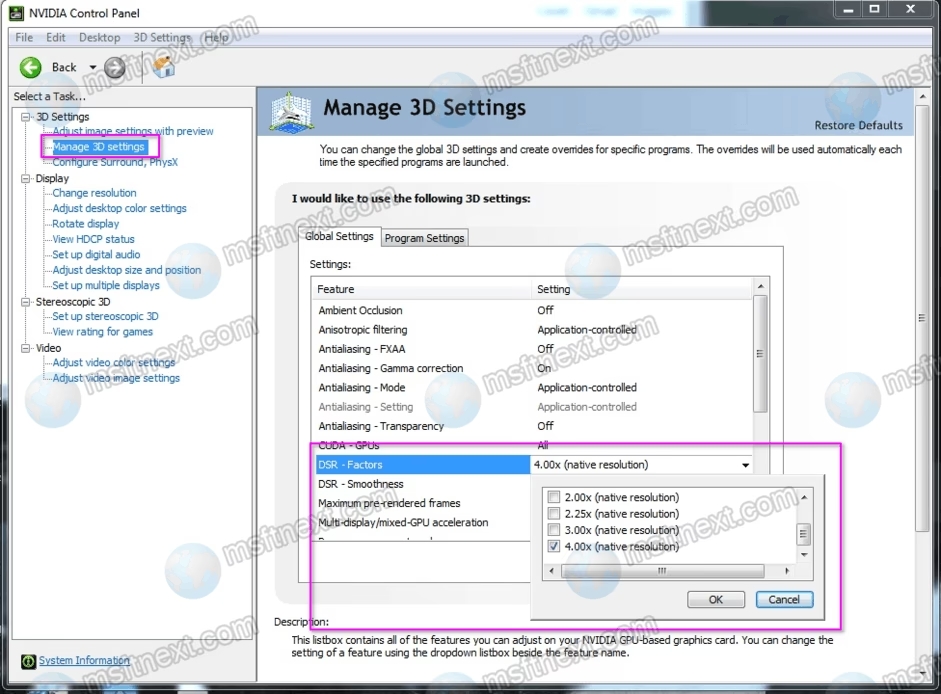
- Ve a la configuración 3D: En el menú de la izquierda, haz clic en "Controlar la configuración 3D".
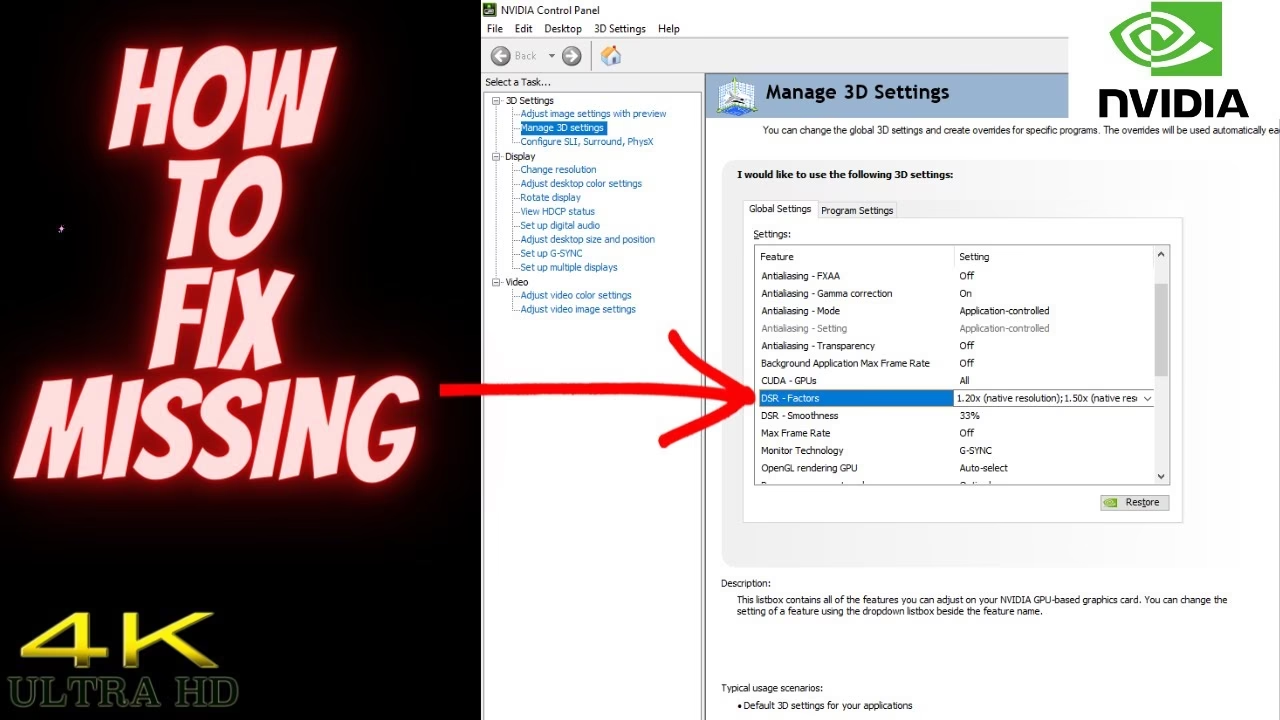
- Busca los factores DSR: En la pestaña "Configuración global", desplázate hacia abajo hasta encontrar la opción "DSR - Factores".
- Selecciona los factores de escala: Al hacer clic, se abrirá una ventana. Aquí verás dos tipos de opciones:
- Factores Legacy (ej. 1.20x, 2.00x, 4.00x): Estas son las opciones para el DSR tradicional.
- Factores DL (ej. 1.78x DL, 2.25x DL): Estas son las opciones para DLDSR. Requieren una tarjeta RTX.
Marca las casillas de las resoluciones que quieras tener disponibles. Recomendamos activar "2.25x DL" para empezar con DLDSR.
- Ajusta la suavidad (Opcional): Justo debajo de los factores, encontrarás "DSR - Suavidad". Este control deslizante ajusta la nitidez del filtro gaussiano. Un valor más bajo produce una imagen más nítida, mientras que uno más alto la suaviza más. El valor predeterminado (33%) suele ser un buen punto de partida.
- Aplica los cambios: Haz clic en "Aplicar" en la esquina inferior derecha.
- Configura el juego: Ahora, abre el videojuego que quieras jugar. Ve a sus ajustes de gráficos o pantalla y busca la configuración de resolución. Deberías ver las nuevas resoluciones DSR/DLDSR que activaste (por ejemplo, 2560x1440 o 3840x2160) disponibles para seleccionar. Elígelas y disfruta de la mejora visual.
Tabla Comparativa: DSR vs. DLDSR
| Característica | DSR (Legado) | DLDSR (IA) |
|---|---|---|
| Tecnología Subyacente | Downsampling con filtro gaussiano. | Downsampling asistido por una red de Inteligencia Artificial. |
| Requisitos de Hardware | Tarjetas NVIDIA Maxwell (Serie 900) o superior. | Tarjetas NVIDIA RTX (Serie 20, 30, 40) con Tensor Cores. |
| Eficiencia de Rendimiento | Impacto notable en los FPS, especialmente en factores altos (4x). | Mucho más eficiente. 2.25x DL ofrece calidad de 4x DSR con una pérdida de FPS mínima. |
| Calidad de Imagen | Excelente, mejora drásticamente la nitidez y el detalle. | Excelente, comparable a factores DSR mucho más altos con mejor rendimiento. |
Solución de Problemas: ¿No Aparecen las Opciones de DSR/DLDSR?
A veces, puedes encontrarte con que las opciones de DSR o DLDSR no aparecen en el Panel de Control de NVIDIA. Es frustrante, pero suele tener solución. Aquí tienes una lista de comprobaciones que puedes realizar:
- Actualiza tus controladores: Es la causa más común. Asegúrate de tener la última versión de los drivers Game Ready desde el sitio web de NVIDIA o GeForce Experience.
- Modo Juego de Windows: Algunos usuarios han reportado que activar o desactivar el "Modo Juego" en la configuración de Windows ha hecho reaparecer las opciones. Prueba a cambiar su estado actual.
- Frecuencia de Actualización: Si tienes un monitor con una tasa de refresco muy alta (ej. 165 Hz o más), prueba a reducirla temporalmente a 144 Hz o 120 Hz desde la configuración de pantalla de Windows. A veces, las tasas de refresco extremas pueden limitar la disponibilidad de DSR.
- Configuraciones Multi-monitor: Si usas varias pantallas, la configuración de escritorio extendido puede causar conflictos. Intenta desconectar los monitores secundarios temporalmente para ver si aparecen las opciones.
- Overclocking del Monitor: Si has hecho overclock a tu monitor para aumentar su frecuencia de actualización, esto puede deshabilitar DSR. Prueba a revertir el monitor a su configuración de fábrica.
- Ancho de Banda del Cable: DSR aumenta la cantidad de datos que se envían a tu monitor. Si tu cable (HDMI o DisplayPort) tiene un ancho de banda limitado, el sistema puede desactivar opciones. Prueba a desactivar el HDR en Windows, ya que consume mucho ancho de banda, para ver si esto libera los recursos necesarios.
- Compresión de Flujo de Pantalla (DSC): Esta es una tecnología de DisplayPort que comprime la señal de vídeo para permitir resoluciones y tasas de refresco más altas. En algunos monitores, tener DSC activado puede ser incompatible con DSR. Busca esta opción en el menú de configuración de tu propio monitor y prueba a desactivarla.
Preguntas Frecuentes (FAQ)
Pregunta: En resumen, ¿para qué sirve DSR?
Respuesta: Sirve para obtener una calidad de imagen similar a 4K en un monitor con menor resolución (como 1080p o 1440p). Mejora la nitidez, reduce el aliasing (bordes de sierra) y aumenta el detalle general de los gráficos.
Pregunta: ¿Mi tarjeta gráfica es compatible con DLDSR?
Respuesta: DLDSR requiere una tarjeta gráfica NVIDIA GeForce RTX (Serie 20, 30, 40 y posteriores) porque depende de los Tensor Cores, un hardware especializado en IA que estas tarjetas poseen. Si tienes una tarjeta GTX (como la serie 10 o 16), solo podrás usar el DSR tradicional.
Pregunta: ¿Activar DSR o DLDSR afectará mucho el rendimiento de mis juegos?
Respuesta: Sí, afectará al rendimiento, ya que tu GPU está trabajando más al renderizar a una resolución mayor. El DSR tradicional, especialmente en su factor 4x, puede reducir considerablemente los FPS. DLDSR es la mejor opción en este sentido, ya que su impacto es mucho menor, ofreciendo una mejora visual fantástica con una penalización de rendimiento muy contenida.
Pregunta: He activado los factores en el panel de control, pero no veo las nuevas resoluciones en el juego. ¿Qué hago?
Respuesta: Primero, asegúrate de haber aplicado los cambios en el panel de control y reinicia el juego. Segundo, ten en cuenta que algunos juegos muy antiguos o con motores gráficos muy cerrados podrían no ser compatibles y no mostrar resoluciones no estándar. Sin embargo, la gran mayoría de los juegos modernos deberían funcionar sin problemas.
Pregunta: ¿Cuál es la diferencia entre "DSR - Factores" y los factores "DL" en el panel de control?
Respuesta: Los factores numéricos sin más (1.20x, 1.50x, etc.) corresponden al DSR clásico o "Legacy". Los factores que incluyen las letras "DL" (1.78x DL, 2.25x DL) corresponden al nuevo y más eficiente DLDSR, que utiliza inteligencia artificial.
En definitiva, tanto DSR como DLDSR son herramientas increíblemente potentes que NVIDIA pone a disposición de los jugadores para exprimir al máximo la calidad visual de sus juegos. Con DLDSR, el compromiso entre calidad y rendimiento es más favorable que nunca. No dudes en experimentar con los diferentes factores y ajustes de suavidad para encontrar el equilibrio perfecto para tu equipo. ¡Prepara tus ojos para redescubrir tus juegos con un nivel de detalle que no creías posible en tu monitor actual!
Si quieres conocer otros artículos parecidos a Guía para Activar DSR y DLDSR de NVIDIA puedes visitar la categoría Gaming.