
01/12/2015
En el mundo digital actual, la seguridad de nuestro ordenador es más importante que nunca. Con la llegada de Windows 11, Microsoft ha puesto un énfasis especial en fortalecer las defensas del sistema operativo desde su mismo núcleo. Una de las características fundamentales en esta estrategia de protección es el Arranque Seguro o Secure Boot. Aunque su nombre puede sonar técnico, su función es vital: actuar como un guardián que vigila el proceso de inicio de tu PC para evitar que software malicioso tome el control. En esta guía completa, desglosaremos todo lo que necesitas saber sobre Secure Boot, desde qué es exactamente hasta cómo puedes verificar su estado y configurarlo en tu sistema Windows 11 para garantizar la máxima protección.
¿Qué es Exactamente Secure Boot?
Imagina el arranque de tu ordenador como el encendido de los motores de un avión antes del despegue. Es un momento crítico donde se cargan componentes esenciales. Secure Boot es una característica de seguridad integrada en el firmware UEFI (Interfaz de Firmware Extensible Unificada), que es el sucesor moderno del antiguo sistema BIOS. Su principal objetivo es asegurarse de que el dispositivo arranque utilizando únicamente software de confianza, firmado digitalmente por el fabricante del equipo o por Microsoft.
Cuando enciendes tu PC, Secure Boot crea lo que se conoce como una "raíz de confianza". Lo hace verificando la firma digital de cada pieza de software que se carga durante el inicio, incluyendo el gestor de arranque, los archivos del sistema operativo y los controladores críticos. Si una firma no es válida o no es reconocida, Secure Boot simplemente bloquea la ejecución de ese componente, impidiendo que se cargue. Esto es especialmente eficaz contra tipos de malware muy peligrosos y sigilosos, como los rootkits y bootkits. Estos programas maliciosos están diseñados para infectar el proceso de arranque, obteniendo el control de tu sistema incluso antes de que tu antivirus tenga la oportunidad de ejecutarse.
La Importancia de Secure Boot en Windows 11
Si bien Secure Boot no es una tecnología nueva, cobró especial relevancia con el lanzamiento de Windows 11. Microsoft lo estableció como un requisito del sistema para la actualización oficial, buscando elevar el estándar de seguridad base para todos los usuarios. Aunque es posible instalar y ejecutar Windows 11 sin él en ciertos escenarios, tenerlo desactivado deja una puerta abierta a amenazas avanzadas.
Mantener Secure Boot activado te ofrece:
- Protección contra malware de bajo nivel: Es tu primera línea de defensa contra infecciones que atacan el núcleo de tu sistema.
- Integridad del sistema: Garantiza que el sistema operativo que estás cargando no ha sido manipulado ni alterado por terceros.
- Un entorno más seguro: Cumplir con este requisito asegura que tu hardware es moderno y capaz de soportar las últimas tecnologías de seguridad que ofrece Windows 11.
Cómo Verificar si Secure Boot está Activado en tu PC
Antes de aventurarte en la configuración del firmware de tu sistema, es una buena idea comprobar si Secure Boot ya está funcionando. Afortunadamente, Windows 11 ofrece una herramienta sencilla para hacerlo. Sigue estos pasos:
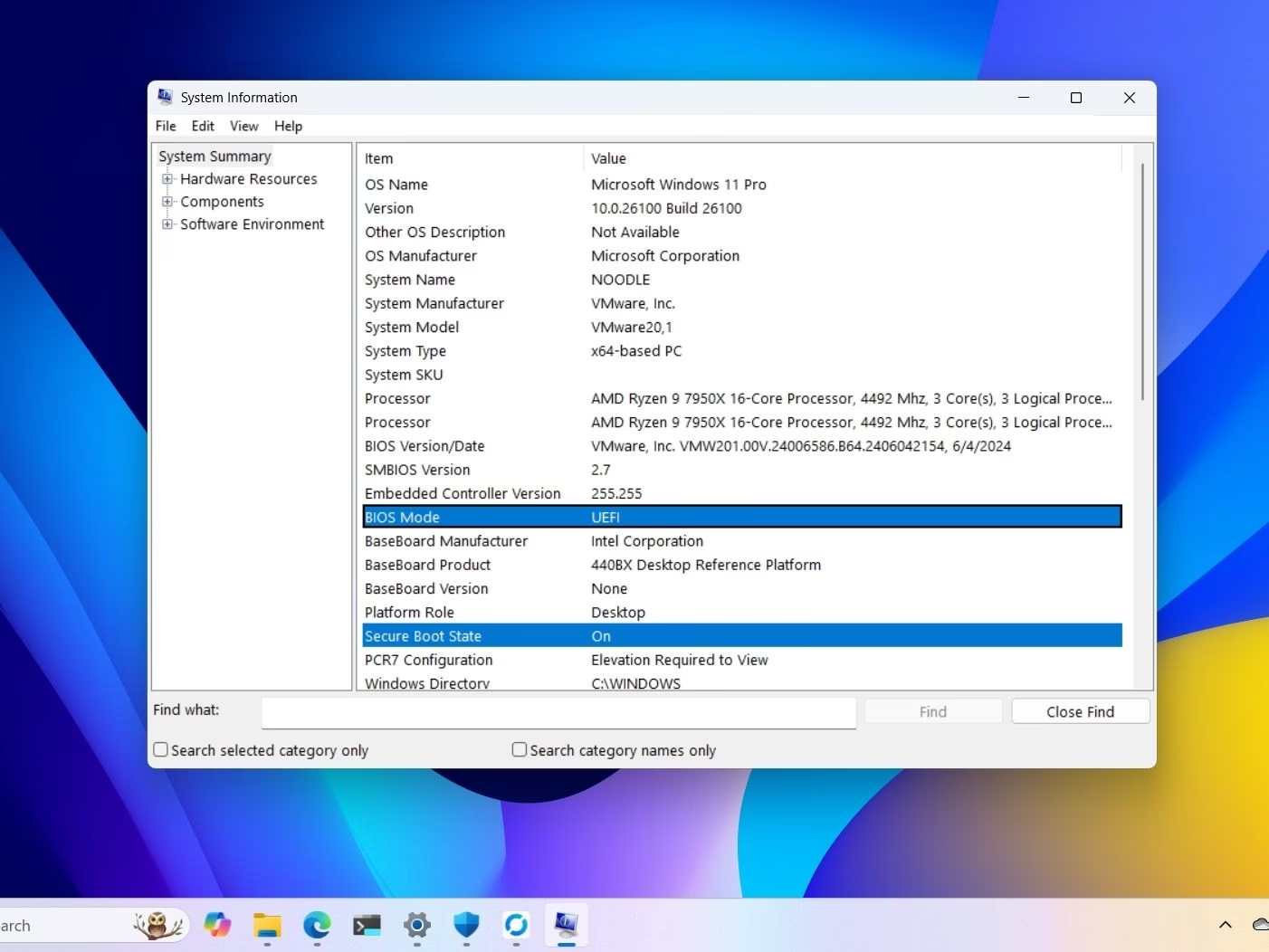
- Presiona la tecla de Windows y escribe "Información del sistema" en la barra de búsqueda.
- Haz clic en el resultado correspondiente para abrir la aplicación.
- En la ventana que aparece, asegúrate de que en el panel izquierdo esté seleccionada la opción "Resumen del sistema".
- En el panel derecho, busca la línea que dice "Estado de arranque seguro".
- Aquí verás su estado. Si indica "Activado", ¡perfecto! Tu sistema ya está protegido. Si dice "Desactivado" o "No compatible", deberás seguir los pasos a continuación para habilitarlo.
Guía Paso a Paso para Activar Secure Boot
Si has comprobado que Secure Boot está desactivado, necesitarás habilitarlo desde el menú UEFI de tu ordenador. Este proceso implica reiniciar tu PC en un modo especial. No te preocupes, te guiaremos en cada paso.
- Accede al Inicio Avanzado: Ve a Configuración > Sistema > Recuperación. En la sección "Inicio avanzado", haz clic en el botón "Reiniciar ahora". Confirma la acción en la ventana emergente.
- Navega por el menú de recuperación: Tu PC se reiniciará y mostrará una pantalla azul con varias opciones. Elige "Solucionar problemas".
- Opciones Avanzadas: En la siguiente pantalla, selecciona "Opciones avanzadas".
- Entra en la configuración UEFI: Busca y haz clic en la opción "Configuración de firmware UEFI" y luego en "Reiniciar".
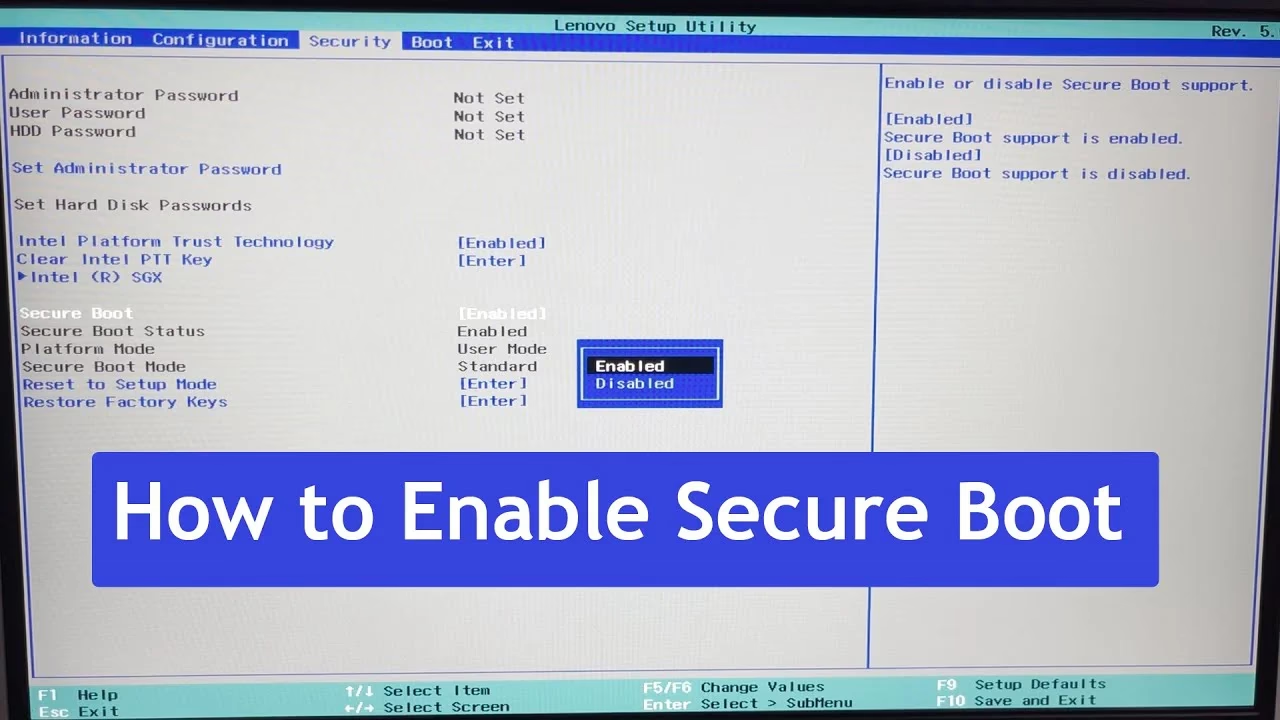
- Dentro del UEFI/BIOS: Tu PC se reiniciará una vez más y te llevará directamente a la interfaz de configuración del firmware. La apariencia de este menú varía mucho entre fabricantes (ASUS, Gigabyte, MSI, Dell, etc.), pero la opción que buscas suele estar en una pestaña llamada "Boot", "Security" o "Advanced".
- Habilita Secure Boot: Navega por las opciones hasta que encuentres "Secure Boot" o "Arranque Seguro". Selecciónala, y cambia su estado a "Enabled" (Activado).
- Guarda y Sal: Para que los cambios surtan efecto, debes guardarlos. Generalmente, esto se hace presionando la tecla F10 y confirmando. Tu PC se reiniciará normalmente, ahora con la protección de Secure Boot activa.
¿Cuándo y Cómo Desactivar Secure Boot?
Aunque se recomienda encarecidamente mantenerlo activado, existen situaciones muy específicas en las que podrías necesitar desactivarlo temporalmente. Por ejemplo, si quieres instalar un sistema operativo más antiguo que no es compatible, o si estás intentando arrancar una distribución de Linux que no tiene un gestor de arranque firmado. El proceso para desactivarlo es idéntico al de activación, pero en el paso final, en lugar de elegir "Enabled", deberás seleccionar "Disabled" (Desactivado).
Tabla Comparativa: Secure Boot Activado vs. Desactivado
| Característica | Secure Boot Activado | Secure Boot Desactivado |
|---|---|---|
| Nivel de Seguridad | Máximo. El sistema está protegido desde el primer momento. | Reducido. El proceso de arranque es vulnerable. |
| Protección contra Rootkits/Bootkits | Alta. Impide que este tipo de malware se cargue. | Nula. El sistema está expuesto a estas amenazas. |
| Compatibilidad de SO | Requiere sistemas operativos modernos y firmados (Windows 8/10/11, la mayoría de Linux actuales). | Permite arrancar sistemas operativos más antiguos o no firmados. |
| Requisito para Windows 11 | Sí, es un requisito oficial para la instalación y actualización. | No cumple con los requisitos oficiales, puede causar problemas de compatibilidad. |
Preguntas Frecuentes (FAQ)
¿Activar Secure Boot borrará mis archivos?
No, en absoluto. Activar o desactivar Secure Boot es un cambio en la configuración del firmware de tu placa base. No afecta de ninguna manera a tus archivos personales, programas instalados o a tu sistema operativo.
¿Por qué no encuentro la opción de Secure Boot en mi BIOS?
Si no ves la opción, puede deberse a dos razones principales. La primera es que tu PC sea antiguo y utilice un BIOS "Legacy" en lugar de UEFI; Secure Boot es una característica exclusiva de UEFI. La segunda es que tu sistema esté en modo CSM (Compatibility Support Module), que a veces oculta la opción. Deberás desactivar el modo CSM para que aparezca la configuración de Secure Boot.
Mi PC no arranca después de activar Secure Boot, ¿qué hago?
Esto es muy poco común, pero si ocurre, probablemente se deba a que tu instalación de Windows no está configurada para arrancar en modo UEFI. La solución es volver a entrar en la configuración del firmware y desactivar Secure Boot temporalmente para poder arrancar de nuevo y diagnosticar el problema. Es posible que necesites reinstalar el sistema operativo en el modo correcto.
¿Afecta Secure Boot al rendimiento de mis juegos o aplicaciones?
No. La función de Secure Boot se limita exclusivamente al proceso de arranque del sistema. Una vez que Windows 11 se ha cargado por completo, esta característica no tiene ningún impacto en el rendimiento de tus juegos, programas o en la velocidad general de tu PC. Tu experiencia de juego será exactamente la misma con él activado o desactivado, pero tu seguridad será mucho mayor.
Si quieres conocer otros artículos parecidos a Secure Boot en Windows 11: Actívalo Fácilmente puedes visitar la categoría Juegos.