
19/06/2020
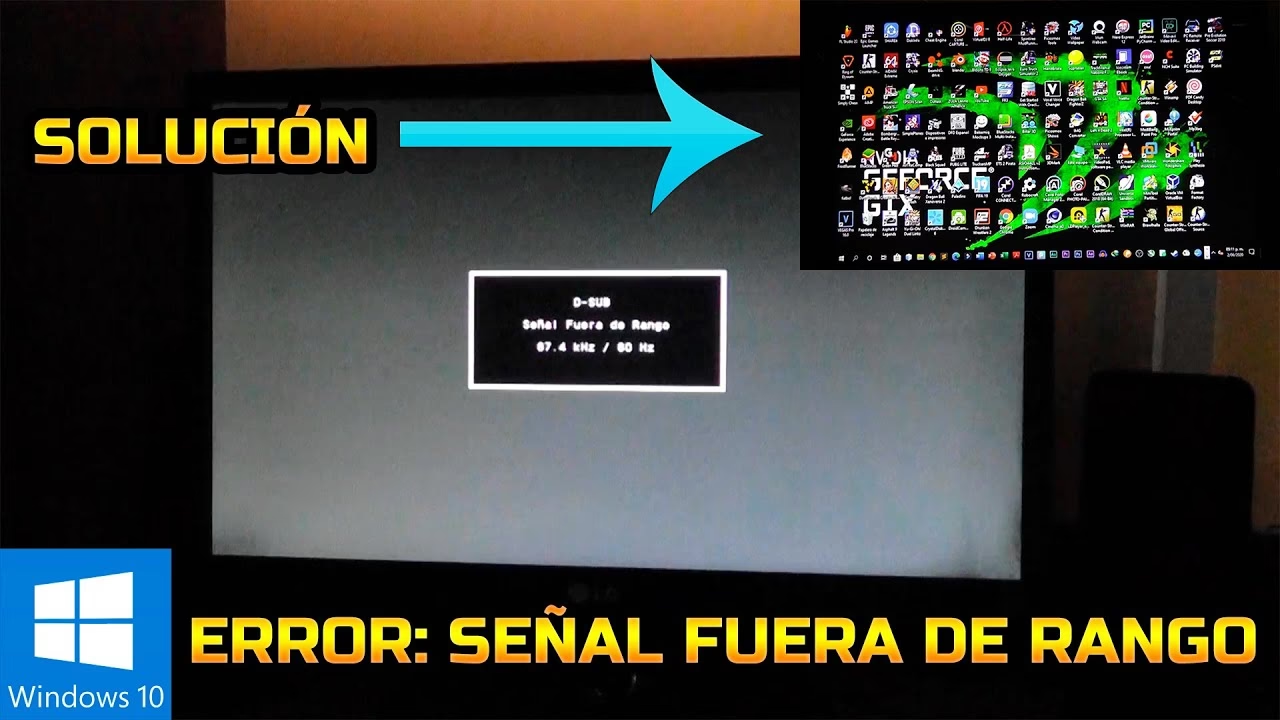
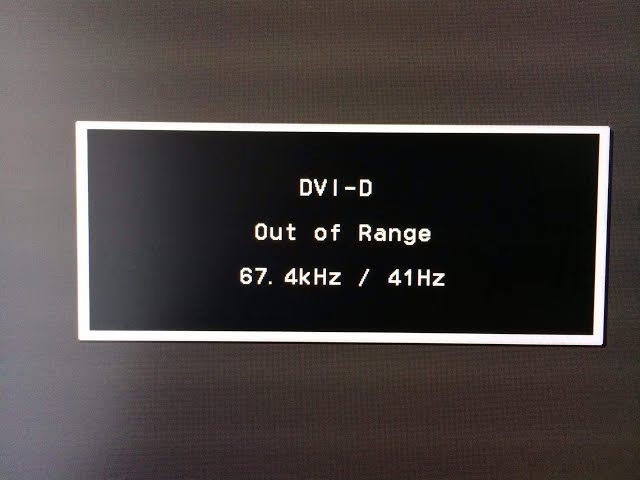
Estás a punto de iniciar esa partida que llevas esperando todo el día. Haces doble clic en el ícono de tu juego favorito, la pantalla parpadea y, de repente, todo se vuelve negro. En lugar de la cinemática de introducción, un pequeño cuadro de texto flota en la oscuridad con un mensaje críptico: "Señal fuera de rango", "Input Not Supported" o "Frecuencia fuera de intervalo". El sonido del juego quizás se escucha de fondo, pero no puedes ver nada. Esta es una de las experiencias más frustrantes para cualquier gamer, un muro invisible que te separa de tu diversión. Pero no te preocupes, este no es un error fatal de hardware. Generalmente, es un problema de comunicación entre tu tarjeta gráfica y tu monitor, y tiene solución. En esta guía completa, desglosaremos qué significa este error, por qué ocurre y, lo más importante, cómo solucionarlo paso a paso para que puedas volver al juego.
¿Qué Significa Realmente "Señal Fuera de Rango"?
Para entender la solución, primero debemos comprender el problema. Imagina que tu tarjeta gráfica (GPU) es una estación de radio que emite una señal y tu monitor es un receptor de radio. El monitor solo puede sintonizar ciertas frecuencias. El error "fuera de rango" ocurre cuando tu tarjeta gráfica intenta emitir una señal en una "frecuencia" que tu monitor simplemente no puede sintonizar o decodificar. Esta "señal" se compone principalmente de dos elementos clave:
- Resolución: Es la cantidad de píxeles que se muestran en la pantalla, como 1920x1080 (Full HD) o 2560x1440 (2K). Una resolución más alta requiere que el monitor gestione más información.
- Frecuencia de refresco: Medida en Hertz (Hz), indica cuántas veces por segundo la imagen en la pantalla se actualiza. Un monitor de 60Hz actualiza la imagen 60 veces por segundo, mientras que uno de 144Hz lo hace 144 veces.
Cuando un juego o una aplicación intenta forzar una combinación de resolución y frecuencia de refresco que excede las especificaciones de fábrica de tu monitor, este se protege mostrando el mensaje de error. Por ejemplo, si tienes un monitor Full HD de 60Hz y el juego intenta ejecutarse en 4K a 75Hz, tu monitor dirá "no puedo mostrar eso" y te presentará el temido mensaje.
Causas Comunes de Este Frustrante Error
Este problema puede surgir por varias razones, siendo las más habituales en el mundo del gaming:
- Configuración de un juego nuevo: Al iniciar un juego por primera vez, este puede detectar tu hardware de forma incorrecta y aplicar una configuración gráfica que tu monitor no soporta.
- Cambio de monitor: Si recientemente cambiaste de un monitor de alta gama a uno más modesto, la configuración de Windows o de tus juegos podría seguir intentando enviar la señal que usabas con el monitor anterior.
- Actualización de controladores: A veces, una actualización de los controladores de tu tarjeta gráfica (NVIDIA, AMD o Intel) puede alterar las configuraciones de pantalla o generar un conflicto.
- Un cable defectuoso o mal conectado: Aunque parezca simple, un cable HDMI, DisplayPort o VGA que no está firmemente conectado puede causar una lectura incorrecta de las capacidades del monitor.
Guía Paso a Paso para Solucionar el Error y Volver a la Acción
Ahora vamos a lo importante: la solución. Sigue estos pasos en orden, desde el más sencillo al más complejo, para diagnosticar y resolver el problema.
Paso 1: La Verificación Física Indispensable
Antes de tocar cualquier software, empecemos por lo físico. Apaga completamente tu PC y tu monitor. Revisa que el cable de video (HDMI, DisplayPort, etc.) esté firmemente conectado tanto a la salida de la tarjeta gráfica como a la entrada del monitor. Si tienes un cable de repuesto, pruébalo. A veces, un cable dañado es el único culpable.
Paso 2: Arrancar en Modo a Prueba de Fallos (Modo Seguro)
El modo seguro de Windows es tu mejor aliado en esta situación. Este modo carga el sistema operativo con los controladores y la configuración más básicos posibles, incluyendo una resolución muy baja (como 800x600) que prácticamente cualquier monitor fabricado en las últimas dos décadas puede mostrar.
Para entrar en Modo Seguro en Windows 10 u 11:
- Reinicia tu computadora. Mientras arranca, antes de que aparezca el logo de Windows, mantén presionado el botón de encendido hasta que se apague.
- Repite este proceso dos o tres veces. Esto forzará a Windows a entrar en el menú de Recuperación Automática.
- En la pantalla azul que aparece, selecciona "Opciones avanzadas".
- Luego ve a "Solucionar problemas" > "Opciones avanzadas" > "Configuración de inicio" y haz clic en "Reiniciar".
- Tras el reinicio, verás una lista de opciones. Presiona la tecla 4 o F4 para iniciar en "Modo Seguro".
Una vez dentro del Modo Seguro, tu pantalla debería funcionar. Ahora es el momento de actuar.
Paso 3: Corregir la Resolución y la Frecuencia de Refresco
Con Windows funcionando en Modo Seguro, puedes corregir la configuración que está causando el problema.
- Haz clic derecho en el escritorio y selecciona "Configuración de pantalla".
- Dentro de la sección "Pantalla", busca la opción "Resolución de pantalla". Despliégala y selecciona la resolución nativa y recomendada para tu monitor (por ejemplo, 1920 x 1080).
- A continuación, desplázate hacia abajo y haz clic en "Configuración de pantalla avanzada".
- Aquí verás la opción "Frecuencia de actualización". Asegúrate de seleccionar la frecuencia correcta para tu monitor (por ejemplo, 60 Hz, 120 Hz, 144 Hz). Si no estás seguro, elige 60 Hz, ya que es un valor estándar que casi todos los monitores soportan.
- Aplica los cambios y reinicia la computadora de forma normal. Con suerte, el problema estará resuelto.
Paso 4: Soluciones Específicas para Juegos
Si el error solo ocurre cuando inicias un juego concreto, el problema está en la configuración de ese juego. Como no puedes acceder a los menús del juego, tendrás que forzar una configuración diferente desde fuera.
- Modo Ventana: Una solución muy efectiva es forzar al juego a iniciarse en modo ventana. Para ello, en plataformas como Steam, haz clic derecho sobre el juego en tu biblioteca, ve a "Propiedades" y en la pestaña "General", busca "Parámetros de lanzamiento". Escribe uno de los siguientes comandos:
-windowedo-sw. Esto debería iniciar el juego en una ventana, permitiéndote acceder a sus ajustes gráficos y configurar la resolución y frecuencia de refresco correctas. - Archivos de configuración: La mayoría de los juegos guardan sus configuraciones en un archivo de texto (normalmente con extensión .ini o .cfg) en la carpeta "Mis Documentos" o en la carpeta de instalación del juego. Puedes buscar este archivo, abrirlo con el Bloc de Notas y modificar manualmente los valores de resolución y refresco a los correctos.
Tabla Comparativa de Resoluciones Comunes
Para tener una referencia clara, aquí tienes una tabla con las resoluciones más comunes y las frecuencias de refresco típicas asociadas.
| Nombre Común | Resolución | Frecuencias Típicas (Hz) |
|---|---|---|
| HD | 1280 x 720 | 60 |
| Full HD (FHD) | 1920 x 1080 | 60, 75, 120, 144, 240 |
| QHD / 2K | 2560 x 1440 | 60, 75, 144, 165 |
| Ultra HD / 4K | 3840 x 2160 | 60, 120, 144 |
Preguntas Frecuentes (FAQ)
¿Por qué me pasa esto solo con un juego específico?
Esto casi siempre indica que el problema reside en la configuración interna de ese juego. Es probable que, por defecto o por un cambio anterior, el juego esté intentando ejecutarse en una resolución o frecuencia que tu monitor actual no soporta. La solución más rápida es forzar el modo ventana o editar sus archivos de configuración.
¿Es lo mismo "Sin Señal" que "Fuera de Rango"?
No exactamente. "Fuera de Rango" significa que el monitor recibe una señal, pero no puede interpretarla. "Sin Señal", por otro lado, significa que el monitor no está recibiendo ninguna señal en absoluto. Esto último suele apuntar a un problema más directo: el PC no está encendido, el cable está completamente desconectado o defectuoso, o hay un problema de hardware más serio en la tarjeta gráfica o la propia pantalla.
¿Puedo dañar mi monitor si le envío una señal fuera de rango?
En la gran mayoría de los monitores modernos, la respuesta es no. El mensaje "fuera de rango" es, en sí mismo, una medida de protección. El monitor detecta la señal anómala y, en lugar de intentar mostrarla (lo que podría dañar sus componentes internos), simplemente muestra el aviso y apaga la pantalla. Es muy improbable que causes un daño permanente por este error.
¿Qué hago si mi PC no detecta mi segundo monitor?
Este es un problema relacionado pero diferente. Si un segundo monitor no es detectado, primero asegúrate de que esté bien conectado y encendido. Luego, en Windows, ve a "Configuración de pantalla" y haz clic en el botón "Detectar". Si aún no funciona, el problema podría estar en los controladores gráficos. Intenta actualizarlos o revertirlos a una versión anterior a través del "Administrador de dispositivos".
Si quieres conocer otros artículos parecidos a Error 'Fuera de Rango': Solución Definitiva puedes visitar la categoría Guías.