
23/02/2021
¿Alguna vez has sentido que a tus juegos les falta vida? Que esos paisajes épicos o esas explosiones vibrantes no se ven tan espectaculares en tu pantalla como deberían. Muchos jugadores invierten en hardware de alta gama buscando la máxima fidelidad gráfica, pero a menudo pasan por alto una herramienta sencilla y poderosa que ya tienen instalada: el Digital Vibrance. Esta función, oculta en las profundidades del Panel de Control de NVIDIA, es un as bajo la manga que puede transformar por completo tu experiencia visual, haciendo que los colores salten de la pantalla con una intensidad renovada. En esta guía completa, desvelaremos todos los secretos de esta herramienta, desde cómo activarla en tu PC de escritorio, qué hacer si tienes un portátil, y cómo llevarla al siguiente nivel con su versión RTX a través de NVIDIA Freestyle.
¿Qué es Exactamente el Digital Vibrance y Dónde se Esconde?
El Digital Vibrance, o Vibración Digital en español, es esencialmente un control de saturación de color a nivel de driver. A diferencia de los ajustes de saturación de tu monitor, que pueden variar en calidad y afectar a todo lo que ves, esta opción de NVIDIA se aplica directamente en la tarjeta gráfica. Su función es simple pero efectiva: aumentar la intensidad y la separación de los colores sin alterar el brillo o el contraste general de la imagen. El resultado es un mundo de juego más vivo, con colores más ricos y definidos. Un césped más verde, un cielo más azul y un fuego más ardiente.
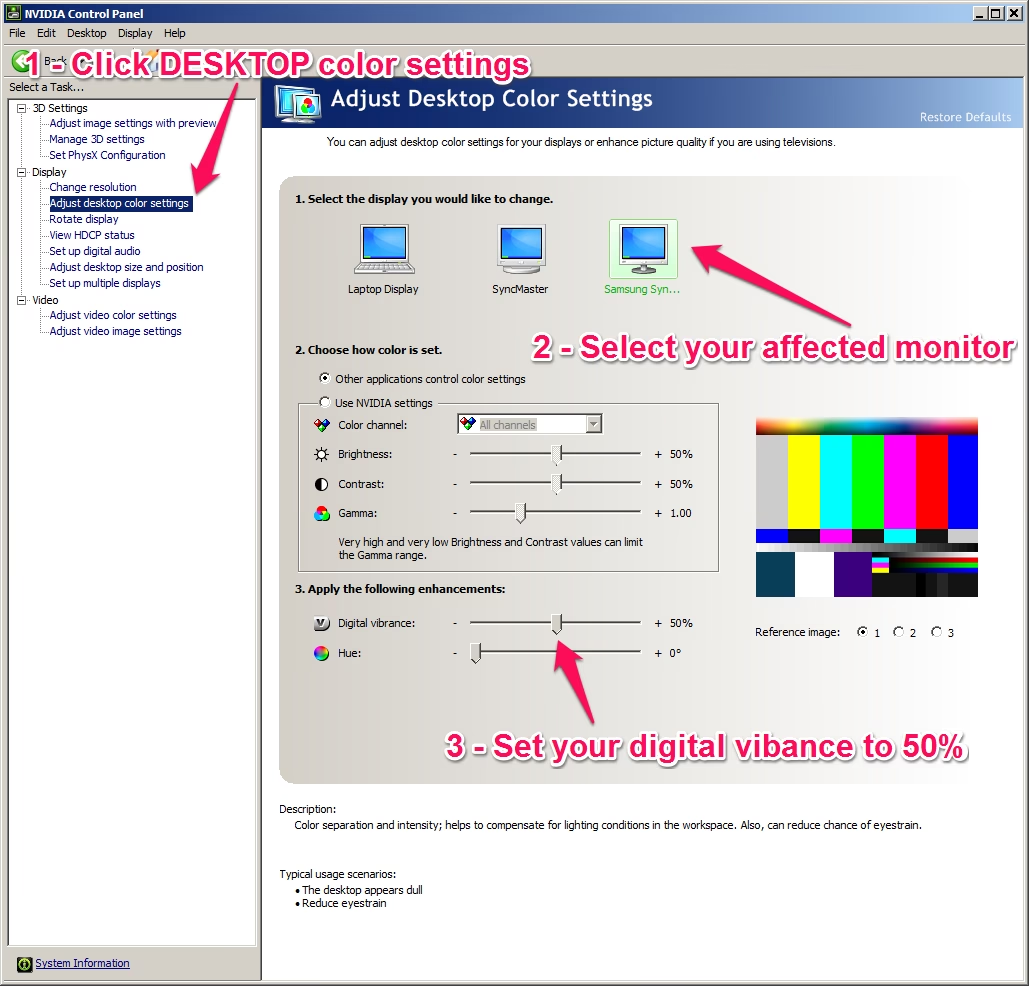
Encontrarlo es más fácil de lo que parece. Sigue estos sencillos pasos:
- Haz clic derecho en un espacio vacío de tu escritorio y selecciona "Panel de control de NVIDIA".
- Una vez abierto, en el menú de la izquierda, dirígete a la sección "Pantalla".
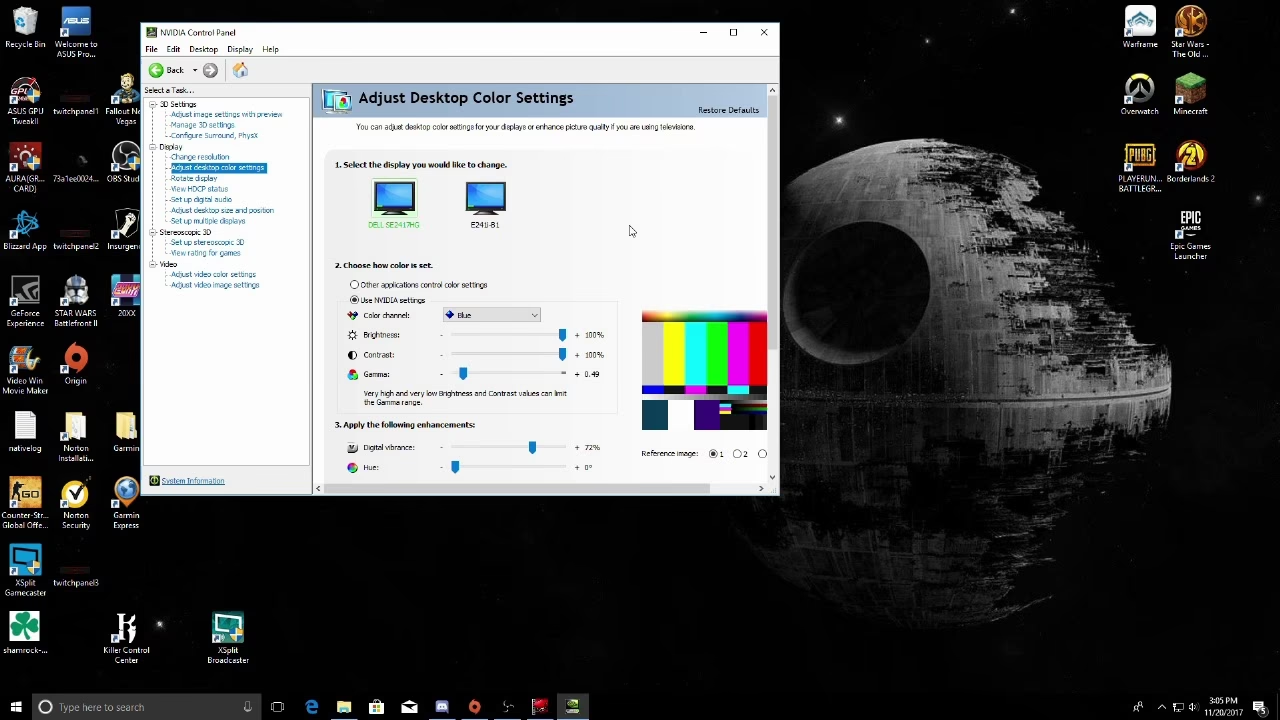
- Haz clic en "Ajustar la configuración de color del escritorio".
- En la ventana principal, verás varias opciones. Busca el control deslizante llamado "Vibración digital" (Digital Vibrance).
Por defecto, este valor suele estar en 50%. Moverlo hacia 0% desaturará la imagen hasta convertirla en escala de grises, mientras que llevarlo hacia 100% la saturará al máximo. La mayoría de los usuarios encuentran un punto dulce entre el 60% y el 75%. Un valor de 60%, por ejemplo, ya ofrece un "pop" de color notable sin que resulte artificial. Te recomendamos experimentar moviendo el control deslizante poco a poco mientras tienes un juego o una imagen colorida en pantalla para encontrar el ajuste que más te guste.
El Dilema de los Portátiles: ¿Por Qué no Encuentro la Opción?
Aquí es donde muchos usuarios de portátiles gaming se frustran. Abren el Panel de Control de NVIDIA y, para su sorpresa, la opción de Digital Vibrance no está por ningún lado. ¿Es un error? ¿Mi portátil no es compatible? La respuesta está en la tecnología que gestiona los gráficos en la mayoría de los portátiles modernos, comúnmente conocida como NVIDIA Optimus.
En un esfuerzo por ahorrar batería, estos portátiles utilizan dos GPUs: una integrada (iGPU), normalmente de Intel o AMD, para tareas ligeras como navegar por internet, y la potente GPU dedicada de NVIDIA (dGPU) para tareas exigentes como jugar. La clave está en que la iGPU es la que está físicamente conectada a la pantalla del portátil. Cuando juegas, la dGPU de NVIDIA hace todo el trabajo pesado de renderizar los gráficos, pero luego le "pasa" la imagen final a la iGPU para que esta la muestre en pantalla.
Debido a esta arquitectura, los ajustes de color que afectan a la salida final de la pantalla son controlados por el software de la GPU integrada, no por el de NVIDIA. Pero no te preocupes, la solución es sencilla:
- Si tienes una iGPU Intel: Busca el "Centro de Comandos de Gráficos Intel". Dentro de la aplicación, ve a la sección de "Pantalla" y luego a "Color". Allí encontrarás un ajuste llamado "Saturación". Este es el equivalente funcional al Digital Vibrance.
- Si tienes una iGPU AMD: Abre el software "AMD Radeon Software". Ve a la pestaña de "Pantalla" y busca las opciones de "Color personalizado". Allí también encontrarás un control deslizante de "Saturación".
Aumentar la saturación desde estos paneles tendrá exactamente el mismo efecto que el Digital Vibrance, devolviéndole la vida y el color a los juegos en tu portátil.
Un Paso Más Allá: RTX Digital Vibrance con NVIDIA Freestyle
Si buscas un control más granular y avanzado, NVIDIA ofrece una versión mejorada de esta herramienta a través de su overlay de GeForce Experience: los filtros de juego de NVIDIA Freestyle. Uno de estos filtros es el "RTX Digital Vibrance", una versión potenciada por IA que promete ajustes de color más inteligentes.
Sin embargo, esta versión tiene sus propias peculiaridades. Usarlo de forma aislada puede ser contraproducente. Muchos usuarios reportan que al activar el filtro RTX Digital Vibrance por sí solo, los colores ciertamente se vuelven más vivos, pero las áreas oscuras y las sombras profundas se "aplastan", convirtiendo los negros puros en un gris deslavado y restando profundidad a la imagen. Esto puede arruinar por completo la atmósfera en juegos oscuros o de terror.
La solución es no usarlo solo. El verdadero poder del RTX Digital Vibrance se desata cuando se combina con otros filtros de Freestyle, principalmente con el de "Brillo / Contraste". La clave está en usar el filtro de Vibrance para potenciar los colores y luego usar el filtro de Brillo/Contraste para "rescatar" los negros. Ajustando los parámetros de "Sombras" y "Contraste", puedes contrarrestar el efecto de lavado de grises, recuperando la profundidad de los negros mientras mantienes la explosión de color en el resto de la imagen.
Un ejemplo perfecto es un juego como Baldur's Gate 3. Con la combinación correcta de RTX Digital Vibrance y ajustes de contraste, los bosques se ven más frondosos, las armaduras brillan con más intensidad y los hechizos deslumbran, creando una experiencia visual verdaderamente maravillosa y personalizada.
Tabla Comparativa: Digital Vibrance Clásico vs. RTX Digital Vibrance
| Característica | Digital Vibrance (Panel de Control) | RTX Digital Vibrance (Freestyle) |
|---|---|---|
| Ubicación | Panel de Control de NVIDIA | Overlay de GeForce Experience (Alt+F3) |
| Tipo de Ajuste | Global (afecta a todo el escritorio) | Por juego (se activa dentro del juego) |
| Nivel de Control | Un único control deslizante | Avanzado, combinable con otros filtros |
| Impacto en Rendimiento | Nulo o insignificante | Muy bajo, pero medible (1-2% FPS) |
| Problemas Comunes | Puede sobresaturar si se abusa | Puede "aplastar" los negros si no se combina con otros filtros |
| Ideal Para | Un ajuste rápido y sencillo que se aplica a todo | Crear perfiles de color personalizados para cada juego |
Preguntas Frecuentes (FAQ)
¿Afecta el Digital Vibrance al rendimiento de mis juegos?
La versión clásica que se encuentra en el Panel de Control de NVIDIA tiene un impacto prácticamente nulo en el rendimiento. Es un ajuste a nivel de driver que no consume recursos de renderizado. La versión RTX de NVIDIA Freestyle, al ser un filtro de post-procesamiento en tiempo real, sí tiene un coste, pero suele ser mínimo, a menudo inferior a una caída del 2% en los fotogramas por segundo, algo imperceptible para la mayoría de los jugadores.
¿Es lo mismo que la "Saturación" en el panel de Intel/AMD de mi portátil?
Sí, a efectos prácticos, cumplen exactamente la misma función. Ambos controles aumentan la intensidad de los colores que se muestran en tu pantalla. Si tienes un portátil gaming, ajustar la saturación en el panel de control de tu gráfica integrada es el método correcto para lograr este efecto.
¿Por qué mis negros se ven grises con el filtro RTX Digital Vibrance?
Este es el principal inconveniente de este filtro cuando se usa de forma aislada. La forma en que la IA intenta realzar los colores a menudo levanta los niveles de negro. Para solucionarlo, debes añadir el filtro "Brillo / Contraste" y reducir el valor de "Sombras" o aumentar el de "Contraste" hasta que los negros vuelvan a ser profundos y oscuros.
¿Puedo guardar configuraciones diferentes para cada juego?
¡Sí! Esa es una de las grandes ventajas de NVIDIA Freestyle. Puedes crear y guardar perfiles de filtros específicos para cada juego. Una vez que encuentres la combinación perfecta de filtros y ajustes para un título, puedes guardarla para que se aplique automáticamente cada vez que lo inicies.
Conclusión: Redescubre Tus Juegos
El Digital Vibrance es una de esas joyas ocultas que, una vez que la descubres, te preguntas cómo has podido jugar sin ella. Ya sea que optes por el ajuste simple y global del Panel de Control para dar un impulso general a tu sistema, o que te sumerjas en la personalización avanzada de los filtros de Freestyle, el resultado es el mismo: una experiencia de juego más rica, inmersiva y visualmente impactante. No dejes que los colores apagados le resten espectacularidad a tus mundos virtuales. Tómate cinco minutos, experimenta con estos ajustes y prepárate para ver tus juegos favoritos con una nueva y vibrante luz.
Si quieres conocer otros artículos parecidos a Digital Vibrance: El Secreto de NVIDIA para Colores puedes visitar la categoría Guías.