
14/12/2023
El símbolo del arroba (@) se ha convertido en una pieza fundamental de nuestra comunicación digital diaria. Es la llave de acceso a nuestros correos electrónicos, la forma de mencionar a alguien en redes sociales y un carácter indispensable en el mundo laboral y personal. Sin embargo, pocos problemas son tan comunes y frustrantes como presionar la combinación de teclas habitual y ver que, simplemente, no aparece nada. Si te has encontrado en la situación de no poder escribir el arroba en Microsoft Word o en cualquier otra aplicación de Windows, has llegado al lugar indicado. Esta guía exhaustiva te llevará de la mano a través de todas las soluciones posibles, desde las más sencillas hasta las más técnicas, para que recuperes el control total de tu teclado.
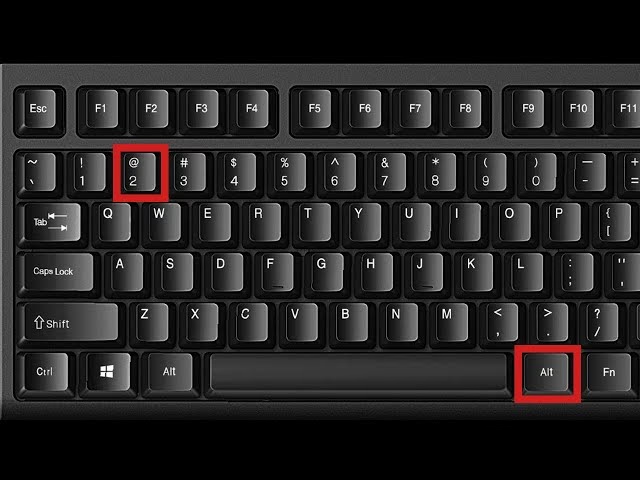
Entendiendo el Problema: ¿Por Qué No Funciona Mi Arroba?
Antes de sumergirnos en las soluciones, es útil comprender por qué este problema ocurre con tanta frecuencia. La razón principal casi siempre se reduce a una cosa: la configuración de teclado. Tu sistema operativo Windows está diseñado para ser compatible con cientos de distribuciones de teclado de diferentes idiomas y regiones. Si la configuración de idioma de entrada de Windows no coincide con la distribución física de las teclas de tu teclado, ciertos símbolos, incluido el arroba, no se registrarán correctamente.
- Conflicto de Idiomas: Puedes tener instalado el idioma español, pero con una distribución de teclado incorrecta (por ejemplo, la de Estados Unidos, donde el arroba se encuentra en
Shift + 2). - Distribución Regional: Dentro del español, existen diferencias. El teclado "Español - España" suele usar
Alt Gr + 2, mientras que la distribución "Español - Latinoamérica" comúnmente utilizaAlt Gr + Q. - Controladores o Software en Conflicto: En casos más raros, un controlador de teclado desactualizado o un programa en segundo plano podría estar interfiriendo con las combinaciones de teclas.
Soluciones Inmediatas: Combinaciones de Teclas para el Arroba
Si necesitas escribir el arroba de forma urgente y no tienes tiempo para diagnósticos, prueba estas combinaciones. Es muy probable que una de ellas funcione de inmediato.
Alt Gr + 2: La combinación más común para teclados con distribución en Español de España. La tecla Alt Gr se encuentra a la derecha de la barra espaciadora.Alt Gr + Q: Es la combinación estándar para la mayoría de los teclados con distribución en Español de Latinoamérica.Shift + 2: Si tu teclado está configurado (intencionadamente o por error) con la distribución de Estados Unidos (Inglés), esta será la combinación correcta.Ctrl + Alt + 2oCtrl + Alt + Q: En algunos sistemas, la combinaciónCtrl + Altfunciona como un sustituto directo de la teclaAlt Gr. Prueba ambas opciones.
El Método Universal: El Código ASCII
Si ninguna de las combinaciones anteriores funciona, existe un método a prueba de fallos que funciona en prácticamente cualquier sistema Windows, independientemente de la configuración del idioma: el código ASCII. Este método requiere un teclado con un pad numérico separado (generalmente a la derecha).
- Asegúrate de que la tecla "Bloq Num" o "Num Lock" esté activada. Normalmente, una luz en el teclado lo indica.
- Mantén presionada la tecla
Alt(la que está a la izquierda de la barra espaciadora). - Sin soltar la tecla
Alt, escribe el número64en el teclado numérico. - Suelta la tecla
Alt. El símbolo @ aparecerá mágicamente.
Este truco es un salvavidas, pero no es práctico para el uso diario. Por ello, es fundamental solucionar el problema de raíz.
Guía Paso a Paso: Configurar Correctamente tu Teclado en Windows 10 y 11
Esta es la solución definitiva y permanente. Al asegurarte de que Windows utiliza la distribución de teclado correcta, la combinación de teclas que te corresponde funcionará siempre. Los pasos son muy similares para Windows 10 y Windows 11.
- Abrir Configuración: Haz clic en el menú Inicio y selecciona el ícono de engranaje para ir a "Configuración", o presiona la combinación de teclas
Windows + I. - Ir a Hora e Idioma: Dentro del panel de Configuración, busca y selecciona la opción "Hora e idioma".
- Seleccionar Idioma y Región: En el menú de la izquierda (en Windows 10) o en el menú principal (en Windows 11), haz clic en "Idioma" o "Idioma y región".
- Verificar el Idioma Instalado: Verás una lista de "Idiomas preferidos". Busca tu idioma (por ejemplo, "Español (España)"). Haz clic en los tres puntos (...) a la derecha y selecciona "Opciones de idioma".
- Agregar el Teclado Correcto: Dentro de las opciones de idioma, desplázate hacia abajo hasta la sección "Teclados". Verás los teclados que tienes instalados. Haz clic en "Agregar un teclado".
- Elegir la Distribución Correcta: Se desplegará una lista. Si eres de España, busca "Español (QWERTY)". Si eres de Latinoamérica, busca "Latinoamericano". Selecciónalo para añadirlo.
- Eliminar el Teclado Incorrecto: Una vez añadido el teclado correcto, puedes eliminar las otras distribuciones que no uses (como la de Estados Unidos o una incorrecta de español) haciendo clic en los tres puntos (...) a su lado y seleccionando "Quitar". Esto evitará que Windows cambie de teclado accidentalmente.
- Reiniciar (Opcional): Aunque a menudo el cambio es instantáneo, reiniciar el equipo puede ayudar a que la configuración se asiente correctamente.
Después de seguir estos pasos, tu combinación de teclas habitual (Alt Gr + 2 o Alt Gr + Q) debería funcionar a la perfección en Word y en todo el sistema.
Tabla Comparativa de Métodos para Poner el Arroba
| Método | Dificultad | Rapidez de Uso | Solución Permanente |
|---|---|---|---|
| Combinación de Teclas (Alt Gr + 2/Q) | Muy Fácil | Muy Rápido | Sí (si está bien configurado) |
| Código ASCII (Alt + 64) | Fácil | Lento | No (es un truco temporal) |
| Configurar Teclado en Windows | Fácil-Medio | N/A (configuración única) | Sí, es la solución definitiva |
| Copiar y Pegar (@) | Muy Fácil | Lento y poco práctico | No (solo para emergencias) |
Preguntas Frecuentes (FAQ)
¿Y si mi tecla Alt Gr no funciona para ningún símbolo?
Si la tecla Alt Gr no funciona para ningún otro símbolo (como #, |, €), es posible que la tecla esté físicamente dañada. Intenta usar la combinación Ctrl + Alt como sustituto. Si eso tampoco funciona, el problema podría ser más profundo (controladores). Considera actualizar los controladores de tu teclado desde el "Administrador de dispositivos" de Windows.
Mi portátil no tiene teclado numérico, ¿cómo uso el código ASCII?
Muchos portátiles sin teclado numérico dedicado tienen una función oculta. Usualmente, algunas teclas de letras (como U, I, O, J, K, L) tienen pequeños números impresos. Puedes activar este "teclado numérico" presionando una combinación de teclas, que suele ser Fn + Bloq Num o una tecla similar. Una vez activado, puedes usar esas teclas para escribir 64 mientras mantienes presionada la tecla Alt.
¿Estas soluciones funcionan en un ordenador Mac?
Si bien esta guía se centra en Windows y Word, el concepto es similar en Mac. En un teclado de Mac con distribución en español, el arroba generalmente se obtiene con la combinación Option (⌥) + 2. Si tienes una distribución de teclado estadounidense, será Shift + 2. Puedes verificar y cambiar la configuración del teclado en "Preferencias del Sistema" > "Teclado" > "Fuentes de entrada".
He configurado todo bien, pero el arroba sigue sin funcionar solo en Word. ¿Qué hago?
Este es un caso muy raro. Podría indicar que tienes un atajo de teclado personalizado en Word que interfiere con la combinación. Ve a "Archivo" > "Opciones" > "Personalizar cinta de opciones" y, en la parte inferior, haz clic en el botón "Personalizar..." junto a "Métodos abreviados de teclado". Allí puedes investigar si la combinación Alt Gr + 2 ha sido asignada a otra función y restablecerla si es necesario.
Si quieres conocer otros artículos parecidos a Guía Definitiva para Poner el Arroba (@) en Word puedes visitar la categoría Juegos.