
23/05/2020
En el competitivo mundo de Counter-Strike: Global Offensive, cada pequeño detalle cuenta. Desde la configuración de tu mirilla hasta la sensibilidad del ratón, los jugadores buscan constantemente cualquier factor que les pueda otorgar una ventaja competitiva. Sin embargo, un aspecto a menudo subestimado es la configuración de color y la visibilidad. Aquí es donde entra en juego una herramienta simple pero poderosa que puede cambiar drásticamente tu experiencia de juego: VibranceGUI.
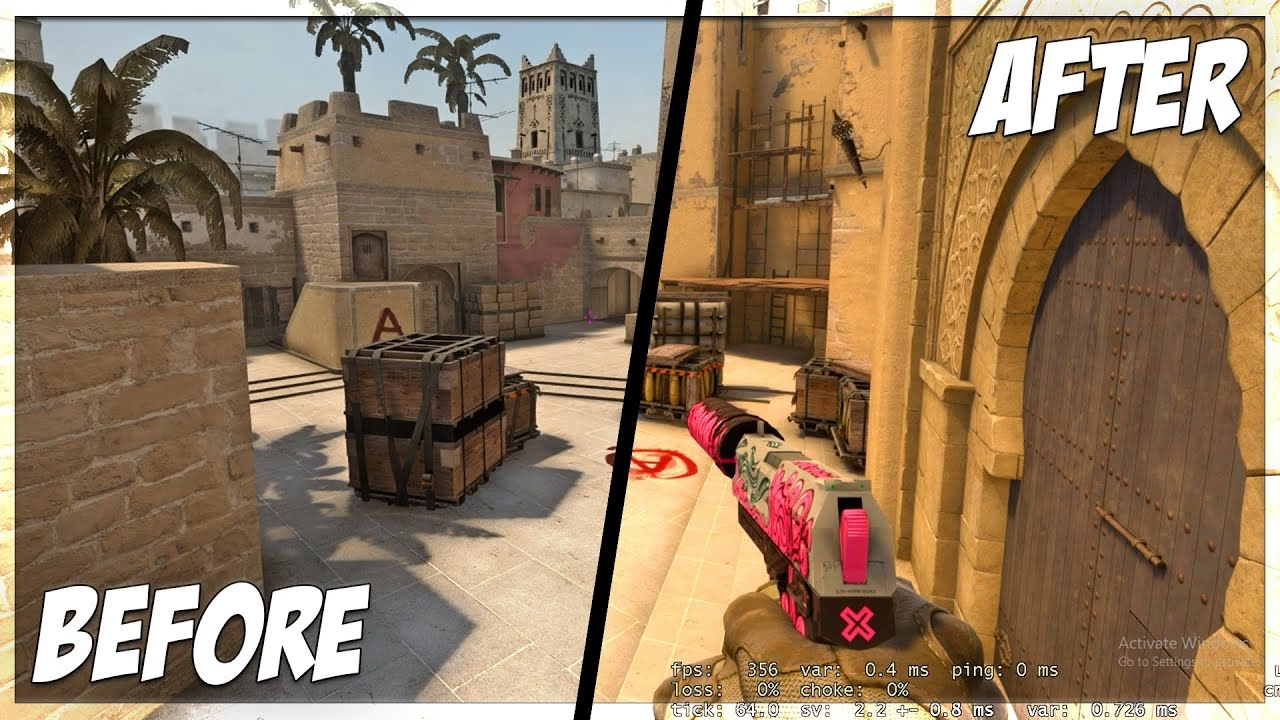
¿Alguna vez has sentido que los enemigos se camuflan demasiado bien con el entorno en mapas como Dust II o Mirage? ¿Te cuesta distinguir a los agentes en esquinas oscuras? Si la respuesta es sí, no estás solo. La paleta de colores predeterminada de CS:GO puede ser, en ocasiones, apagada y de bajo contraste. Afortunadamente, ajustar la viveza digital de tu tarjeta gráfica puede solucionar esto, haciendo que los colores resalten y los modelos de los jugadores sean mucho más fáciles de detectar. Este artículo es tu guía definitiva para entender, instalar y configurar VibranceGUI, asegurando que nunca más pierdas de vista a un enemigo por culpa de colores deslucidos.
- ¿Qué es Exactamente el Digital Vibrance o la Saturación de Color?
- VibranceGUI: La Solución Inteligente y Automática
- Guía Paso a Paso para Configurar VibranceGUI con CS:GO
- Tabla Comparativa: Método Manual vs. VibranceGUI
- Preguntas Frecuentes (FAQ)
- ¿Es seguro usar VibranceGUI? ¿Puedo recibir un baneo de VAC?
- ¿VibranceGUI afecta el rendimiento o los FPS de mi juego?
- ¿Funciona con tarjetas gráficas AMD e Intel?
- ¿Necesito mantener VibranceGUI abierto mientras juego?
- He ajustado el control deslizante pero no veo ningún cambio en el juego. ¿Qué hago?
¿Qué es Exactamente el Digital Vibrance o la Saturación de Color?
Antes de sumergirnos en la herramienta, es crucial entender el concepto que la sustenta. Tanto NVIDIA como AMD, los dos gigantes de las tarjetas gráficas, incluyen en sus controladores una opción para ajustar la intensidad de los colores que se muestran en tu monitor.
- Digital Vibrance (NVIDIA): Es un ajuste en el Panel de Control de NVIDIA que aumenta la intensidad de los colores primarios (rojo, verde, azul) sin sobresaturar la imagen. El resultado es una imagen más viva y con colores más definidos.
- Saturación de Color (AMD): Es el equivalente en el software de AMD Radeon. Cumple la misma función, haciendo que los colores sean más ricos y pronunciados.
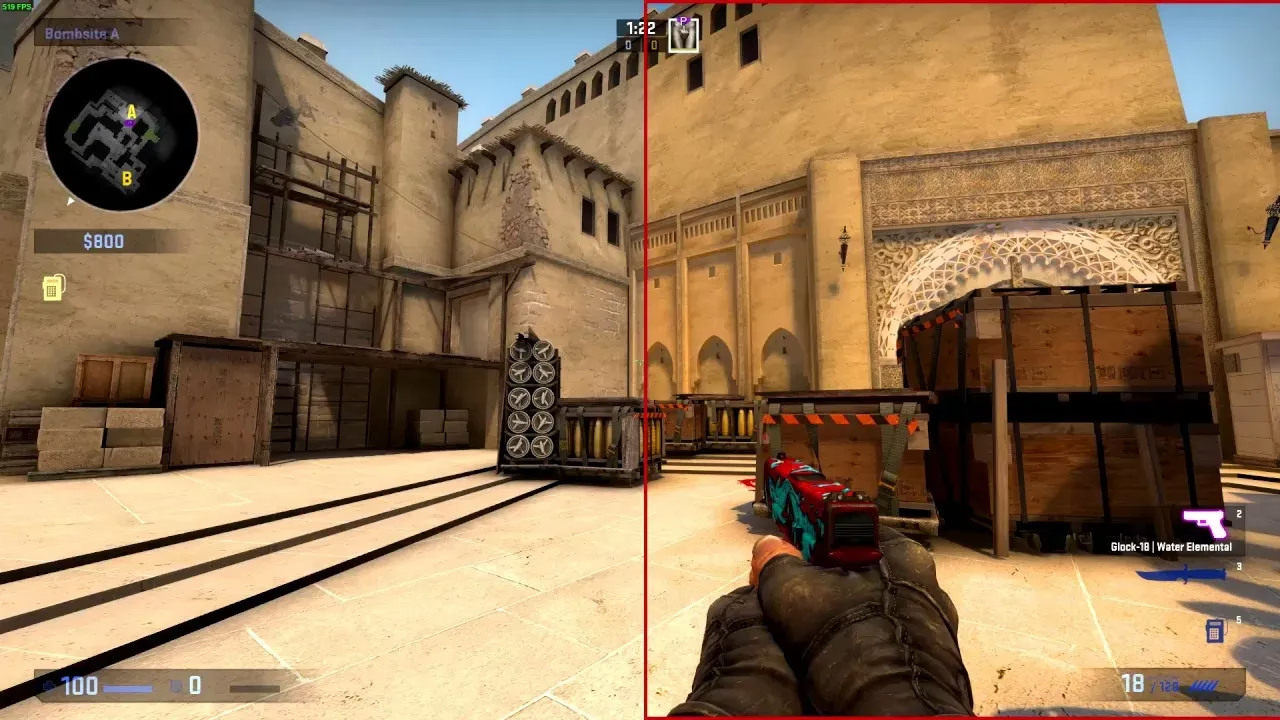
El principal beneficio de aumentar estos valores en juegos como CS:GO es la mejora drástica de la visibilidad. Los modelos de los personajes, que a menudo usan colores que se mezclan con las texturas de las paredes o cajas, de repente "saltan" a la vista. Esto te permite reaccionar más rápido y detectar enemigos que de otro modo podrían haber pasado desapercibidos. El problema del método manual es que este ajuste se aplica a todo tu sistema operativo. Cuando sales del juego, tu escritorio, navegador y todas las demás aplicaciones tendrán colores excesivamente intensos, lo cual es molesto y poco práctico. Tienes que acordarte de activarlo antes de jugar y desactivarlo después, un proceso tedioso que muchos jugadores prefieren evitar.
VibranceGUI: La Solución Inteligente y Automática
Aquí es donde VibranceGUI se convierte en un aliado indispensable. Es una aplicación ligera y gratuita diseñada para un propósito muy específico: gestionar automáticamente los niveles de viveza digital de tu tarjeta gráfica únicamente para los juegos que tú elijas. Se encarga de todo el trabajo pesado por ti.
Las ventajas de usar VibranceGUI son claras:
- Automatización Total: La herramienta detecta cuándo inicias CS:GO y aplica automáticamente el nivel de viveza que has preconfigurado. Cuando cierras el juego, revierte instantáneamente la configuración a los valores normales de tu escritorio. ¡Magia!
- Perfiles por Juego: Puedes crear perfiles diferentes para cada juego. Quizás quieras un 100% de viveza para CS:GO, pero solo un 70% para otro título. VibranceGUI lo gestiona sin problemas.
- No Afecta al Escritorio: Olvídate de tener un escritorio con colores chillones. Tu experiencia fuera del juego permanece intacta.
- Ligero y Seguro: La aplicación consume una cantidad insignificante de recursos del sistema y es completamente segura de usar. No interactúa con los archivos del juego, por lo que no hay ningún riesgo de baneo por VAC (Valve Anti-Cheat).
- Arranque con Windows: Puedes configurarlo para que se inicie con tu ordenador y se ejecute en segundo plano, listo para actuar cuando inicies una partida.
Guía Paso a Paso para Configurar VibranceGUI con CS:GO
Configurar la herramienta es un proceso rápido y sencillo. Sigue estos pasos para tenerla funcionando en menos de cinco minutos.
Paso 1: Descargar la Aplicación
Lo primero es obtener el programa. Puedes encontrarlo fácilmente buscando "VibranceGUI" en cualquier motor de búsqueda. La página oficial es el lugar más seguro para descargarlo. Generalmente, viene en un archivo .zip que solo necesitas descomprimir en una carpeta de tu elección. No requiere una instalación formal.
Paso 2: Iniciar y Configuración Inicial
Una vez descomprimido, ejecuta el archivo `VibranceGUI.exe`. Verás una ventana principal bastante simple. Aquí, te recomendamos marcar la opción "Autostart VibranceGUI" para que el programa se inicie automáticamente con Windows. Esto te asegura que siempre estará activo en segundo plano.
Paso 3: Añadir CS:GO al Programa
Aunque VibranceGUI puede detectar algunos juegos automáticamente, el método más fiable es añadir CS:GO manualmente.
- En la ventana principal, haz clic en el botón "Add Manually" (Añadir Manualmente).
- Se abrirá un explorador de archivos. Ahora debes navegar hasta la carpeta de instalación de Counter-Strike: Global Offensive.
- La ruta más común es: `C:\Program Files (x86)\Steam\steamapps\common\Counter-Strike Global Offensive`
- Dentro de esa carpeta, busca y selecciona el archivo ejecutable del juego: csgo.exe.
- Haz clic en "Abrir".
Ahora verás el icono de CS:GO en la lista de programas dentro de VibranceGUI.
Paso 4: Ajustar el Nivel de Viveza
Este es el paso final y más importante. Haz clic en el icono de CS:GO que acabas de añadir. Aparecerá una pequeña ventana de configuración con un control deslizante llamado "In-Game Vibrance Level".
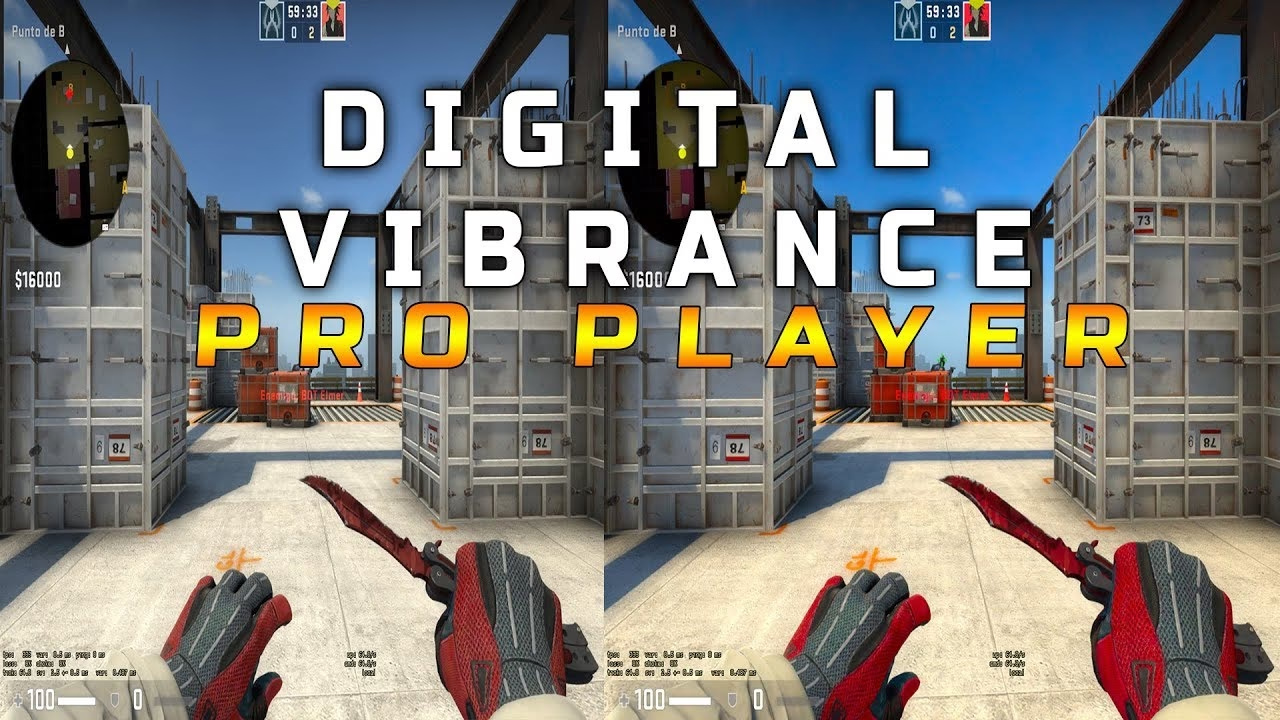
Este control deslizante te permite elegir cuánta viveza digital quieres aplicar cuando el juego esté en ejecución. ¿Cuál es el valor perfecto? Depende mucho de tu monitor y de tu preferencia personal. Un buen punto de partida es entre el 80% y el 90%. Muchos jugadores profesionales optan por el 100% para una máxima visibilidad. Te recomendamos experimentar: prueba un valor, juega una partida y ajústalo si es necesario hasta que encuentres el punto que te resulte más cómodo y efectivo.
¡Y eso es todo! Asegúrate de que VibranceGUI se esté ejecutando (verás su icono en la bandeja del sistema, cerca del reloj) y luego inicia CS:GO. Notarás la diferencia en los colores de inmediato, desde el menú principal hasta el fragor de la batalla.
Tabla Comparativa: Método Manual vs. VibranceGUI
Para que quede aún más claro por qué VibranceGUI es la opción preferida por la mayoría de los jugadores, aquí tienes una tabla comparativa:
| Característica | Método Manual (Panel NVIDIA/AMD) | VibranceGUI |
|---|---|---|
| Activación | Manual, antes y después de cada sesión de juego. | Totalmente automática al iniciar y cerrar el juego. |
| Aplicación | Global, afecta a todo el sistema operativo. | Específica para cada juego que configures. |
| Comodidad | Baja, es un proceso repetitivo y fácil de olvidar. | Alta, configúralo una vez y olvídate. |
| Perfiles por Juego | No disponible. Un solo ajuste para todo. | Sí, permite niveles de viveza diferentes para cada juego. |
| Impacto en el Escritorio | Alto, los colores del escritorio se ven alterados. | Nulo, el escritorio mantiene su configuración normal. |
Preguntas Frecuentes (FAQ)
¿Es seguro usar VibranceGUI? ¿Puedo recibir un baneo de VAC?
Sí, es 100% seguro. VibranceGUI no modifica ningún archivo del juego ni interactúa con el proceso de CS:GO de ninguna manera que pueda ser detectada como trampa. Únicamente se comunica con el controlador de tu tarjeta gráfica para cambiar un ajuste de color a nivel de sistema, algo que podrías hacer tú mismo manualmente. Es utilizado por miles de jugadores, incluyendo profesionales, sin ningún problema.
¿VibranceGUI afecta el rendimiento o los FPS de mi juego?
No. El ajuste de Digital Vibrance o Saturación es una función a nivel de controlador que no consume recursos adicionales de la GPU ni de la CPU. El impacto en tus fotogramas por segundo (FPS) es nulo o tan insignificante que es imposible de medir.
¿Funciona con tarjetas gráficas AMD e Intel?
VibranceGUI fue diseñado principalmente para tarjetas NVIDIA, pero también ofrece soporte para tarjetas AMD. El programa detectará qué tipo de tarjeta tienes y utilizará el ajuste correspondiente (Digital Vibrance para NVIDIA, Saturación para AMD). El soporte para gráficos integrados de Intel puede ser limitado.
¿Necesito mantener VibranceGUI abierto mientras juego?
Sí, el programa debe estar ejecutándose en segundo plano para que pueda detectar cuándo inicias y cierras el juego y así aplicar o revertir los cambios de color. Al ser tan ligero, no notarás que está ahí.
He ajustado el control deslizante pero no veo ningún cambio en el juego. ¿Qué hago?
Asegúrate de que CS:GO esté configurado para ejecutarse en modo "Pantalla Completa" en los ajustes de video del juego. En algunos casos, los modos "Ventana" o "Pantalla Completa en Ventana" pueden impedir que el controlador de la tarjeta gráfica aplique correctamente los ajustes de color.
En conclusión, VibranceGUI es una herramienta esencial para cualquier jugador serio de CS:GO. Ofrece una mejora tangible en la visibilidad sin ningún coste de rendimiento y sin la molestia de los ajustes manuales. Dale una oportunidad, encuentra tu nivel de viveza ideal y descubre cuántos enemigos más puedes detectar antes de que ellos te vean a ti.
Si quieres conocer otros artículos parecidos a Guía Definitiva de VibranceGUI para CS:GO puedes visitar la categoría Guías.