
05/12/2020
Para cualquier jugador de PC, pocas cosas son tan devastadoras como perder horas, o incluso cientos de horas, de progreso en un videojuego. Ya sea por un cambio de ordenador, un error del sistema o una desinstalación accidental, la idea de que tus logros y partidas guardadas se desvanezcan es una verdadera pesadilla. Afortunadamente, Steam, la plataforma de juegos más grande del mundo, tiene varios sistemas para proteger tus datos. Pero, ¿dónde se esconden exactamente esos preciados archivos? En esta guía definitiva, desglosaremos cada posible ubicación, te enseñaremos a gestionarlos como un profesional y nos aseguraremos de que nunca más vuelvas a preguntarte con pánico dónde está tu partida guardada.
Las Ubicaciones Clave de los Archivos de Guardado de Steam
Entender dónde buscan los juegos para guardar tu progreso es el primer paso para tener el control total. No hay una única respuesta, ya que cada desarrollador puede elegir una ruta diferente. Sin embargo, la gran mayoría de los juegos de Steam utilizan una de las siguientes tres ubicaciones principales.
1. La Carpeta 'userdata' de Steam: El Hogar de Steam Cloud
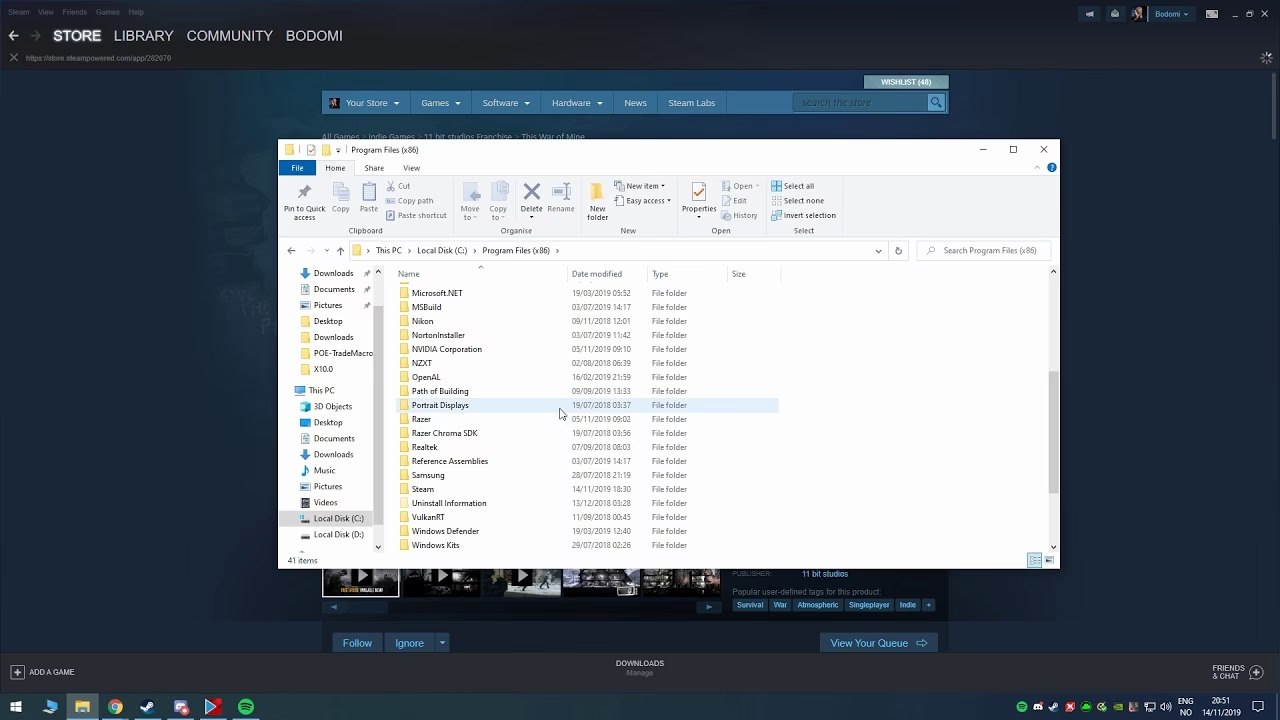
Esta es la ubicación más común para los juegos modernos que utilizan la funcionalidad de Steam Cloud. Steam Cloud es un servicio fantástico que sincroniza automáticamente tus partidas guardadas con los servidores de Steam, permitiéndote continuar tu juego en cualquier ordenador con tu cuenta. La ruta para llegar aquí es casi siempre la misma:
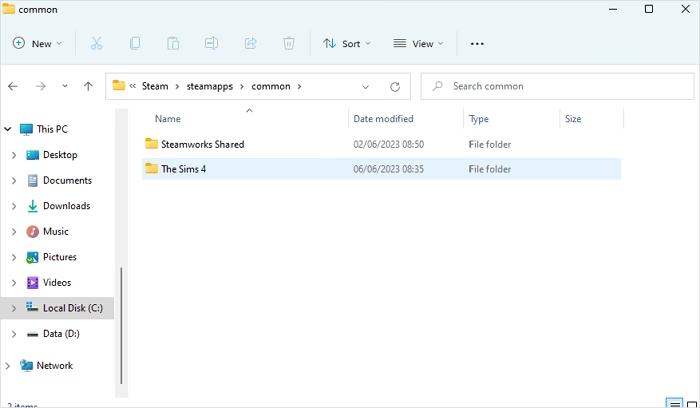
C:\Program Files (x86)\Steam\userdata
Dentro de esta carpeta, verás una o más carpetas con nombres numéricos. Cada uno de estos números corresponde al ID de un usuario que ha iniciado sesión en Steam en ese ordenador. Si solo tú usas tu PC, probablemente solo veas una. Dentro de tu carpeta de ID de usuario, encontrarás más carpetas numeradas. Estos números son el 'AppID' de cada juego. Para encontrar la carpeta de un juego específico, necesitas saber su AppID, el cual puedes encontrar fácilmente en la URL de la página del juego en la tienda de Steam (por ejemplo, en `store.steampowered.com/app/1091500/Cyberpunk_2077`, el AppID es 1091500). Dentro de esa carpeta final, encontrarás los archivos de guardado.
2. La Carpeta de 'Documentos': El Método Clásico
Antes de que Steam Cloud se convirtiera en el estándar, muchos juegos guardaban su progreso en la carpeta de 'Documentos' del usuario. Es una práctica que algunos juegos, especialmente los más antiguos o los de ciertos desarrolladores, todavía mantienen. Generalmente, los encontrarás en rutas como:
C:\Users\[TuNombreDeUsuario]\Documents\[NombreDelJuego]C:\Users\[TuNombreDeUsuario]\Documents\My Games\[NombreDelJuego]C:\Users\[TuNombreDeUsuario]\Documents\[NombreDeLaEditora]\[NombreDelJuego]
Revisa esta área si no puedes encontrar tus partidas en la carpeta 'userdata'. Es un lugar muy intuitivo y de fácil acceso para hacer copias de seguridad manuales.
3. La Carpeta 'AppData': El Escondite del Sistema
La carpeta AppData es una carpeta oculta en Windows donde muchos programas guardan configuraciones y datos de usuario. Los juegos también la utilizan con frecuencia. Para acceder a ella, puedes escribir %appdata% en la barra de búsqueda de Windows y presionar Enter, lo que te llevará a la subcarpeta 'Roaming'. Los archivos de guardado pueden estar en una de tres subcarpetas:
- Local: Para datos específicos de la máquina que no necesitan sincronizarse. Se accede con
%localappdata%. - LocalLow: Similar a Local, pero para aplicaciones que se ejecutan con un nivel de seguridad más bajo.
- Roaming: Para datos que deberían 'viajar' contigo entre diferentes ordenadores de una red (aunque para juegos de Steam, esto es menos relevante gracias a Steam Cloud).
Tendrás que explorar estas carpetas para encontrar una con el nombre del juego o del desarrollador.
Gestión de Partidas: Copias de Seguridad y Transferencias
Ahora que sabes dónde encontrar tus archivos, es hora de aprender a gestionarlos. Realizar una copia de seguridad es crucial, especialmente para juegos que no son compatibles con Steam Cloud.
Cómo Respaldar y Restaurar tus Partidas
Tienes dos métodos principales para asegurar tu progreso:
| Método | Descripción | Ventajas | Desventajas |
|---|---|---|---|
| Herramienta de Steam | Steam tiene una función integrada. Haz clic derecho en el juego en tu biblioteca > Propiedades > Archivos Instalados > Crear copia de seguridad. | Fácil de usar, oficial, respalda todo el juego (no solo las partidas). | Crea archivos grandes, puede ser más lento. |
| Copia Manual | Una vez que localizas la carpeta de guardado usando los métodos anteriores, simplemente copia y pega la carpeta en un disco duro externo o servicio en la nube. | Rápido, solo guardas lo esencial (las partidas), control total. | Requiere que encuentres los archivos tú mismo. |
Transferir Partidas a un Nuevo Ordenador
Si tu juego usa Steam Cloud, este proceso es mágico y automático. Simplemente instala Steam en tu nuevo PC, inicia sesión, descarga el juego y ¡listo! Tu progreso estará allí.
Para juegos sin soporte en la nube, el proceso es manual pero sencillo:
- Localiza los archivos de guardado en tu viejo PC.
- Copia la carpeta completa a una unidad USB o a un servicio de almacenamiento en la nube.
- En el nuevo PC, instala Steam y el juego correspondiente. Es recomendable iniciar el juego una vez para que cree la estructura de carpetas necesaria.
- Cierra el juego y Steam.
- Navega a la ubicación de guardado equivalente en el nuevo PC y pega los archivos que copiaste, sobrescribiendo los existentes si es necesario.
- Inicia Steam y tu juego. ¡Tu progreso debería estar restaurado!
Preguntas Frecuentes (FAQ)
¿Todos los juegos de Steam se guardan en la nube?
No. Aunque la mayoría de los juegos modernos utilizan Steam Cloud, muchos títulos más antiguos o de desarrolladores independientes no tienen esta función. Siempre puedes verificarlo en la página de la tienda del juego; busca el ícono de "Steam Cloud" en la lista de características a la derecha.
¿Qué pasa con mis partidas si desinstalo un juego?
Si el juego utiliza Steam Cloud, tus partidas guardadas en la nube permanecerán seguras en los servidores de Steam. Cuando vuelvas a instalar el juego, se sincronizarán automáticamente. Si el juego NO usa Steam Cloud, al desinstalarlo se pueden borrar también las partidas guardadas que están en el directorio del juego. Los guardados en 'Documentos' o 'AppData' suelen sobrevivir a la desinstalación, pero siempre es más seguro hacer una copia de seguridad manual antes.
¿Cómo puedo forzar una sincronización con Steam Cloud?
Normalmente, Steam sincroniza los datos al cerrar un juego. Si ves un error de sincronización, asegúrate de que la opción esté activada en `Steam > Parámetros > Cloud > Activar la sincronización con Steam Cloud`. Reiniciar Steam también puede forzar una comprobación y sincronización de todos tus juegos.
¿Es posible eliminar datos de guardado de Steam Cloud?
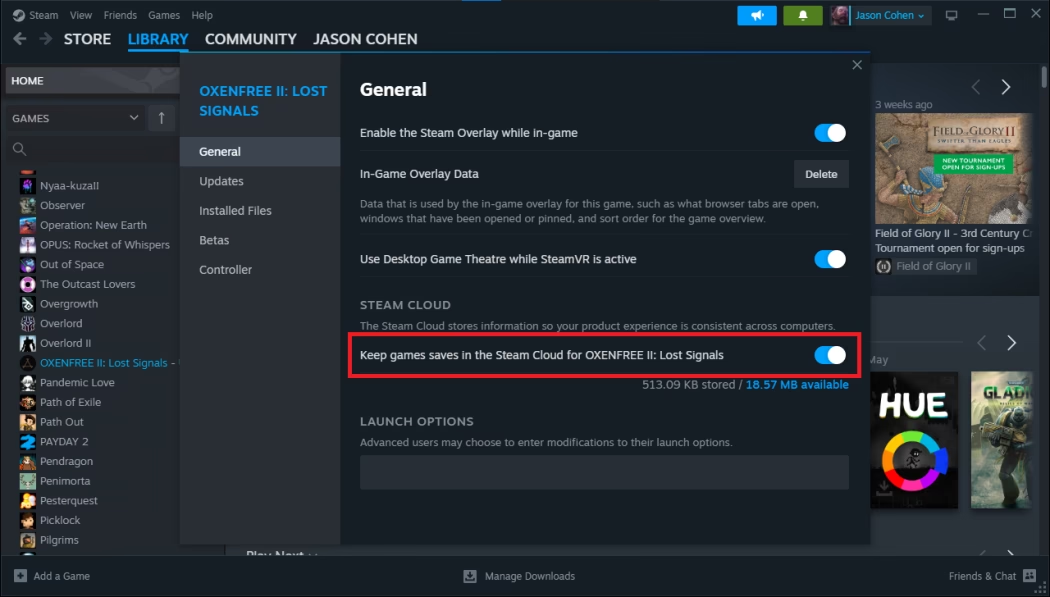
Sí, pero hazlo con precaución, ya que es irreversible. Para ello, haz clic derecho en el juego en tu biblioteca, ve a `Propiedades`, y en la pestaña `General`, desmarca la opción "Mantener las partidas guardadas en Steam Cloud". Esto evitará futuras sincronizaciones. Para eliminar lo que ya está en la nube, a veces es necesario borrar los archivos locales mientras la opción está desactivada y luego ejecutar el juego.
Steam dice que eliminó mis datos de juego, ¿qué hago?
A veces, Steam puede no reconocer los archivos de un juego, especialmente después de una actualización o un cierre inesperado. No entres en pánico. Primero, intenta verificar la integridad de los archivos del juego (clic derecho > Propiedades > Archivos Instalados > Verificar integridad de los archivos del juego). Esto a menudo soluciona el problema sin necesidad de volver a descargar todo. Tus partidas guardadas, al estar en carpetas separadas, casi nunca se ven afectadas por este proceso.
Si quieres conocer otros artículos parecidos a Guía: ¿Dónde Guarda Steam tus Partidas? puedes visitar la categoría Juegos.