
22/03/2014
DirectX es, sin lugar a dudas, uno de los pilares fundamentales sobre los que se construye la industria de los videojuegos en PC. Esta colección de interfaces de programación de aplicaciones (API) desarrollada por Microsoft es el puente que comunica el software (tu juego) con el hardware (tu tarjeta gráfica y de sonido). Con cada nueva versión, se abren nuevas posibilidades para los desarrolladores y se alcanzan cotas de realismo y rendimiento antes impensables. DirectX 12 representa la última gran evolución, una herramienta potentísima que otorga un control sin precedentes sobre el hardware. Sin embargo, para muchos desarrolladores que se inician, el primer paso puede ser confuso: ¿cómo se instala correctamente? ¿Dónde está el SDK? Esta guía está diseñada para resolver todas tus dudas y llevarte de la mano en el proceso de instalación y configuración, desmitificando el proceso y preparándote para dar tus primeros pasos en el emocionante mundo del desarrollo de gráficos de última generación.
¿Qué es exactamente DirectX y por qué es tan crucial?
Antes de sumergirnos en la instalación, es vital entender qué estamos manejando. DirectX no es un simple programa que instalas y ya está; es un conjunto de herramientas y librerías que los desarrolladores utilizan para crear experiencias multimedia de alto rendimiento. Se compone de varias partes, siendo la más famosa Direct3D, responsable de todo el renderizado de gráficos en 3D. Otras partes incluyen DirectInput para manejar controles, DirectSound para el audio, y más. La llegada de DirectX 12 supuso un cambio de paradigma. A diferencia de sus predecesores, que eran API de "alto nivel" (más sencillas de usar pero con más sobrecarga), DirectX 12 es una API de "bajo nivel". Esto significa que le da al programador un acceso mucho más directo y granular a la GPU, permitiendo una optimización extrema del rendimiento, un mejor aprovechamiento de los procesadores con múltiples núcleos y, en definitiva, la capacidad de poner más objetos y efectos en pantalla con un menor coste computacional. Por eso, dominar DirectX 12 es una habilidad clave para cualquier desarrollador de motores gráficos o videojuegos que aspire a trabajar en proyectos AAA.
Requisitos Previos: Preparando tu Entorno de Desarrollo
Antes de escribir una sola línea de código, debemos asegurarnos de que nuestro sistema está listo. La buena noticia es que el proceso se ha simplificado enormemente en los últimos años. Atrás quedaron los días en los que había que descargar un SDK masivo y configurarlo manualmente. Ahora, todo está mucho más integrado. Esto es lo que necesitas:
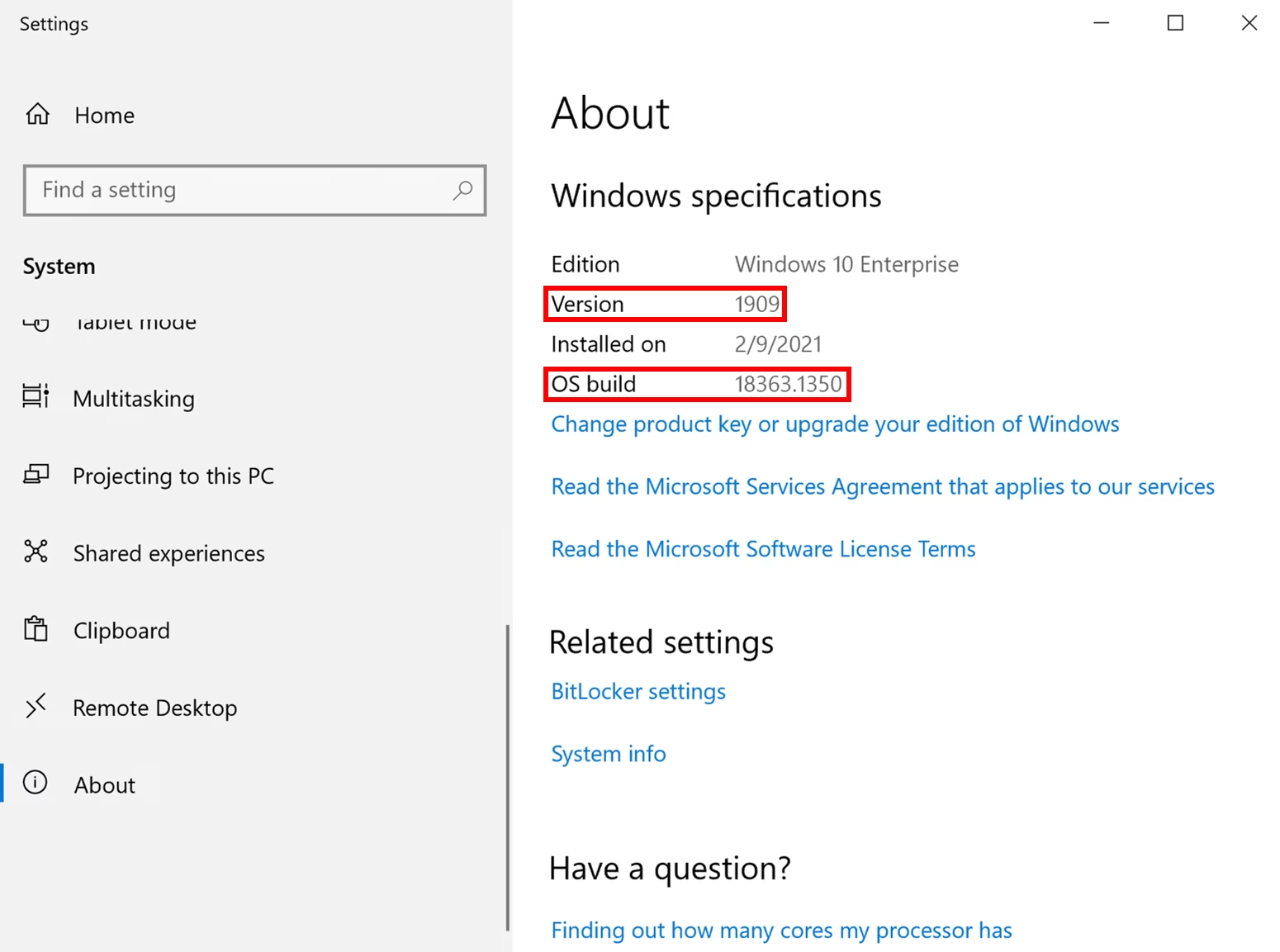
- Sistema Operativo: Windows 10 o Windows 11. DirectX 12 es una parte integral de estos sistemas operativos y no está disponible para versiones anteriores como Windows 7 u 8. El sistema ya incluye los "runtimes" necesarios para ejecutar juegos y aplicaciones que usen DX12.
- Tarjeta Gráfica (GPU) Compatible: Tu GPU debe ser compatible con DirectX 12. Prácticamente todas las tarjetas gráficas modernas de NVIDIA (desde la serie 900), AMD (desde la serie R9/R7 300) e Intel (desde los gráficos integrados de 6ª generación) lo son. Lo importante es el "Nivel de Característica" (Feature Level) que soporta, pero para empezar, cualquier GPU moderna será suficiente.
- Visual Studio: Este es tu Entorno de Desarrollo Integrado (IDE). Es donde escribirás, compilarás y depurarás tu código. La versión recomendada es Visual Studio 2019 o 2022. La edición Community es gratuita para estudiantes, proyectos de código abierto y desarrolladores individuales, y es más que suficiente para empezar.
- Windows SDK: Aquí está la clave del asunto. El antiguo "DirectX SDK" ya no se distribuye por separado. Todas las cabeceras (.h), librerías (.lib) y herramientas de desarrollo para DirectX 12 ahora vienen incluidas dentro del Windows SDK (Kit de Desarrollo de Software de Windows).
Instalación Paso a Paso: Integrando DirectX en Visual Studio
Ahora que tenemos claros los requisitos, vamos al proceso de instalación. El objetivo es instalar Visual Studio con la carga de trabajo correcta, que a su vez instalará el Windows SDK necesario con todos los componentes de DirectX.
Paso 1: Descargar e Instalar Visual Studio Installer
Dirígete a la página oficial de Visual Studio de Microsoft y descarga el "Visual Studio Installer" para la edición Community. Este es un pequeño ejecutable que gestionará la descarga e instalación de todos los componentes que necesites.
Paso 2: Seleccionar la Carga de Trabajo Correcta
Ejecuta el instalador. Te presentará una lista de "Cargas de trabajo" (Workloads), que son paquetes preconfigurados de herramientas para diferentes tipos de desarrollo. Para trabajar con DirectX, la opción que debes seleccionar es "Desarrollo de juegos con C++". Esta carga de trabajo incluye el compilador de C++, las herramientas principales y, lo más importante, se asegurará de que se instale la última versión del Windows SDK.
En el panel derecho, bajo "Detalles de la instalación", puedes verificar que "Windows 11 SDK" o "Windows 10 SDK" (la versión más reciente disponible) esté marcado. No necesitas seleccionar nada más por ahora. Haz clic en "Instalar" y espera a que el proceso finalice. Puede tardar un rato, ya que descargará varios gigabytes de datos.
Paso 3: Verificación de la Instalación
Una vez instalado, abre Visual Studio. Para verificar que todo está en su sitio, puedes crear un nuevo proyecto. Ve a `Archivo > Nuevo > Proyecto` y busca una plantilla de C++, como "Aplicación de consola". Una vez creado el proyecto, intenta incluir una de las cabeceras principales de DirectX 12 en la parte superior de tu archivo .cpp, por ejemplo: `#include
DirectX 12 vs. Versiones Anteriores: Una Comparativa Clave
Para entender por qué el esfuerzo de aprender DirectX 12 vale la pena, es útil compararlo con su popular predecesor, DirectX 11. La siguiente tabla resume las diferencias filosóficas y técnicas más importantes.
| Característica | DirectX 11 | DirectX 12 |
|---|---|---|
| Nivel de Abstracción | Alto. La API gestiona muchos estados y recursos automáticamente. | Bajo. El desarrollador tiene control explícito sobre la memoria y la sincronización. |
| Uso de CPU | Mayor sobrecarga (overhead) en el hilo principal de renderizado. | Menor sobrecarga, permitiendo más llamadas de dibujado (draw calls). |
| Soporte Multi-hilo | Limitado. El contexto principal del dispositivo no es seguro para hilos. | Diseñado desde cero para el multi-hilo. Se pueden crear listas de comandos en paralelo. |
| Gestión de Estado | Múltiples objetos de estado que se configuran individualmente. | Objetos de Estado de Tubería (PSO) que agrupan gran parte del estado, mejorando el rendimiento. |
Preguntas Frecuentes (FAQ)
¿Necesito descargar un "DirectX 12 SDK" por separado como antes?
No. Este es el cambio más importante y la principal fuente de confusión. El SDK de DirectX ya no existe como una descarga independiente. Todos los componentes necesarios para el desarrollo (cabeceras, librerías, compilador de shaders FXC/DXC) están ahora integrados en el Windows SDK, que se instala junto con Visual Studio al seleccionar la carga de trabajo de desarrollo de juegos.
¿Qué pasa si ya tengo Visual Studio instalado pero sin el Windows SDK?
No hay problema. Puedes modificar tu instalación existente. Simplemente abre el "Visual Studio Installer" (puedes buscarlo en el menú de inicio de Windows), busca tu versión instalada y haz clic en "Modificar". Desde allí, puedes añadir la carga de trabajo "Desarrollo de juegos con C++" o ir a la pestaña "Componentes individuales" y asegurarte de que la última versión del "Windows SDK" esté seleccionada.
Mi tarjeta gráfica es antigua, ¿puedo usar DirectX 12?
Depende. DirectX 12 define diferentes "Niveles de Característica" (Feature Levels), como 12_0, 12_1 y 12_2, que indican qué conjunto de funcionalidades de hardware soporta tu GPU. Incluso algunas tarjetas más antiguas compatibles con DirectX 11 pueden tener soporte para el nivel de característica 11_1 o 11_0 bajo DirectX 12, lo que te permite beneficiarte de algunas de las mejoras de rendimiento de la CPU, aunque no de todas las nuevas capacidades de renderizado. Puedes usar la herramienta "dxdiag" (búscala en el menú de inicio) para comprobar la versión de DirectX y el nivel de característica que soporta tu sistema.
¿Dónde puedo encontrar ejemplos de código para empezar?
Microsoft mantiene un repositorio oficial en GitHub llamado "DirectX-Graphics-Samples". Este es el mejor lugar para encontrar ejemplos de código robustos y actualizados que demuestran cómo implementar diversas técnicas utilizando DirectX 12. Analizar estos ejemplos es una excelente manera de aprender.
Si quieres conocer otros artículos parecidos a Guía Definitiva para Instalar DirectX 12 SDK puedes visitar la categoría Guías.