
03/04/2013
El universo de Dark Souls es mucho más que un simple videojuego; es una experiencia que marca a quienes se atreven a adentrarse en el desolado y melancólico reino de Lordran. Su atmósfera opresiva, su diseño de niveles interconectado y sus inolvidables personajes y enemigos crean un mundo que persiste en nuestra memoria mucho después de apagar la consola o el PC. ¿Qué mejor manera de rendir homenaje a esa épica travesía que llevando un pedazo de ese mundo directamente a tu escritorio? Un buen fondo de pantalla no es solo una imagen, es una declaración, un recordatorio diario de las batallas superadas y de la belleza que se esconde en la decadencia. En esta guía completa, te mostraremos no solo cómo establecer un fondo de pantalla de Dark Souls en 1080p, sino también cómo encontrar la imagen perfecta que capture la esencia de tu viaje.
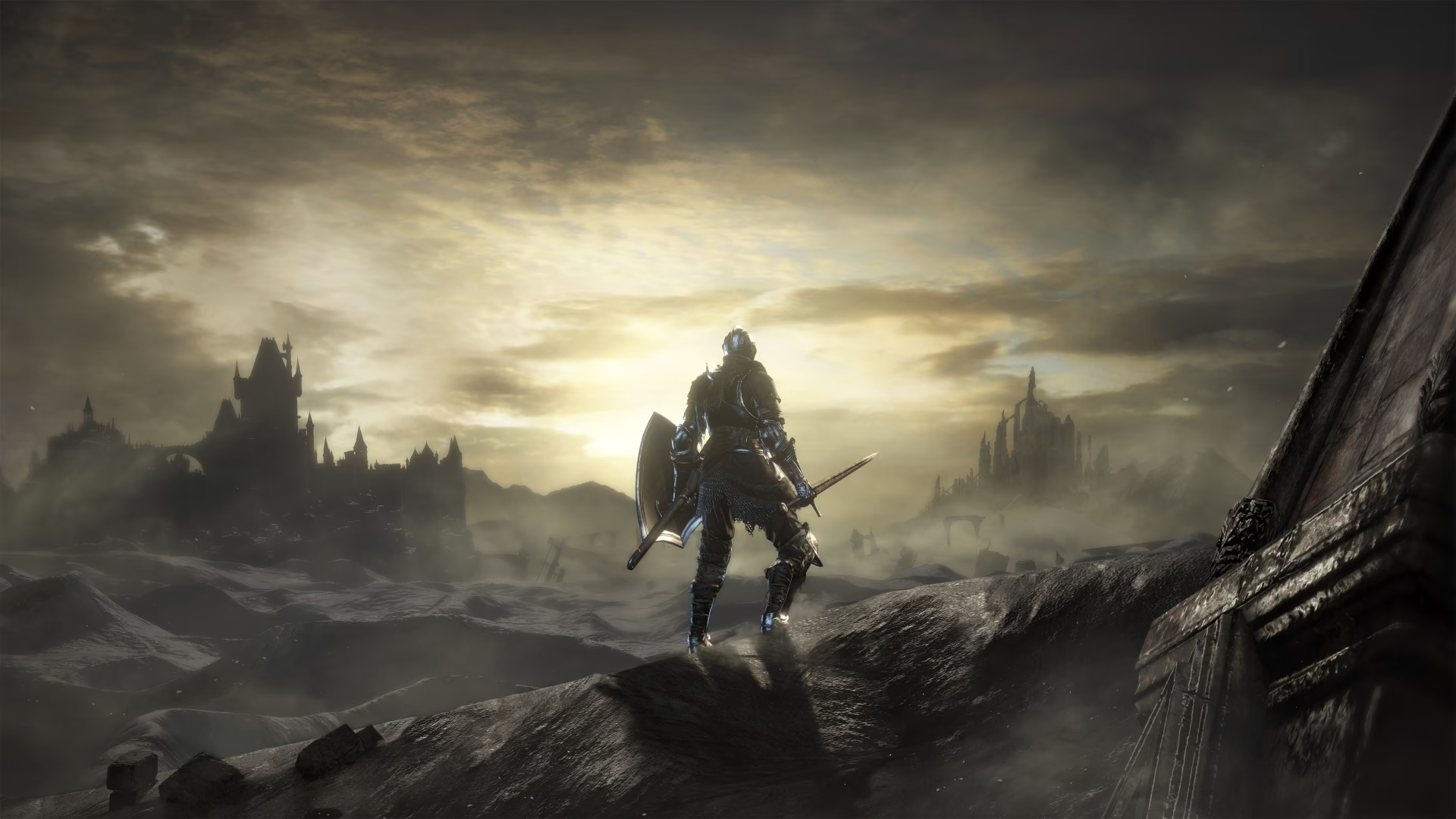
¿Por Qué Elegir un Fondo de Pantalla de Dark Souls?
La dirección artística de Dark Souls es, sin lugar a dudas, una de sus características más elogiadas. Desde la majestuosa y soleada falsedad de Anor Londo hasta la claustrofóbica oscuridad de las Catacumbas, cada escenario cuenta una historia. Un fondo de pantalla de este juego te permite:
- Revivir Momentos Épicos: Tener a Artorias el Caminante del Abismo o al dúo de Ornstein y Smough en tu pantalla puede transportarte de inmediato a esas intensas batallas de jefe.
- Crear una Atmósfera Única: Si disfrutas de la estética gótica, oscura y fantástica, pocos universos la representan tan bien como Dark Souls. Tu escritorio puede pasar de ser un simple espacio de trabajo a un portal hacia un mundo de leyenda.
- Mostrar tu Pasión: Es una forma sutil pero efectiva de compartir tu afición por una de las sagas más influyentes de la historia de los videojuegos. Es un guiño para entendidos, una conexión instantánea con otros fans.
- Inspiración Constante: La temática de superación y perseverancia de Dark Souls es universal. Ver una hoguera solitaria en tu pantalla puede ser un pequeño recordatorio de que, sin importar el desafío, siempre hay un lugar para descansar y volver a intentarlo.
Guía Paso a Paso para Establecer tu Fondo de Pantalla
El proceso para cambiar el fondo de tu escritorio es bastante sencillo, aunque varía ligeramente dependiendo de tu sistema operativo. A continuación, te detallamos los pasos para las plataformas más comunes.
En Windows (10 y 11)
Windows ofrece un sistema de personalización muy intuitivo. Sigue estos pasos:
- Descarga la Imagen: Primero, encuentra y guarda en tu ordenador el fondo de pantalla de Dark Souls que más te guste. Asegúrate de que tenga una resolución de 1920x1080 píxeles (1080p) o superior para una calidad óptima.
- Accede a la Imagen: Navega hasta la carpeta donde guardaste la imagen.
- Establecer como Fondo: Haz clic derecho sobre el archivo de la imagen. En el menú contextual que aparece, selecciona la opción "Establecer como fondo de escritorio". ¡Así de fácil!
- Ajustes Adicionales (Opcional): Si quieres un control más preciso, haz clic derecho en un espacio vacío del escritorio y selecciona "Personalizar". En la nueva ventana, ve a la sección "Fondo". Aquí no solo puedes elegir tu imagen, sino también ajustar cómo se muestra con opciones como "Relleno", "Ajustar", "Expandir", "Mosaico" o "Centro". Para una imagen de 1080p en una pantalla de 1080p, la opción "Relleno" suele ser la mejor.
En macOS
El sistema de Apple también facilita enormemente esta tarea:
- Guarda tu Fondo de Pantalla: Al igual que en Windows, el primer paso es tener la imagen deseada guardada en tu Mac.
- Abre Preferencias del Sistema: Haz clic en el menú Apple (el ícono de la manzana en la esquina superior izquierda) y selecciona "Preferencias del Sistema" (o "Ajustes del Sistema" en versiones más recientes).
- Ve a la Sección de Fondo de Pantalla: Busca y selecciona la opción "Escritorio y salvapantallas" o simplemente "Fondo de pantalla".
- Selecciona tu Imagen: En el panel de la izquierda, puedes navegar por tus carpetas. Busca la carpeta donde guardaste tu imagen de Dark Souls, selecciónala y automáticamente se aplicará como fondo. También puedes simplemente arrastrar y soltar el archivo de la imagen directamente sobre el recuadro de vista previa del fondo actual.
La Importancia de la Resolución: 1080p y Más Allá
El término "1080p" se refiere a una resolución de pantalla de 1920 píxeles de ancho por 1080 píxeles de alto. Es el estándar actual para monitores y contenido en alta definición (Full HD). Usar un fondo de pantalla que coincida con la resolución nativa de tu monitor es crucial para evitar que la imagen se vea estirada, pixelada o borrosa. Si tu fondo es más pequeño que tu pantalla, el sistema operativo intentará estirarlo, degradando su calidad. Si es mucho más grande, no habrá problema, pero es ideal que coincidan.
Aquí tienes una tabla comparativa de las resoluciones más comunes para que sepas cuál buscar:
| Nombre Común | Resolución (Píxeles) | Ideal Para |
|---|---|---|
| HD | 1280 x 720 | Monitores más antiguos o portátiles de gama de entrada. |
| Full HD (1080p) | 1920 x 1080 | El estándar actual para la mayoría de monitores y portátiles. |
| QHD / 2K | 2560 x 1440 | Monitores gaming y de gama alta, ofrece mayor nitidez. |
| UHD / 4K | 3840 x 2160 | Monitores de muy alta gama y televisores. Máxima calidad de imagen. |
¿Dónde Encontrar los Mejores Fondos de Pantalla de Dark Souls?
Ahora que sabes cómo establecerlos, la gran pregunta es: ¿dónde encontrar imágenes de alta calidad? Aquí tienes algunas ideas:
- Comunidades de Artistas: Sitios web como DeviantArt, ArtStation o Pinterest están repletos de increíble fan art creado por artistas talentosos de todo el mundo. Busca "Dark Souls Wallpaper" o por personajes específicos como "Solaire de Astora".
- Bancos de Fondos de Pantalla: Existen numerosas webs dedicadas exclusivamente a recopilar fondos de pantalla. Utiliza sus buscadores y filtros por resolución para encontrar exactamente lo que necesitas.
- Capturas de Pantalla Propias: Si juegas en PC, ¡tú mismo puedes ser el creador! Utiliza herramientas como el Modo Foto (si el juego lo tiene) o simplemente desactiva la interfaz (HUD) y captura tus momentos favoritos en alta resolución. Nadie conocerá mejor que tú ese ángulo perfecto del Santuario de Enlace de Fuego.
- Arte Oficial: A menudo, los desarrolladores (FromSoftware) publican arte conceptual y material promocional en alta resolución que son perfectos como fondos de pantalla.
Preguntas Frecuentes (FAQ)
Mi fondo de pantalla se ve borroso o pixelado, ¿por qué?
Esto casi siempre se debe a un desajuste de resolución. Estás usando una imagen de baja resolución (por ejemplo, 800x600) en una pantalla de alta resolución (1920x1080). El sistema estira la imagen para que encaje, perdiendo toda la nitidez. Asegúrate siempre de descargar un fondo de pantalla que sea igual o mayor a la resolución de tu monitor.
¿Puedo usar un fondo de pantalla animado de Dark Souls?
¡Sí! Para ello necesitarás software de terceros. La opción más popular en PC es Wallpaper Engine, disponible en Steam. Dentro de su workshop, la comunidad ha creado miles de fondos animados espectaculares, incluyendo hogueras parpadeantes, jefes en movimiento y paisajes con efectos climáticos. Ten en cuenta que estos programas consumen una pequeña cantidad de recursos del sistema.
¿Es legal usar fan art como fondo de pantalla?
Para uso personal y privado, como decorar tu propio escritorio, no hay absolutamente ningún problema. Estás celebrando el trabajo del artista y el juego que amas. El problema surgiría si intentaras vender o distribuir ese arte como si fuera tuyo.
En definitiva, personalizar tu escritorio con una imagen de Dark Souls es una forma fantástica de mantener viva la llama. Es un proceso sencillo que te permite llevar contigo un fragmento de uno de los mundos más fascinantes jamás creados. Tu escritorio ya no es solo un espacio de trabajo; es un recordatorio de que incluso en la más profunda oscuridad, siempre hay una hoguera esperando para ofrecerte descanso. ¡Alabado sea el Sol!
Si quieres conocer otros artículos parecidos a Fondos de Pantalla de Dark Souls: Guía 1080p puedes visitar la categoría Guías.