
02/04/2025
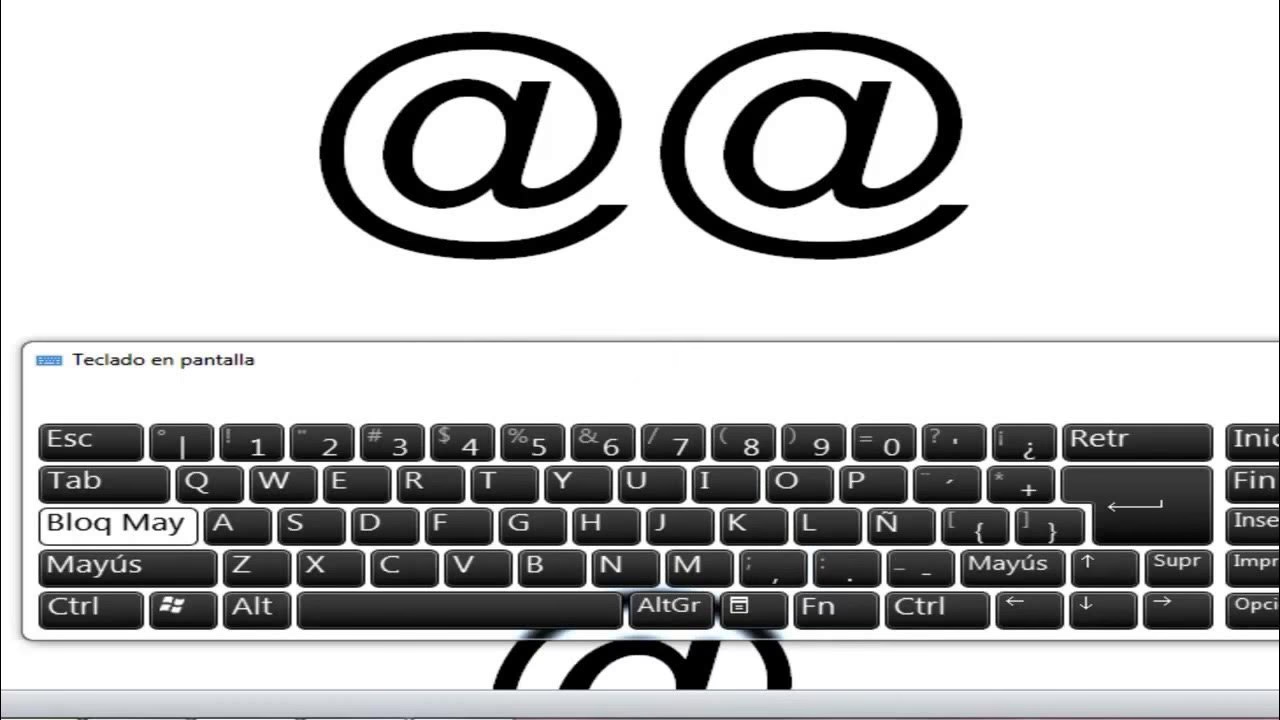
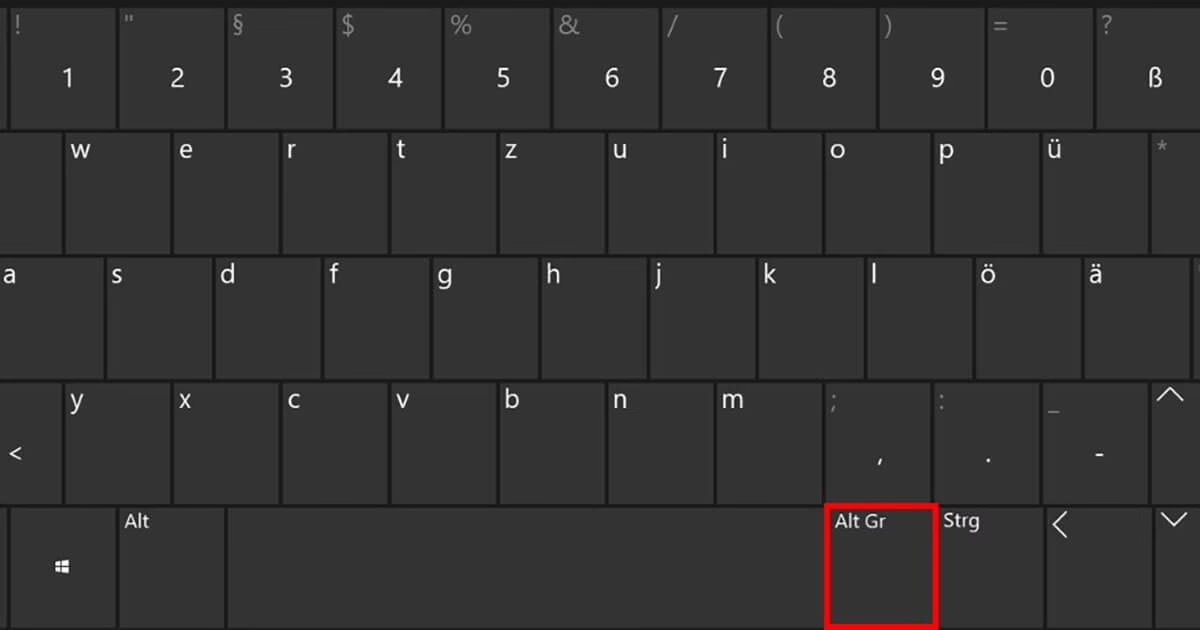
La tecla Alt Gr, esa pequeña pero poderosa tecla situada a la derecha de la barra espaciadora, es una herramienta indispensable en el día a día para cualquier usuario que escriba en español. Nos da acceso rápido a caracteres esenciales como la arroba (@), el símbolo del euro (€), los corchetes ([ ]) o la tilde (~). Por eso, cuando de un momento a otro deja de funcionar, la frustración puede ser inmensa. Tareas tan sencillas como iniciar sesión en un correo electrónico o programar se convierten en un verdadero dolor de cabeza. Si te encuentras en esta situación, has llegado al lugar correcto. En este artículo exhaustivo, te guiaremos a través de las causas más comunes de este problema y te proporcionaremos un arsenal de soluciones detalladas para que puedas recuperar el control de tu teclado.
¿Por Qué Mi Tecla Alt Gr Ha Dejado de Funcionar?
Antes de saltar a las soluciones, es fundamental entender el origen del problema. Un buen diagnóstico es el primer paso para una reparación efectiva. Generalmente, el fallo de la tecla Alt Gr se puede atribuir a tres categorías principales de problemas:
- Problemas de Hardware: A veces, la solución es más simple de lo que parece. Un teclado defectuoso, suciedad acumulada debajo de la tecla, un mal contacto en el puerto USB o incluso un daño físico pueden ser los culpables. Es la primera posibilidad que debemos descartar.
- Conflictos de Software: Esta es una de las causas más comunes. Ciertos programas que se ejecutan en segundo plano pueden interferir o "secuestrar" la funcionalidad de la tecla Alt Gr. Aplicaciones como antivirus, software de personalización de teclado, o incluso programas de virtualización y escritorio remoto son sospechosos habituales.
- Errores de Configuración: Un cambio accidental o una actualización de Windows pueden alterar la configuración del idioma o la distribución del teclado. Si tu sistema operativo cree que estás usando un teclado con una distribución diferente (por ejemplo, un teclado en inglés de EE. UU.), la tecla Alt Gr no se comportará como esperas, o directamente no tendrá ninguna función especial.
Soluciones Paso a Paso para Arreglar la Tecla Alt Gr
Ahora que conocemos las posibles causas, vamos a abordar el problema con una serie de soluciones probadas, ordenadas de la más sencilla a la más compleja. Te recomendamos seguir los pasos en orden.
Solución 1: Descartar Problemas Físicos y de Hardware
Empecemos por lo básico. Un fallo de hardware puede simular un complejo problema de software.
- Prueba con otro teclado: Si tienes acceso a otro teclado, conéctalo a tu ordenador. Si la tecla Alt Gr funciona en el nuevo teclado, es muy probable que tu teclado original esté dañado.
- Revisa la conexión: Desconecta tu teclado y vuelve a conectarlo, preferiblemente en un puerto USB diferente. Esto puede solucionar problemas de conexión intermitente.
- Limpieza: El polvo y la suciedad son enemigos de los teclados. Apaga tu ordenador, desconecta el teclado y utiliza una lata de aire comprimido para soplar cualquier residuo que pueda estar obstruyendo el mecanismo de la tecla.
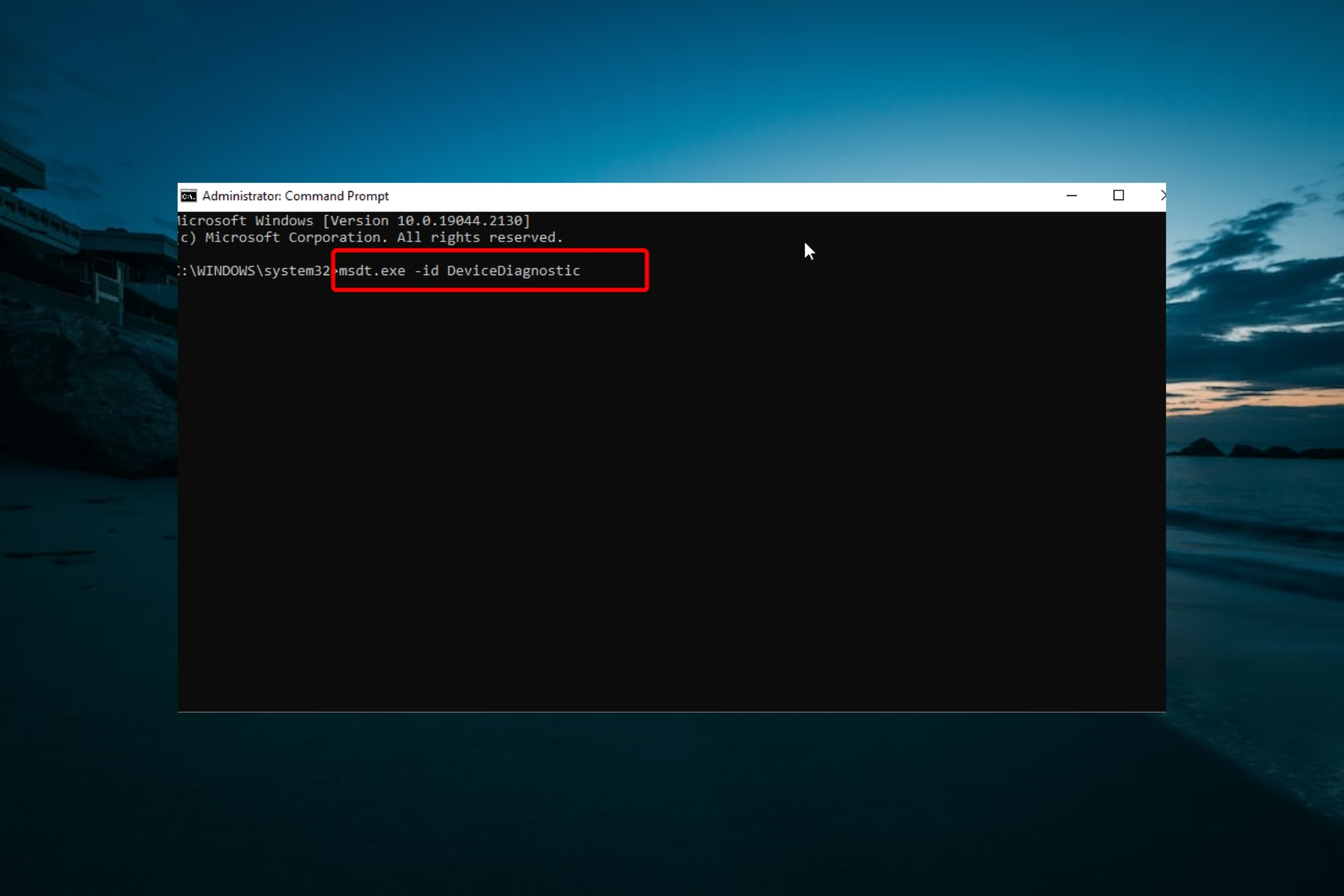
- Ejecuta el solucionador de problemas de Windows: Windows incluye una herramienta que puede detectar y solucionar automáticamente problemas de hardware. Para usarla, abre el Símbolo del sistema como administrador (busca "cmd", clic derecho y "Ejecutar como administrador") y escribe el siguiente comando:
msdt.exe -id DeviceDiagnostic. Presiona Enter y sigue las instrucciones.
Solución 2: Reinstalar el Controlador del Teclado
Un controlador corrupto o desactualizado puede causar todo tipo de comportamientos extraños. Forzar a Windows a reinstalarlo desde cero es una solución muy efectiva.
- Haz clic derecho en el botón de Inicio y selecciona "Administrador de dispositivos".
- En la nueva ventana, busca y expande la categoría "Teclados".
- Verás tu teclado listado. Haz clic derecho sobre él y selecciona "Desinstalar dispositivo". Confirma la acción si se te solicita.
- No te preocupes, esto no dejará tu teclado inservible. Simplemente reinicia tu ordenador.
- Durante el reinicio, Windows detectará automáticamente el teclado y reinstalará el controlador genérico más reciente, lo que a menudo soluciona el problema.
Solución 3: Verificar y Corregir la Configuración de Idioma
Esta es una de las causas más frecuentes. Si Windows no tiene la distribución de teclado correcta, la tecla Alt Gr no funcionará.
- Presiona las teclas
Windows + Ipara abrir la Configuración de Windows. - Ve a "Hora e idioma" y luego selecciona "Idioma y región" en el menú lateral.
- Busca tu idioma principal (por ejemplo, "Español (España)") y haz clic en los tres puntos (...) junto a él. Selecciona "Opciones de idioma".
- Desplázate hacia abajo hasta la sección "Teclados". Asegúrate de que la distribución que aparece es la correcta para tu teclado físico (normalmente "Español QWERTY").
- Si ves otra distribución (como "Inglés (Estados Unidos)") o varias, elimina las que no uses haciendo clic en los tres puntos y seleccionando "Quitar". Si la correcta no está, haz clic en "Agregar un teclado" y búscala en la lista.
- Reinicia tu PC para que los cambios se apliquen correctamente y prueba la tecla Alt Gr.
Solución 4: Identificar Conflictos de Software (Especialmente Escritorio Remoto)
Ciertos programas pueden interceptar las pulsaciones de teclas. El culpable más notorio es la Conexión a Escritorio Remoto (RDP) de Windows, así como otras herramientas de virtualización como Hyper-V.
Si utilizas frecuentemente la Conexión a Escritorio Remoto, es muy probable que esta sea la causa. El problema ocurre porque la sesión remota "captura" las entradas del teclado. La solución suele ser sorprendentemente simple:
- Cierra la sesión remota: Asegúrate de que todas las ventanas de Conexión a Escritorio Remoto estén completamente cerradas. No basta con minimizarlas.
- Trae la ventana al frente: Si necesitas mantener la sesión abierta, haz clic en la ventana de Escritorio Remoto para traerla al primer plano. A veces, esto es suficiente para que el sistema operativo local libere la tecla.
Si no usas Escritorio Remoto, otro programa podría ser el culpable. Para averiguarlo, puedes iniciar tu PC en Modo Seguro, un modo de diagnóstico que carga solo los componentes esenciales de Windows.
- Presiona
Windows + R, escribemsconfigy presiona Enter. - Ve a la pestaña "Arranque", marca la casilla "Arranque a prueba de errores" y selecciona "Mínimo".
- Haz clic en "Aceptar" y reinicia el equipo.
- Una vez en Modo Seguro, prueba la tecla Alt Gr. Si funciona, confirma que el problema es un software de terceros.
- Para volver al modo normal, repite los pasos y desmarca la casilla "Arranque a prueba de errores". Ahora, tendrás que investigar qué programa causa el conflicto, desactivando temporalmente tu antivirus o cerrando aplicaciones desde el Administrador de Tareas (
Ctrl + Shift + Esc) hasta encontrar al responsable.
Tabla Resumen de Soluciones
| Causa del Problema | Solución Recomendada |
|---|---|
| Fallo de hardware o conexión | Probar con otro teclado, cambiar de puerto USB, limpiar la tecla. |
| Controlador corrupto | Reinstalar el controlador desde el Administrador de dispositivos. |
| Configuración incorrecta | Verificar y corregir el idioma y la distribución del teclado en la Configuración de Windows. |
| Conflicto de software | Cerrar sesiones de Escritorio Remoto o identificar el programa conflictivo usando el Modo Seguro. |
Preguntas Frecuentes (FAQ)
¿Cómo puedo escribir caracteres especiales sin usar la tecla Alt Gr?
Mientras solucionas el problema, puedes usar métodos alternativos:
- Códigos ASCII: Mantén presionada la tecla Alt (la de la izquierda) y escribe el código numérico del carácter en el teclado numérico. Por ejemplo,
Alt + 64para la arroba (@) oAlt + 0128para el euro (€). - Mapa de caracteres de Windows: Busca "Mapa de caracteres" en el menú de inicio. Esta herramienta te permite buscar, seleccionar y copiar cualquier carácter para luego pegarlo donde lo necesites.
- Teclado en pantalla: Busca "Teclado en pantalla" en el menú de inicio. Es una versión virtual de tu teclado donde puedes hacer clic en las teclas, incluyendo Alt Gr y sus combinaciones.
¿Qué hago si la tecla Alt Gr se queda "atascada"?
A veces, la tecla puede quedarse virtualmente "presionada". Para solucionarlo, intenta lo siguiente:
- Presiona la tecla Alt Gr varias veces.
- Presiona la combinación
Ctrl + Alt + Supry luego presionaEscpara cancelar. - Presiona la combinación
Ctrl + Shift. Esto a veces cambia la distribución del teclado y puede "desatascar" la tecla.
¿Cómo puedo evitar que este problema vuelva a ocurrir?
- Mantén tu teclado limpio: La limpieza regular previene fallos físicos.
- Actualiza tu sistema: Mantén Windows y tus controladores actualizados para evitar bugs conocidos.
- Ten cuidado con el software de personalización: Si instalas programas que modifican el comportamiento del teclado, asegúrate de que sean de confianza y configúralos correctamente.
- Cierra sesiones remotas: Acostúmbrate a cerrar por completo las ventanas de Escritorio Remoto cuando termines de usarlas.
Conclusión
Que la tecla Alt Gr deje de funcionar es un problema molesto, pero raramente es permanente. En la gran mayoría de los casos, la causa es un conflicto de software o una configuración incorrecta que puede solucionarse siguiendo los pasos descritos en esta guía. Desde una simple revisión de la conexión hasta una investigación en el Modo Seguro, ahora tienes todas las herramientas necesarias para diagnosticar y resolver el fallo. Esperamos que este artículo te haya sido de gran ayuda y que tu teclado vuelva a estar 100% funcional.
Si quieres conocer otros artículos parecidos a Solución Definitiva: La Tecla Alt Gr No Funciona puedes visitar la categoría Juegos.