
06/08/2011
Dragon Nest es un MMORPG de acción que, a pesar de los años, sigue capturando los corazones de miles de aventureros gracias a su trepidante sistema de combate y su encantador estilo artístico. Sin embargo, como muchos juegos con cierta antigüedad, puede presentar desafíos técnicos para los jugadores que intentan disfrutarlo en hardware moderno o en equipos no diseñados específicamente para gaming, como las laptops de uso general. Uno de los problemas más recurrentes y frustrantes es la famosa "pantalla negra con cursor azul", una barrera que impide a muchos siquiera llegar al menú principal. En este artículo, desglosaremos las causas de este y otros problemas, analizaremos los requisitos del sistema y te daremos una guía completa para que puedas sumergirte en el mundo de Altea sin contratiempos.
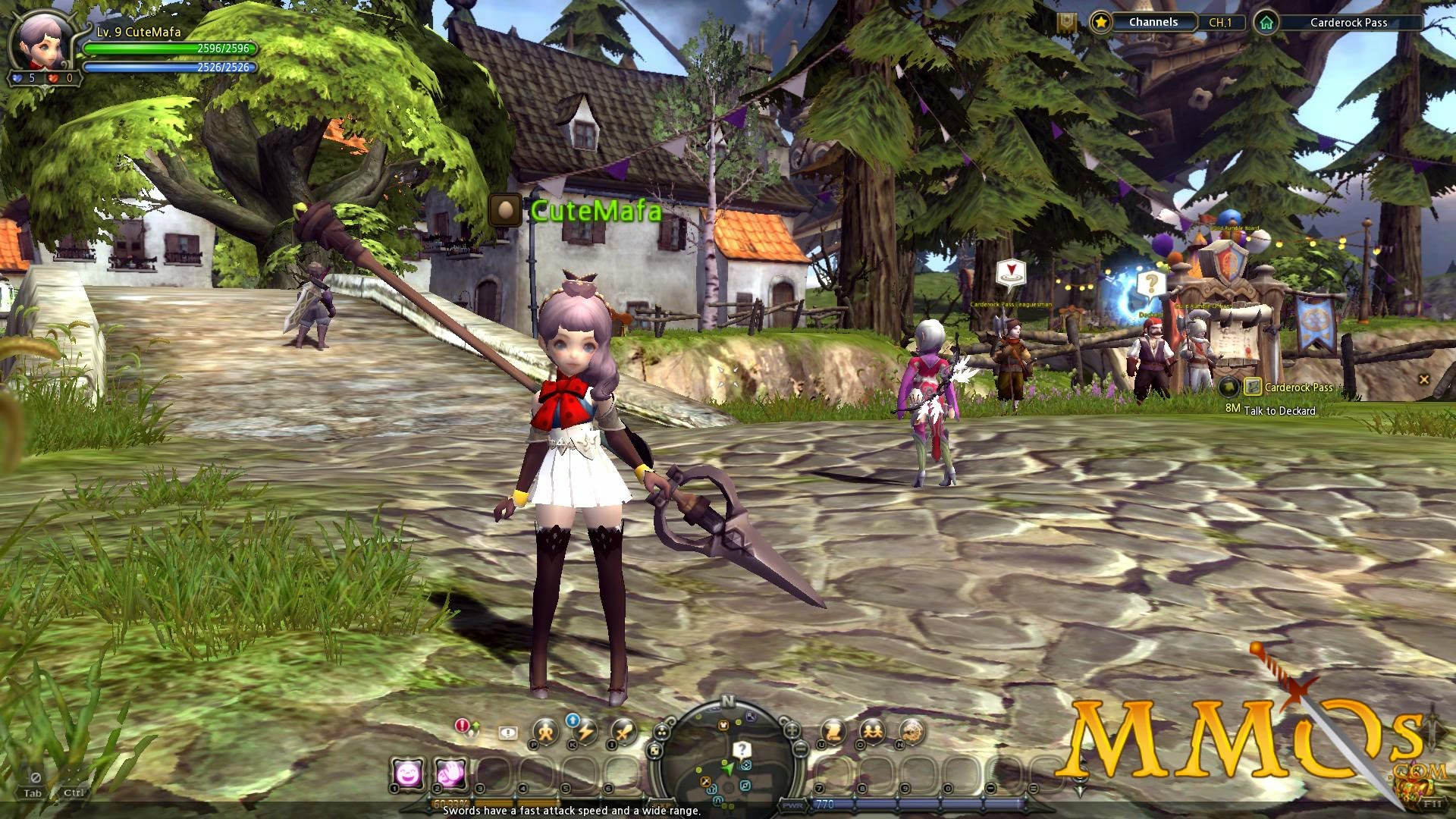
El Dilema de la Gráfica Integrada: ¿Por Qué Ocurre la Pantalla Negra?
El problema que muchos usuarios reportan, especialmente aquellos con laptops, es intentar iniciar Dragon Nest y encontrarse únicamente con una pantalla negra y el cursor del juego. La causa principal de este fallo suele estar directamente relacionada con la tarjeta gráfica. Específicamente, las tarjetas gráficas integradas de Intel, como la familia Intel(R) HD Graphics, han sido históricamente una fuente de conflictos con el motor gráfico de Dragon Nest.
Pero, ¿por qué un juego como TERA, con requisitos aparentemente similares, podría funcionar mientras que Dragon Nest no? La respuesta reside en la optimización y la compatibilidad del motor del juego. No todos los motores gráficos interactúan de la misma manera con el hardware. Mientras que el motor de TERA (Unreal Engine 3) puede tener mejor soporte para una gama más amplia de GPUs integradas, el motor propietario de Dragon Nest puede ser más estricto y buscar características específicas que solo se encuentran en una tarjeta gráfica dedicada. Las GPUs integradas comparten la memoria RAM del sistema y carecen de la potencia y las librerías especializadas que los juegos como Dragon Nest esperan encontrar, provocando este tipo de fallos de renderizado al iniciar.
Posibles Soluciones para Tarjetas Gráficas Intel
Aunque la solución más efectiva es utilizar un equipo con una tarjeta gráfica dedicada (NVIDIA o AMD), existen algunas configuraciones que puedes intentar para forzar al juego a funcionar en tu laptop con gráficos integrados:
- Actualización de Controladores: Es el primer paso y el más crucial. Visita el sitio web oficial de Intel y descarga los controladores más recientes para tu modelo específico de Intel HD Graphics. A veces, las actualizaciones incluyen mejoras de compatibilidad para juegos antiguos.
- Modo de Compatibilidad: Haz clic derecho en el ejecutable de Dragon Nest (DragonNest.exe), ve a 'Propiedades', luego a la pestaña 'Compatibilidad'. Prueba a ejecutar el juego en modo de compatibilidad para una versión anterior de Windows, como Windows 7 o Windows XP (Service Pack 3).
- Ejecutar como Administrador: En la misma pestaña de 'Compatibilidad', asegúrate de marcar la casilla "Ejecutar este programa como administrador". Esto puede resolver problemas de permisos que impiden al juego acceder a los recursos necesarios.
- Edición de Archivos de Configuración: En algunos casos, se puede forzar una resolución baja o el modo ventana editando manualmente los archivos de configuración del juego (usualmente archivos .ini o .cfg en la carpeta de instalación). Busca opciones como 'Resolution', 'Fullscreen' o 'Windowed' y ajústalas a valores bajos (ej. 800x600) y modo ventana.
Requisitos del Sistema: ¿Qué Necesitas Realmente para Jugar?
Para entender mejor dónde se posiciona tu equipo, es fundamental conocer los requisitos oficiales del juego. A menudo, los requisitos mínimos solo garantizan que el juego se inicie, pero no una experiencia de juego fluida. Por eso, siempre es mejor apuntar a los recomendados.
Tabla Comparativa de Requisitos del Sistema
| Componente | Requisitos Mínimos | Requisitos Recomendados |
|---|---|---|
| Sistema Operativo | Windows XP / Vista / 7 / 8 / 10 | Windows 7 / 8 / 10 (64-bit) |
| Procesador (CPU) | Intel Pentium 4 3.0Ghz o superior | Intel Core i3 o superior |
| Memoria RAM | 2 GB | 4 GB o más |
| Tarjeta Gráfica (GPU) | NVIDIA GeForce 8600 GT / ATI Radeon HD 3650 | NVIDIA GeForce 9800 GT / ATI Radeon HD 4850 o superior |
| Espacio en Disco | Al menos 10 GB de espacio libre | Al menos 15 GB de espacio libre |
| DirectX | Versión 9.0c | Versión 9.0c |
Como se puede observar, incluso los requisitos recomendados apuntan a tarjetas gráficas dedicadas de gama baja de hace más de una década. Esto confirma que el juego fue diseñado y optimizado para este tipo de hardware, y no necesariamente para las arquitecturas más nuevas de gráficos integrados.
La Gran Duda: ¿Es Dragon Nest Compatible con Windows 11?
Con la adopción masiva del nuevo sistema operativo de Microsoft, muchos jugadores se preguntan si sus juegos favoritos seguirán funcionando. En el caso de Dragon Nest, la respuesta es clara y viene directamente de los desarrolladores, EYEDENTITY GAMES.
Según un comunicado oficial, el equipo de desarrollo y servicio está trabajando activamente en la creación de un entorno interno para garantizar el funcionamiento del juego en Windows 11. Sin embargo, a día de hoy, no pueden garantizar una fecha de finalización para este proceso. Por esta razón, han emitido una recomendación muy importante para toda la comunidad:
"Por favor, absténganse de actualizar su PC a Windows 11 para jugar a Dragon Nest hasta que se publique un nuevo aviso."
Actualizar prematuramente podría llevar a problemas de compatibilidad con el cliente del juego, el sistema anti-trampas (que a menudo es muy sensible a los cambios del kernel del sistema operativo) o simplemente a una inestabilidad general. La mejor práctica es seguir con Windows 10 hasta que los desarrolladores den luz verde, asegurando así una experiencia de juego estable y sin problemas.

Guía de Optimización para un Rendimiento Fluido
Si has logrado que el juego se inicie, pero el rendimiento no es el ideal, aquí tienes una serie de consejos para mejorar los fotogramas por segundo (FPS) y tener una experiencia más fluida, especialmente en laptops.
- Ajustes Gráficos en el Juego: Lo primero es reducir la carga gráfica desde el menú de opciones del juego. Disminuye o desactiva las sombras, efectos de post-procesado, antialiasing y reduce la calidad de las texturas. Jugar a una resolución más baja que la nativa de tu monitor también tendrá un impacto significativo.
- Plan de Energía: Asegúrate de que tu laptop esté configurada en el modo de "Alto Rendimiento" en las opciones de energía de Windows. Esto garantiza que tanto la CPU como la GPU reciban toda la energía que necesitan.
- Cierra Procesos en Segundo Plano: Antes de jugar, cierra todas las aplicaciones innecesarias como navegadores web, clientes de mensajería o cualquier programa que consuma recursos de CPU y RAM.
- Mantén la Refrigeración: Las laptops tienden a sobrecalentarse, lo que provoca una disminución del rendimiento (thermal throttling). Juega en una superficie plana y dura, considera usar una base de refrigeración y asegúrate de que las rejillas de ventilación no estén obstruidas.
La optimización es clave para disfrutar de cualquier juego en un hardware modesto, y con Dragon Nest, estos pequeños ajustes pueden marcar la diferencia entre una experiencia frustrante y una aventura épica.
Preguntas Frecuentes (FAQ)
¿Puedo jugar Dragon Nest con una tarjeta gráfica integrada Intel?
Es técnicamente posible en algunos modelos más nuevos, pero es muy problemático y no está garantizado. El juego está optimizado para tarjetas dedicadas de NVIDIA y AMD, y es muy probable que te encuentres con el error de la pantalla negra. Se recomienda encarecidamente una GPU dedicada, incluso una de gama de entrada.
¿Qué hago si después de intentar todo sigo teniendo la pantalla negra?
Si has actualizado drivers, probado el modo de compatibilidad y otras soluciones sin éxito, lamentablemente es un indicativo de una incompatibilidad de hardware fundamental. La única solución segura en ese punto sería jugar en un equipo que cumpla con los requisitos recomendados, específicamente en lo que respecta a la tarjeta gráfica.
¿Es seguro jugar Dragon Nest en Windows 11 aunque no sea oficial?
No es recomendable. Aunque el juego pueda iniciarse para algunos usuarios, te arriesgas a sufrir cierres inesperados, bugs, problemas con el sistema anti-trampas e inestabilidad general. Lo más prudente es esperar el anuncio oficial de EYEDENTITY GAMES.
Mi laptop tiene una tarjeta NVIDIA dedicada pero el juego sigue yendo lento, ¿por qué?
Asegúrate de que el juego esté utilizando la tarjeta NVIDIA y no los gráficos integrados de Intel. Puedes forzar esto desde el Panel de Control de NVIDIA, en la sección "Controlar la configuración 3D". Busca el ejecutable de Dragon Nest y asigna como procesador de gráficos preferido el "Procesador NVIDIA de alto rendimiento".
Si quieres conocer otros artículos parecidos a Guía para Jugar Dragon Nest en Laptop y PC puedes visitar la categoría Guías.