
07/12/2014
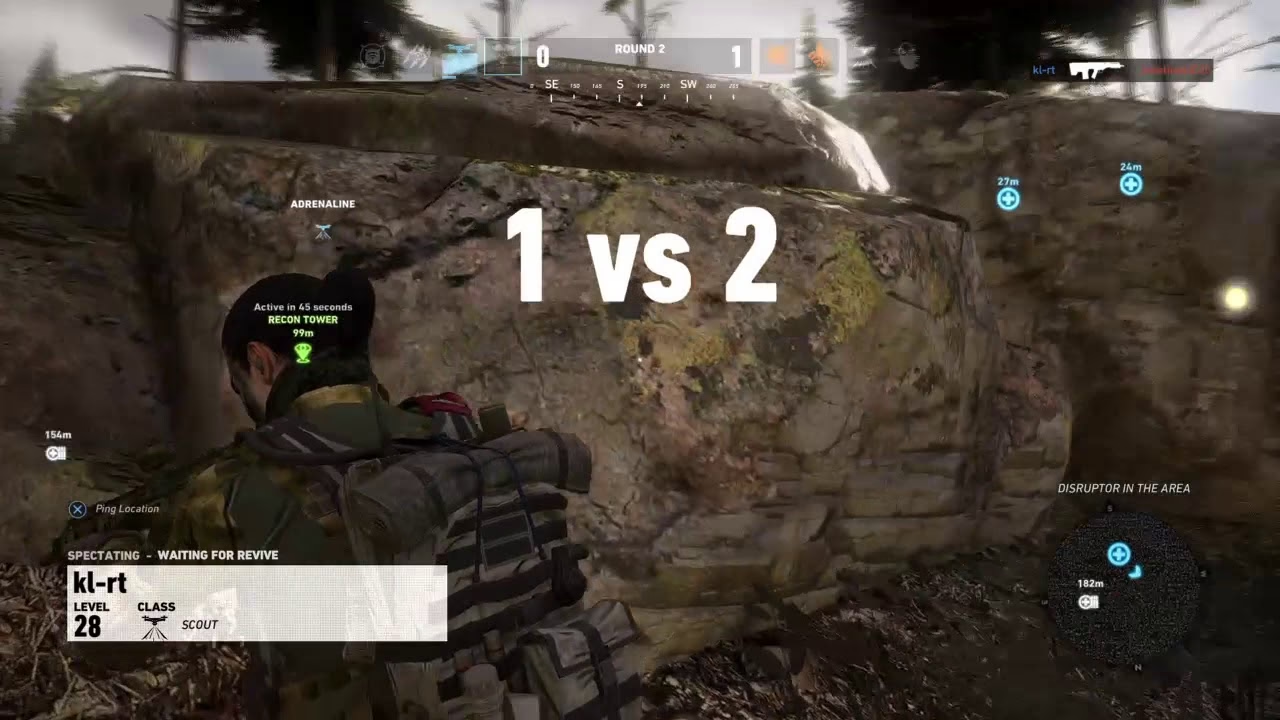
Tom Clancy's Ghost Recon Wildlands nos transporta a una masiva y hermosa recreación de Bolivia, ofreciendo una experiencia táctica en un mundo abierto sin precedentes. Sin embargo, este vasto y detallado entorno puede ser exigente para muchos sistemas de PC, resultando en problemas de rendimiento como lag, stuttering (micro-congelaciones) y caídas de fotogramas por segundo (FPS) que pueden arruinar la inmersión. Si has estado luchando para conseguir una experiencia de juego suave y estable, has llegado al lugar correcto. Esta guía completa te llevará paso a paso a través de las mejores configuraciones y trucos para solucionar estos problemas y optimizar tu juego al máximo.
- ¿Por Qué Mi Ghost Recon Wildlands Tiene Lag y Caídas de FPS?
- Optimización Esencial: Primeros Pasos para Mejorar el Rendimiento
- Configuración Avanzada en el Panel de Control de NVIDIA
- Ajustes Gráficos Dentro del Juego: El Equilibrio Perfecto
- Tabla Comparativa: Calidad vs. Rendimiento
- El Truco Final: Bloquea tus FPS para una Estabilidad Total
- Preguntas Frecuentes (FAQ)
¿Por Qué Mi Ghost Recon Wildlands Tiene Lag y Caídas de FPS?
Antes de sumergirnos en las soluciones, es fundamental entender las causas más comunes detrás del mal rendimiento en Ghost Recon Wildlands. Identificar el origen del problema es el primer paso para aplicar la solución correcta. Generalmente, los problemas se deben a una combinación de los siguientes factores:
- Drivers Gráficos Desactualizados: Un controlador obsoleto o corrupto es una de las causas más frecuentes de problemas de rendimiento en cualquier juego. Los fabricantes como NVIDIA y AMD lanzan actualizaciones constantemente para optimizar sus tarjetas para los últimos lanzamientos y corregir errores.
- Configuración Gráfica Inadecuada: El juego cuenta con una gran cantidad de opciones gráficas. Tener activadas configuraciones muy exigentes para tu hardware, como sombras de alta calidad o efectos de césped, puede saturar tu GPU y CPU.
- Aplicaciones en Segundo Plano: Programas como navegadores, software de streaming, antivirus o incluso otros lanzadores de juegos pueden consumir valiosos recursos de tu CPU y RAM, dejando menos potencia disponible para el juego.
- Configuración Incorrecta del Panel de Control Gráfico: Tanto NVIDIA como AMD tienen paneles de control que permiten ajustar la configuración 3D a nivel global o por aplicación. Una configuración no optimizada aquí puede limitar el rendimiento del juego.
Optimización Esencial: Primeros Pasos para Mejorar el Rendimiento
Comencemos con los ajustes más sencillos y de mayor impacto que puedes realizar fuera del juego. Estos pasos prepararán tu sistema para que pueda dedicar la mayor cantidad de recursos posible a ejecutar Ghost Recon Wildlands.
1. Actualiza tus Controladores Gráficos
Este es el paso más crucial. Asegúrate de tener la última versión de los drivers para tu tarjeta gráfica. Puedes descargarlos directamente desde la web oficial del fabricante:
- NVIDIA GeForce
- AMD Radeon
Alternativamente, puedes intentar una actualización manual a través del Administrador de Dispositivos de Windows:
- Presiona las teclas Windows + X y selecciona "Administrador de dispositivos".
- Expande la sección "Adaptadores de pantalla".
- Haz clic derecho sobre tu tarjeta gráfica y selecciona "Actualizar controlador".
- Elige "Buscar controladores automáticamente". Windows buscará e instalará la versión más reciente que encuentre.
2. Cierra Aplicaciones en Segundo Plano y Establece la Prioridad
Liberar recursos es clave. Antes de iniciar el juego, cierra todos los programas innecesarios. Luego, una vez que el juego esté en ejecución, puedes asignarle una prioridad más alta para que el sistema le dé preferencia.
- Con el juego abierto, presiona Ctrl + Shift + Esc para abrir el Administrador de Tareas.
- En la pestaña "Procesos", busca cualquier aplicación que consuma mucha CPU o memoria (RAM). Haz clic derecho sobre ella y selecciona "Finalizar tarea". Ten cuidado de no cerrar procesos esenciales del sistema.
- Ve a la pestaña "Detalles".
- Busca el proceso del juego, que debería ser GRW.exe.
- Haz clic derecho sobre él, selecciona "Establecer prioridad" y elige "Alta".
Configuración Avanzada en el Panel de Control de NVIDIA
Si tienes una tarjeta gráfica NVIDIA, optimizar su panel de control puede marcar una gran diferencia. Estos ajustes le dirán a tu tarjeta cómo debe comportarse específicamente con Ghost Recon Wildlands.
- Haz clic derecho en tu escritorio y selecciona Panel de Control de NVIDIA.
- Ve a "Controlar la configuración 3D" en el menú de la izquierda.
- Selecciona la pestaña "Configuración de programa".
- Haz clic en "Agregar" y busca el ejecutable del juego, "GRW.exe". Si no aparece, búscalo manualmente en la carpeta de instalación.
- Una vez seleccionado el juego, aplica los siguientes ajustes:
- Búfer triple: Establécelo en "Activado". Esto puede mejorar la suavidad, pero si notas un retraso en la respuesta de tus controles (input lag), vuelve a desactivarlo.
- Modo de baja latencia: Establécelo en "Desactivado".
- Sincronización vertical: Elige "Utilizar la configuración de la aplicación 3D". Esto permitirá que el juego controle esta opción, lo cual haremos más adelante.
- Optimización enlazada: Asegúrate de que esté en "Automático" o "Activado".
- Modo de control de energía: Selecciona "Máximo rendimiento preferido".
Estos cambios asegurarán que tu GPU se enfoque en el rendimiento por encima de la calidad cuando ejecutes el juego.
Ajustes Gráficos Dentro del Juego: El Equilibrio Perfecto
Ahora es el momento de configurar el juego en sí. El objetivo es reducir la carga gráfica en las áreas que más consumen recursos sin sacrificar demasiado la calidad visual.
Configuración de Pantalla
- Modo de Ventana: Es fundamental que juegues en Pantalla Completa. Los modos "Ventana sin bordes" o "Ventana" pueden causar caídas de rendimiento y stuttering, ya que Windows sigue procesando el escritorio en segundo plano.
- Sincronización Vertical (V-Sync): En Ghost Recon Wildlands, la opción "Adaptable" suele dar los mejores resultados. Ayuda a eliminar el tearing (desgarro de la imagen) sin limitar tus FPS tan drásticamente como la opción "Activado" estándar, mejorando la fluidez general.
Configuración Gráfica para Desactivar
Algunos efectos visuales son particularmente exigentes y desactivarlos puede darte un gran aumento de FPS con un impacto visual mínimo. Considera desactivar por completo los siguientes:
- Efectos de Césped (Turf Effects): Muy demandante para la GPU.
- Sombras a Larga Distancia (Long Range Shadows): Consume muchos recursos para un detalle que rara vez notarás en el fragor de la batalla.
- Profundidad de Campo de Alta Calidad (High Quality DOF): Puede desactivarse sin afectar la jugabilidad.
- Resplandor (Bloom) y Destello de Lente (Lens Flare): Efectos post-procesado que, aunque bonitos, son prescindibles para mejorar el rendimiento.
Configuración Gráfica para Reducir
Otras opciones pueden reducirse de "Ultra" o "Muy Alto" a "Alto" o "Medio" sin una pérdida visual dramática, pero con una ganancia de rendimiento considerable.
- Calidad de las Sombras: Bajarla de "Muy Alto" a "Alto" puede liberar muchos recursos.
- Oclusión Ambiental: Esta técnica añade profundidad a las sombras, pero es muy costosa. Prueba a bajarla o incluso a desactivarla (SSAO es menos exigente que HBAO+).
- Distancia de Dibujado: Reduce la distancia a la que se renderizan los objetos lejanos. Bajar este ajuste puede mejorar significativamente los FPS en áreas abiertas.
Tabla Comparativa: Calidad vs. Rendimiento
Aquí tienes una tabla resumen para guiarte en tus ajustes:
| Configuración Gráfica | Recomendación para Rendimiento | Impacto Visual |
|---|---|---|
| Sincronización Vertical | Adaptable | Bajo (Mejora la fluidez) |
| Efectos de Césped | Desactivado | Medio (El césped será menos denso) |
| Calidad de Sombras | Alto o Medio | Medio (Los bordes de las sombras serán menos nítidos) |
| Oclusión Ambiental | SSAO o Desactivado | Medio (Menos profundidad en las escenas) |
| Distancia de Dibujado | Alto o Medio | Medio (Los objetos lejanos aparecerán más tarde) |
El Truco Final: Bloquea tus FPS para una Estabilidad Total
Una de las mejores formas de combatir el stuttering es logrando un tiempo de fotograma (frametime) constante. En lugar de dejar que tus FPS salten de 50 a 75 constantemente, es mucho más suave tenerlos bloqueados en un valor estable. Aquí es donde entra en juego una herramienta como Rivatuner Statistics Server (RTSS), que a menudo se instala junto con MSI Afterburner.
La estrategia es la siguiente: juega una partida y monitoriza tus FPS para ver cuál es tu promedio. Por ejemplo, si tus FPS fluctúan entre 52 y 72, un buen punto para bloquearlos sería 60. Abre RTSS, añade el perfil para GRW.exe y establece el "Framerate limit" en 60. Esto forzará al juego a mantenerse en ese valor, proporcionando una experiencia increíblemente más estable y eliminando las micro-congelaciones causadas por las fluctuaciones bruscas.
Preguntas Frecuentes (FAQ)
¿Por qué mi juego se congela (stuttering) aunque tenga buenos FPS?
El stuttering a menudo se debe a un frametime inconsistente, no a un bajo promedio de FPS. La solución de bloquear tus FPS con RTSS es la más efectiva para esto. También asegúrate de estar en modo Pantalla Completa y que la tasa de refresco de tu monitor coincida con la del juego.
El juego crashea o no se inicia, ¿qué puedo hacer?
Asegúrate de que tanto el juego como tu sistema operativo estén instalados en la misma unidad de disco. Desactiva cualquier superposición (overlay) como la de Discord o GeForce Experience. Si usas SLI, prueba desactivándolo, ya que Wildlands ha reportado problemas de compatibilidad con esta tecnología.
¿Es mejor usar SLI o Crossfire en este juego?
Generalmente, no. Ghost Recon Wildlands no tiene un buen soporte para configuraciones de múltiples GPU. En la mayoría de los casos, obtendrás un rendimiento mejor y más estable utilizando una sola tarjeta gráfica.
Siguiendo esta guía de optimización, deberías notar una mejora drástica en el rendimiento de Ghost Recon Wildlands. Experimenta con los ajustes gráficos para encontrar el punto dulce perfecto para tu sistema, donde la calidad visual y la fluidez se encuentren en armonía. ¡Ahora prepárate para liberar Bolivia sin interrupciones!
Si quieres conocer otros artículos parecidos a Optimiza Ghost Recon: Guía Anti-Lag Definitiva puedes visitar la categoría Guías.