
06/05/2026
Para cualquier jugador de PC, Steam es más que una simple tienda; es el centro neurálgico de toda una colección de videojuegos acumulada durante años. Sin embargo, a medida que nuestra biblioteca digital crece, también lo hace la necesidad de gestionarla eficazmente. Una de las tareas más comunes y a veces confusas es encontrar la ubicación exacta de las carpetas de la biblioteca de Steam. Ya sea porque necesitas liberar espacio, instalar un mod, hacer una copia de seguridad o simplemente curiosear, saber dónde residen los archivos de tus juegos es una habilidad fundamental. En esta guía completa, te llevaremos de la mano para que no solo encuentres estas carpetas, sino que también entiendas por qué es tan útil y qué puedes hacer una vez que las hayas localizado.
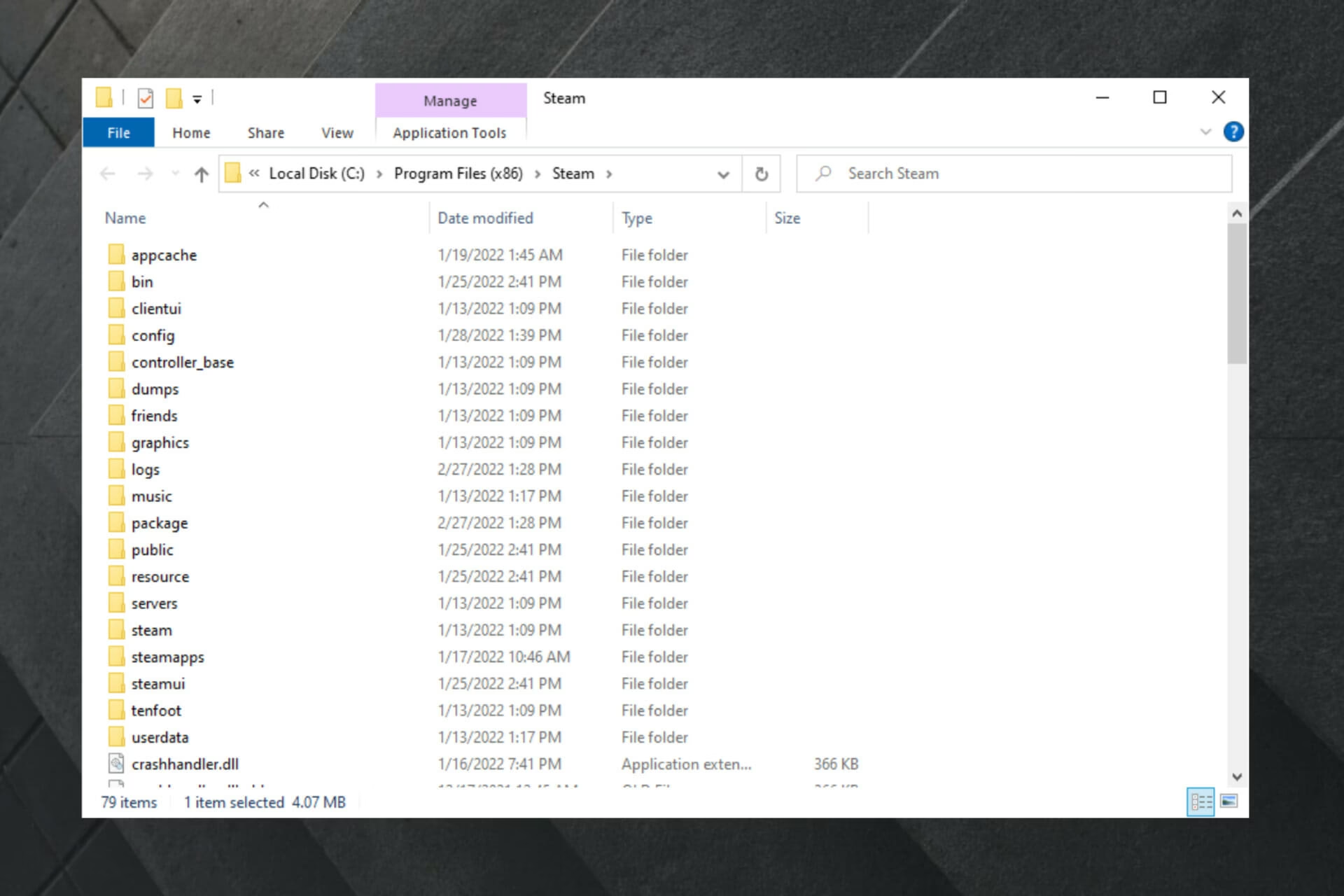
El Método Principal: A Través de los Ajustes de Steam
Este es el método oficial y más completo, ya que no solo te muestra la ubicación de una carpeta, sino de todas las bibliotecas que tengas configuradas en tu sistema. Es ideal si tienes juegos instalados en diferentes discos duros (por ejemplo, un SSD para tus juegos favoritos y un HDD para el resto).
Sigue estos sencillos pasos:
- Abre el cliente de Steam: Inicia la aplicación de Steam en tu ordenador e inicia sesión si es necesario.
- Ve al menú de Configuración: En la esquina superior izquierda de la ventana, haz clic en el menú "Steam" y, en el desplegable, selecciona la opción "Parámetros" (o "Settings" si lo tienes en inglés).
- Navega a la sección de Descargas: Se abrirá una nueva ventana con múltiples pestañas en el lateral izquierdo. Haz clic en la pestaña que dice "Descargas".
- Accede a las Carpetas de la Biblioteca: Dentro de la sección de Descargas, verás un botón en la parte superior que dice "Carpetas de Biblioteca Steam". Haz clic en él.
- ¡Ahí están!: Una nueva ventana emergente aparecerá, mostrándote una lista de todas las carpetas de biblioteca que tienes configuradas. Verás la ruta del directorio exacta (por ejemplo,
C:\Program Files (x86)\Steam), el espacio utilizado y el espacio disponible en esa unidad.
Una vez que tienes la ruta, simplemente puedes copiarla y pegarla en la barra de direcciones del Explorador de Archivos de Windows, el Finder de macOS o el gestor de archivos que uses en Linux para ir directamente a la ubicación.
El Atajo Rápido: Directo desde un Juego Instalado
Si lo que buscas es la carpeta de un juego específico y no necesitas ver todas tus bibliotecas, existe un método mucho más rápido y directo. Este es el que la mayoría de los jugadores veteranos usan en su día a día.
- Abre tu Biblioteca de Steam: En el cliente de Steam, ve a tu Biblioteca de juegos.
- Selecciona un juego: Busca en tu lista cualquier juego que ya tengas instalado en tu ordenador.
- Abre las Propiedades: Haz clic derecho sobre el nombre del juego y, en el menú contextual, selecciona "Propiedades...".
- Ve a Archivos Locales: En la nueva ventana de propiedades, busca y haz clic en la pestaña "Archivos Locales".
- Explora los archivos: Verás un botón que dice "Explorar...". Al hacer clic en él, se abrirá automáticamente una ventana del explorador de archivos directamente en la carpeta donde está instalado ese juego en particular.
Este método es increíblemente útil para instalar mods o acceder a archivos de configuración específicos de un juego sin tener que navegar por menús más complejos.
¿Por Qué es Tan Importante Saber Dónde Está tu Biblioteca?
Encontrar estas carpetas no es solo un ejercicio técnico. Abre un abanico de posibilidades para gestionar tu colección de juegos de manera mucho más eficiente. Veamos los casos de uso más importantes.
Gestión de Almacenamiento: Creando Múltiples Bibliotecas
¿Te has comprado un nuevo y veloz SSD y quieres que tus juegos más exigentes se carguen más rápido? No necesitas reinstalar todo. Steam permite tener múltiples carpetas de biblioteca en diferentes unidades. Desde la misma ventana de "Carpetas de Biblioteca Steam" (método 1), puedes añadir una nueva:
- Haz clic en el botón con el signo "+" que aparece en la ventana de gestión de bibliotecas.
- Selecciona la unidad de disco donde quieres crear la nueva carpeta (por ejemplo, tu nuevo SSD).
- Steam creará la estructura de carpetas necesaria. A partir de ahora, cuando instales un nuevo juego, Steam te preguntará en cuál de tus bibliotecas deseas instalarlo.
- También puedes mover juegos ya instalados de una biblioteca a otra sin tener que volver a descargarlos.
Copias de Seguridad (Backups): Protege tus Juegos
Aunque Steam guarda tus partidas en la nube, no todos los juegos son compatibles con esta función, y a veces los archivos de configuración o los mods no se sincronizan. Saber dónde está la carpeta steamapps (que se encuentra dentro de tu carpeta principal de Steam) es crucial. Dentro de ella, la subcarpeta `common` contiene las instalaciones de todos tus juegos. Simplemente copiando esta carpeta a un disco externo, puedes crear una copia de seguridad manual de gigabytes de datos, ahorrándote horas o incluso días de descarga si tienes una conexión a internet lenta.
El Mundo del Modding
La comunidad de modding es uno de los pilares del gaming en PC. Muchos de los mejores mods requieren que copies y pegues archivos directamente en el directorio de instalación del juego. Sin saber cómo acceder a estos "archivos locales", te estarías perdiendo una parte enorme de la experiencia que ofrecen juegos como Skyrim, The Witcher 3 o Stardew Valley.
Solución de Problemas Avanzada
A veces, la opción de "Verificar integridad de los archivos del juego" no es suficiente para solucionar un problema. Ciertos errores pueden estar causados por un archivo de configuración corrupto que no se reemplaza automáticamente. Accediendo a la carpeta del juego, puedes eliminar manualmente estos archivos de configuración (el juego generalmente los creará de nuevo la próxima vez que se inicie), lo que a menudo puede resolver problemas persistentes de rendimiento o de arranque.
Tabla Comparativa de Métodos
Para que quede aún más claro, aquí tienes una tabla que compara los dos métodos principales que hemos descrito.
| Característica | Método de Ajustes | Método desde un Juego |
|---|---|---|
| Velocidad | Más lento (varios clics) | Muy rápido |
| Información Proporcionada | Muestra todas las bibliotecas, espacio total y disponible | Solo muestra la carpeta del juego seleccionado |
| Uso Principal | Gestión general, añadir/quitar bibliotecas, mover juegos | Instalar mods, acceder a archivos de un juego específico |
| Facilidad de Uso | Fácil, pero requiere navegar por menús | Muy fácil e intuitivo |
Preguntas Frecuentes (FAQ)
¿Puedo simplemente mover la carpeta de Steam a otra unidad?
No se recomienda simplemente cortar y pegar toda la carpeta de Steam. Esto puede romper las rutas de registro y causar problemas. La forma correcta es usar la función integrada de Steam para crear una nueva biblioteca en la otra unidad y luego mover los juegos a través de la interfaz de Steam.
¿Qué pasa si borro accidentalmente la carpeta de un juego?
Si borras la carpeta de un juego desde el explorador de archivos, Steam seguirá pensando que está instalado. Cuando intentes iniciarlo, dará un error. La solución es ir a tu biblioteca de Steam, hacer clic derecho en el juego y seleccionar "Desinstalar". Luego, puedes volver a instalarlo desde cero.
¿Es seguro tener múltiples carpetas de biblioteca de Steam?
Sí, es completamente seguro y es una función diseñada por Valve. Es la forma recomendada de gestionar juegos en múltiples discos duros o SSDs.
¿Dónde guarda Steam las capturas de pantalla?
Aunque no están directamente en la carpeta de instalación del juego, puedes acceder a ellas fácilmente. En el menú superior de Steam, ve a "Ver" > "Capturas de pantalla". Se abrirá un gestor donde podrás ver todas tus capturas y un botón que dice "Mostrar en disco" para abrir la carpeta donde se guardan localmente.
Dominar la gestión de la biblioteca de Steam es un paso más para convertirte en un usuario avanzado de PC. Te da un control sin precedentes sobre tu colección, te permite optimizar tu almacenamiento y te abre las puertas a la increíble comunidad de modding. Ahora que conoces los métodos y su utilidad, ¡es hora de ponerlo en práctica!
Si quieres conocer otros artículos parecidos a Guía para Encontrar tu Biblioteca de Steam puedes visitar la categoría Guías.