
20/09/2012
La cámara en Unity es mucho más que un simple espectador; es la ventana del jugador a tu mundo, el director de la experiencia y una herramienta narrativa fundamental. Controlar su posición y rotación con precisión es una de las habilidades más importantes que cualquier desarrollador de Unity debe dominar. Ya sea que estés creando un juego de plataformas en 2D, un shooter en primera persona o una aventura en tercera persona, el comportamiento de la cámara define la sensación del juego. En este artículo exhaustivo, desglosaremos los métodos esenciales para manipular la cámara, resolveremos los problemas más comunes que enfrentan los desarrolladores y te daremos las herramientas para crear experiencias visuales pulidas y profesionales.
Comprendiendo el Componente Transform
Antes de mover o rotar cualquier cosa en Unity, debemos entender el componente Transform. Cada objeto en tu escena, incluida la cámara, tiene un componente Transform. Este componente almacena la Posición, Rotación y Escala del objeto en el mundo del juego. Para controlar la cámara, principalmente interactuaremos con las propiedades transform.position y transform.rotation.
- Posición (Position): Es un Vector3 (un conjunto de tres valores: X, Y, Z) que define dónde se encuentra el objeto en el espacio 3D.
- Rotación (Rotation): Se gestiona mediante un Quaternion, un tipo de número complejo que representa la orientación en el espacio 3D de una manera que evita problemas como el "Gimbal Lock". Aunque suenan complicados, Unity nos proporciona funciones sencillas para trabajar con ellos, como
Quaternion.Euler(x, y, z), que nos permite pensar en grados.
Posicionando la Cámara: El Arte del Seguimiento
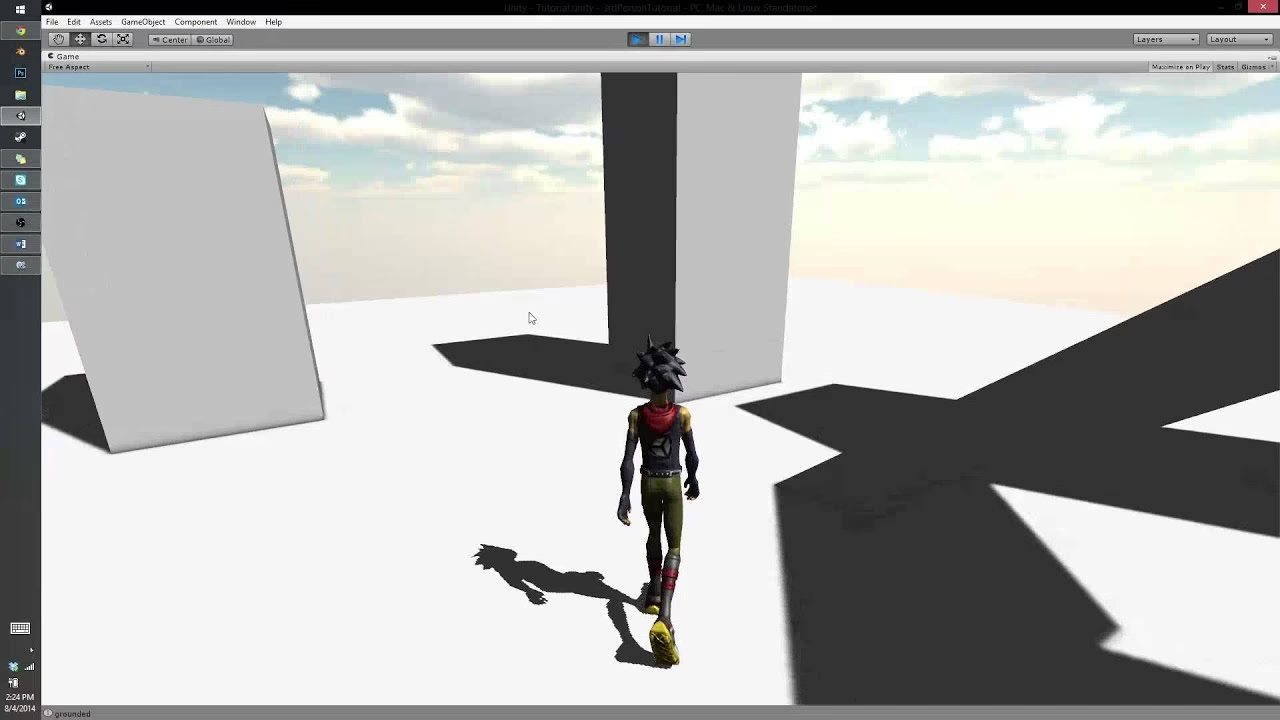
Uno de los escenarios más comunes es hacer que la cámara siga a un objeto, generalmente al personaje del jugador. Esto se conoce como "Follow Camera". A primera vista, parece simple, pero hay matices importantes para que el movimiento sea suave y efectivo.
El Enfoque Básico: Offset Constante
La idea es calcular una distancia y dirección fijas (un "offset") entre la cámara y el jugador, y mantener esa distancia en cada fotograma.
Un error común, como se ve en el código de muchos principiantes, es calcular el offset y la nueva posición pero olvidar aplicarla al transform de la cámara. Veamos un código incorrecto y su corrección:
Código con problemas:
// Este script calcula la nueva posición pero nunca la usa. public class FollowPlayer: MonoBehaviour { public Transform playerTransform; private Vector3 cameraOffset; void Start() { // Se calcula la distancia inicial una sola vez. cameraOffset = transform.position - playerTransform.position; } void Update() { // Se calcula la nueva posición en una variable local... Vector3 newPos = playerTransform.position + cameraOffset; // ...¡pero nunca se asigna a la cámara! } }Código Corregido y Mejorado:
using UnityEngine; public class FollowPlayer: MonoBehaviour { public Transform playerTransform; public Vector3 cameraOffset; // Hacemos público el offset para ajustarlo desde el Inspector. public float smoothFactor = 0.5f; // Factor para suavizar el movimiento. void Start() { // Si no se asigna un offset en el inspector, lo calculamos al inicio. if (cameraOffset == Vector3.zero) { cameraOffset = transform.position - playerTransform.position; } } // Usamos LateUpdate para el movimiento de la cámara. void LateUpdate() { if (playerTransform == null) return; // Buena práctica: verificar si el objetivo existe. Vector3 newPos = playerTransform.position + cameraOffset; // Usamos Lerp para un seguimiento suave en lugar de un salto brusco. transform.position = Vector3.Lerp(transform.position, newPos, smoothFactor); } }¿Por qué usar LateUpdate()?
Notarás que en el código corregido usamos LateUpdate() en lugar de Update(). Esta es una práctica crucial para las cámaras de seguimiento. Update() se ejecuta una vez por fotograma para todos los objetos. Si el jugador se mueve en su propio Update(), no hay garantía de que se ejecute antes que el Update() de la cámara. Esto puede causar que la cámara se actualice a la posición del jugador del fotograma *anterior*, resultando en un movimiento tembloroso o con tirones. LateUpdate se ejecuta después de que todos los métodos Update() hayan finalizado, asegurando que la cámara siempre se mueva a la posición más reciente del jugador en ese fotograma, eliminando el temblor.
Rotando la Cámara: Dando Perspectiva al Jugador
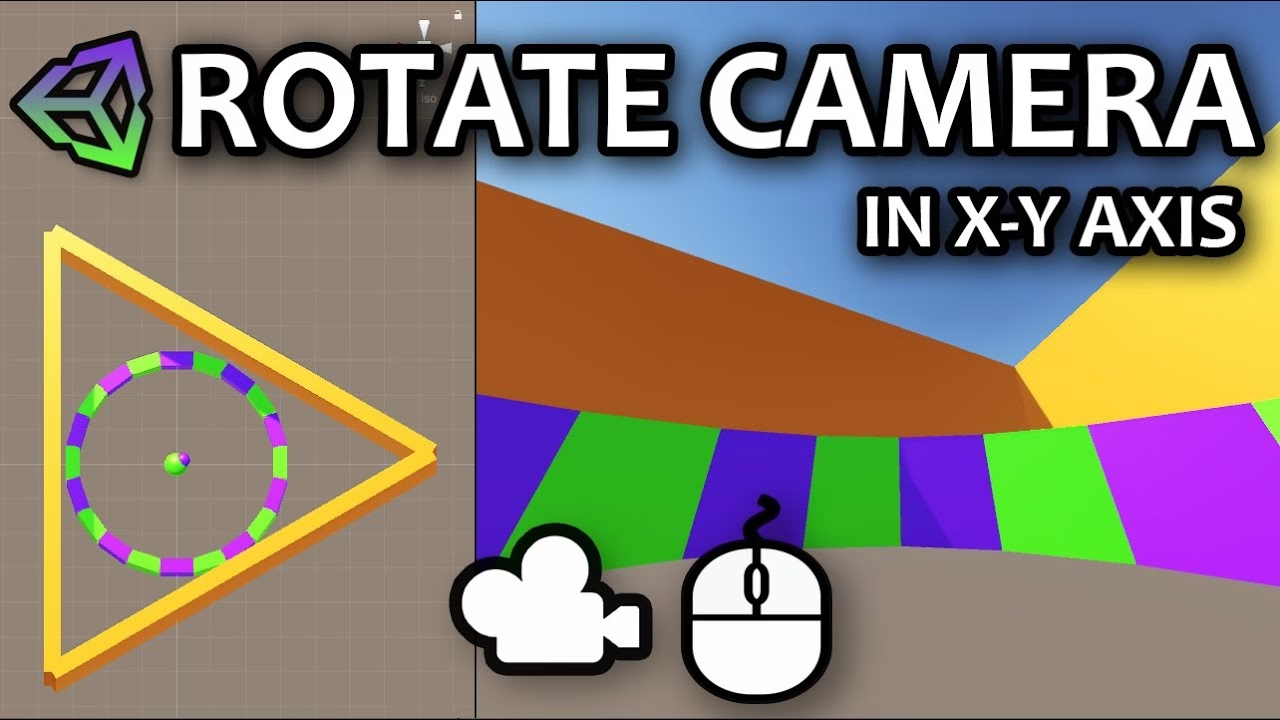
La rotación es igual de importante que la posición. Permite crear cámaras en primera persona, vistas orbitales o efectos dramáticos.
Rotación Simple con Teclas
El desafío de rotar la cámara en un eje específico (como el eje Z para un efecto de "roll") se resuelve manipulando los ángulos de Euler y convirtiéndolos a un Quaternion.
El siguiente script en C# implementa la rotación en el eje Z usando las teclas 'Q' y 'E', una solución moderna al problema planteado originalmente en UnityScript.
using UnityEngine; public class CameraRoll: MonoBehaviour { public float rollSpeed = 50.0f; // Grados por segundo. private float currentZRotation = 0.0f; void Update() { float rollInput = 0; // Detectar la entrada del teclado if (Input.GetKey(KeyCode.Q)) { rollInput = 1.0f; // Rodar a la izquierda } else if (Input.GetKey(KeyCode.E)) { rollInput = -1.0f; // Rodar a la derecha } // Actualizar el ángulo de rotación actual currentZRotation += rollInput * rollSpeed * Time.deltaTime; // Aplicar la rotación. Mantenemos la rotación X e Y actuales de la cámara. transform.rotation = Quaternion.Euler(transform.eulerAngles.x, transform.eulerAngles.y, currentZRotation); } } Este enfoque es aditivo y mantiene la rotación existente en los otros ejes, lo que lo hace más robusto que establecer la rotación a un valor fijo que podría ignorar otras rotaciones importantes (como la de seguir al jugador).
Sincronización de Vistas: Ahorra Tiempo de Desarrollo
A menudo, mientras diseñas un nivel, encuentras el ángulo de cámara perfecto en la vista de Escena (Scene View) y deseas que la cámara del juego (Game View) se vea exactamente igual. ¡Hacerlo a mano es una pesadilla! Afortunadamente, Unity tiene una herramienta integrada para esto.
Cómo Alinear la Cámara del Juego con la Vista de Escena
Este es uno de los trucos más útiles y que más tiempo ahorra en Unity:
- Navega por tu vista de Escena hasta que encuentres el encuadre perfecto que deseas para tu cámara de juego.
- Sin mover la vista de Escena, ve a la ventana de Jerarquía (Hierarchy) y selecciona el objeto de tu cámara (normalmente se llama "Main Camera").
- Con la cámara seleccionada, ve al menú superior de Unity y haz clic en GameObject > Align With View.
¡Listo! La posición y rotación de tu cámara de juego se ajustarán instantáneamente para coincidir con lo que estabas viendo en la Escena. Esta función es invaluable para configurar cinemáticas, cámaras de seguridad estáticas o simplemente para encontrar el punto de partida ideal para tu cámara dinámica.
Tabla Comparativa: Métodos de Movimiento de Cámara
Existen varias formas de actualizar la posición de la cámara, cada una con sus pros y sus contras.
| Método | Ventajas | Desventajas | Caso de Uso Típico |
|---|---|---|---|
transform.position = newPos; | Directo, preciso y de respuesta inmediata. | Movimiento brusco y sin suavizado. Puede sentirse robótico. | Cámaras estáticas, teletransportes, o cuando se necesita un control absoluto e instantáneo. |
Vector3.Lerp() | Crea un movimiento suave y orgánico. Fácil de implementar. | Nunca llega exactamente al objetivo (se acerca asintóticamente). La velocidad depende de la distancia. | La mayoría de las cámaras de seguimiento en tercera persona para una sensación fluida. |
Vector3.SmoothDamp() | Movimiento muy suave con control sobre la velocidad máxima. Ideal para evitar movimientos demasiado rápidos. | Ligeramente más complejo de configurar (requiere una variable de velocidad de referencia). | Cámaras que siguen a objetos rápidos (como vehículos) donde se quiere limitar la velocidad de la cámara. |
Preguntas Frecuentes (FAQ)
¿Por qué mi cámara tiembla o se ve "entrecortada" al seguir al jugador?
Este es casi siempre el resultado de actualizar la posición de la cámara en Update(). El personaje del jugador se mueve en su propio Update(), y la cámara en el suyo. Debido a que el orden de ejecución no está garantizado, la cámara a veces puede estar un fotograma por detrás. La solución es mover toda tu lógica de seguimiento de cámara al método LateUpdate(), que se ejecuta después de que todos los Update() hayan terminado, garantizando que la cámara siempre reaccione a la posición más reciente del jugador.
¿Cómo limito la rotación de la cámara para que no pueda dar una vuelta completa?
Esto es muy común en cámaras de primera persona para evitar que el jugador mire completamente hacia arriba o hacia abajo y se "rompa el cuello". La solución es usar la función Mathf.Clamp() para limitar el ángulo de rotación en el eje X antes de aplicarlo. Por ejemplo:
// Dentro de tu script de rotación currentXRotation -= mouseY * sensitivity; currentXRotation = Mathf.Clamp(currentXRotation, -90f, 90f); // Limita la rotación vertical entre -90 y 90 grados transform.localRotation = Quaternion.Euler(currentXRotation, 0, 0); Mi script de cámara no funciona. ¿Qué debo revisar?
Sigue esta lista de verificación:
- ¿Está el script adjunto al objeto correcto? El script que controla la cámara debe estar en el GameObject de la Cámara.
- ¿Están asignadas las referencias públicas? Si tu script tiene una variable pública como
public Transform playerTransform;, debes arrastrar el objeto del jugador desde la Jerarquía hasta ese campo en el Inspector. - ¿Hay errores en la Consola? La ventana de Consola (Console) es tu mejor amiga. Revisa si hay mensajes de error en rojo que te indiquen el problema.
- ¿Hay otros scripts en conflicto? Asegúrate de que no haya otro componente o script (como Cinemachine, u otro script tuyo) que también esté intentando controlar el transform de la cámara al mismo tiempo.
Dominar el comportamiento de la cámara es un viaje de experimentación y ajuste fino. Las técnicas discutidas aquí son los cimientos sobre los que puedes construir sistemas mucho más complejos. Te animamos a tomar estos ejemplos, modificarlos y adaptarlos a las necesidades únicas de tu proyecto. Una cámara bien implementada puede elevar un buen juego a una experiencia inolvidable.
Si quieres conocer otros artículos parecidos a Domina la Cámara de Unity: Posición y Rotación puedes visitar la categoría Juegos.