
16/03/2017
En el competitivo mundo de Counter-Strike: Global Offensive, cada milisegundo cuenta. Apuntar con precisión, reaccionar a un enemigo que aparece de repente o lanzar una granada en el momento justo puede ser la diferencia entre ganar o perder una ronda crucial. Pero, ¿sabías que tu capacidad para hacer todo esto está directamente ligada a un factor técnico fundamental? Hablamos de los FPS (Frames Per Second o Fotogramas por Segundo). Si aspiras a mejorar y jugar como un profesional, entender y monitorizar tus FPS no es una opción, es una necesidad. En este artículo te guiaremos a través de todo lo que necesitas saber: qué son los FPS, por qué son vitales, cómo mostrarlos en tu pantalla y, lo más importante, cómo mejorarlos para obtener esa ventaja competitiva que tanto buscas.
¿Qué son los FPS y por qué son tan importantes en CS:GO?
Imagina una película. No es más que una sucesión de imágenes fijas (fotogramas) que, al pasar rápidamente una tras otra, crean la ilusión de movimiento. Los videojuegos funcionan bajo el mismo principio. Los FPS son, literalmente, la cantidad de estas imágenes que tu ordenador es capaz de generar y mostrar en tu monitor cada segundo. Cuanto mayor sea este número, más fluido y continuo será el movimiento que percibas en el juego.
En un shooter táctico como CS:GO, la fluidez es reina. Unos FPS altos y estables se traducen en varias ventajas clave:
- Menor Latencia de Entrada (Input Lag): Con más fotogramas por segundo, el juego registra tus movimientos de ratón y teclado más rápidamente. Esto significa que cuando mueves el ratón para apuntar, el retículo en la pantalla responde de forma casi instantánea, permitiéndote una precisión milimétrica.
- Animaciones más Suaves: Un enemigo corriendo, asomándose por una esquina o saltando se verá mucho más claro y menos borroso con FPS altos. Esto te da más información visual para seguir su trayectoria y acertar el disparo.
- Mejor Detección del Enemigo: Con una imagen más fluida, es más fácil detectar pequeños movimientos en la periferia de tu visión, dándote un tiempo de reacción crucial.
Por el contrario, unos FPS bajos provocan que la imagen se vea entrecortada, con tirones y saltos. Esto no solo es molesto, sino que te pone en una seria desventaja. Apuntar se vuelve una pesadilla y reaccionar a tiempo es prácticamente imposible. Por eso, el primer paso para optimizar tu juego es saber exactamente a cuántos FPS estás jugando.
Métodos para Mostrar los FPS en CS:GO
Afortunadamente, CS:GO y Steam nos ofrecen varias formas sencillas de tener siempre visible este dato tan importante. Vamos a ver los métodos más populares, desde el más simple hasta el más completo.
Método 1: El Contador Integrado de Steam
Esta es la forma más rápida y sencilla de ver tus FPS en cualquier juego de tu biblioteca de Steam, incluido CS:GO. No requiere el uso de la consola y se configura en segundos.
- Abre tu cliente de Steam.
- En la esquina superior izquierda, haz clic en "Steam" y luego en "Parámetros".
- En la nueva ventana, busca la pestaña "En la partida" en el menú de la izquierda.
- Dentro de esta sección, verás una opción llamada "Contador de FPS en la partida". Haz clic en el menú desplegable.
- Elige en qué esquina de la pantalla quieres que aparezca el contador (Superior izquierda, Superior derecha, Inferior derecha o Inferior izquierda).
- Para una mejor visibilidad, puedes marcar la casilla "Color de alto contraste". Esto hará que el contador se vea en un color verde brillante, fácil de leer en cualquier situación.
- Haz clic en "Aceptar" y ¡listo! La próxima vez que inicies CS:GO, verás el contador de FPS en la posición que elegiste.
Método 2: Comandos de la Consola para Profesionales
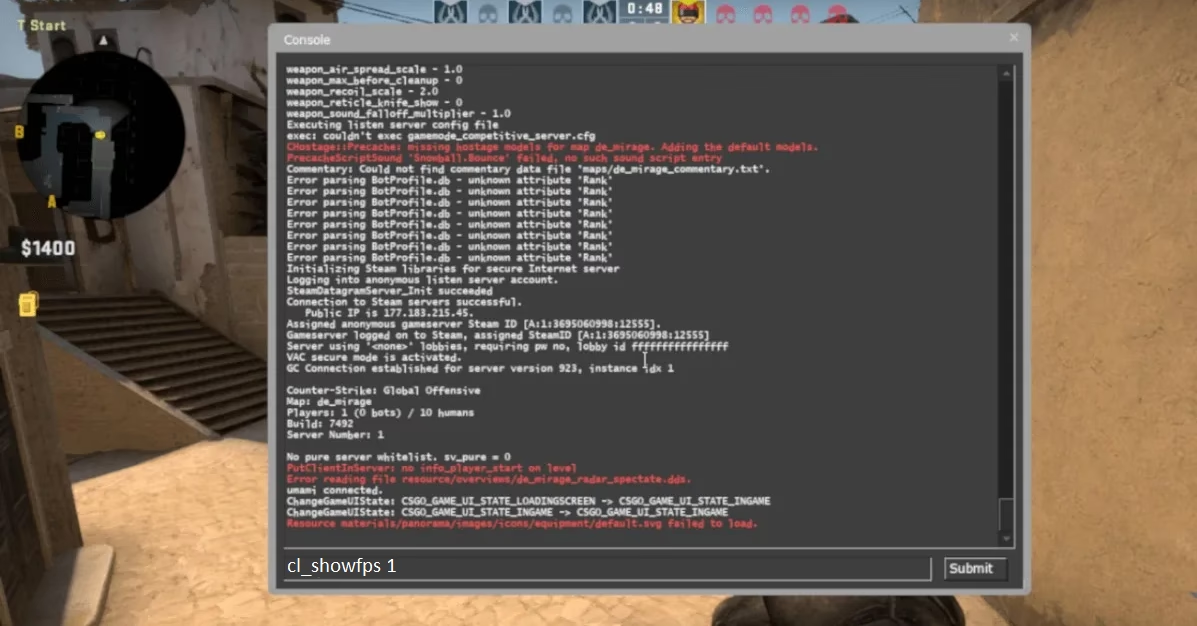
Si buscas más información y un control más detallado, la consola de desarrollador es tu mejor aliada. Para usarla, primero debes asegurarte de que está activada.
¿Cómo activar la consola?
- Dentro de CS:GO, ve al menú de "Ajustes" (el icono del engranaje).
- Selecciona la pestaña "Partida".
- En la parte superior, encontrarás la opción "Activar la consola del desarrollador (~)". Asegúrate de que esté marcada como "Sí".
- Por defecto, la consola se abre pulsando la tecla "~" (suele estar a la izquierda del número 1 en la mayoría de los teclados).
Una vez activada, tienes dos comandos principales para mostrar los FPS.
Comando Básico: cl_showfps
Este es el comando más directo. Simplemente abre la consola (~) y escribe:
cl_showfps 1
Al presionar Enter, verás un contador de FPS simple en la esquina superior izquierda de tu pantalla. Para desactivarlo, solo tienes que escribir cl_showfps 0.
Comando Avanzado: net_graph
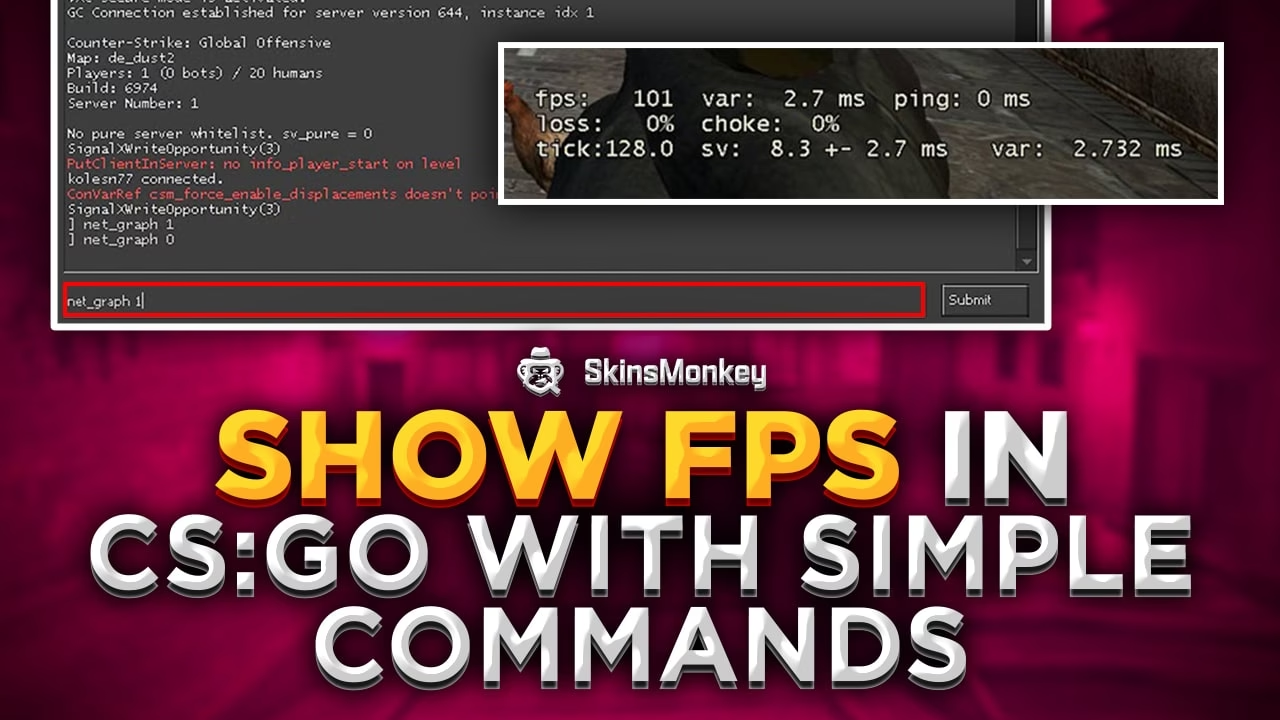
Este es el comando preferido por la mayoría de jugadores serios y profesionales. No solo muestra los FPS, sino un panel completo con información vital sobre tu rendimiento y conexión.
Abre la consola y escribe:
net_graph 1
Aparecerá un bloque de texto en la parte inferior de tu pantalla con datos que se actualizan en tiempo real. Este comando es mucho más potente y tiene diferentes niveles de información.
Tabla Comparativa de Comandos net_graph
| Comando | Función | Información Mostrada |
|---|---|---|
net_graph 0 | Desactiva el panel de información. | Ninguna. |
net_graph 1 | Activa el panel principal. | FPS, Ping, Loss, Choke, Tickrate del servidor. |
net_graph 2 | Muestra datos adicionales de la red. | Información sobre el tamaño de los paquetes de datos enviados y recibidos. |
net_graph 3 | Muestra datos de carga del PC. | Información sobre el rendimiento de la CPU y posibles cuellos de botella. |
Para la mayoría de los jugadores, net_graph 1 es más que suficiente. Te permite vigilar no solo tus FPS, sino también tu ping (latencia con el servidor) y si estás sufriendo pérdida de paquetes (loss) o ahogo de datos (choke), problemas de conexión que pueden ser tan perjudiciales como unos FPS bajos.
¿Cuántos FPS necesito realmente para jugar a CS:GO?
Esta es la pregunta del millón. La respuesta depende de tu nivel de exigencia y del monitor que utilices. Aquí tienes una guía para orientarte:
- Menos de 60 FPS: Considerado injugable a nivel competitivo. La imagen se sentirá lenta, entrecortada y estarás en una clara desventaja.
- 60-80 FPS: El mínimo aceptable para una experiencia decente. El juego será jugable, pero podrías experimentar tirones en momentos de mucha acción (humos, molotovs, muchos jugadores en pantalla).
- 80-144 FPS: El rango óptimo para la mayoría de jugadores. Ofrece una experiencia fluida y reactiva, ideal para monitores de 60Hz y 75Hz.
- 144-240 FPS: Nivel competitivo. Si tienes un monitor de 144Hz, necesitas mantener tus FPS por encima de este número para aprovecharlo al máximo. La diferencia en fluidez y claridad de movimiento es abismal.
- Más de 240 FPS: El estándar para jugadores profesionales. Se combina con monitores de 240Hz o incluso 360Hz para obtener la máxima suavidad y el menor input lag posible.
Es importante recordar que siempre es mejor tener más FPS de los que tu monitor puede mostrar. Por ejemplo, si tienes un monitor de 60Hz, jugar a 120 FPS seguirá sintiéndose más fluido y con mejor respuesta que jugar a 60 FPS clavados.
Comandos Adicionales para Mejorar tus FPS
Si después de medir tus FPS descubres que no alcanzas un nivel óptimo, no te preocupes. Además de bajar la configuración gráfica del juego, existen varios comandos de consola que pueden darte un impulso extra de rendimiento al desactivar efectos visuales innecesarios.
Introduce los siguientes comandos en tu consola:
r_drawparticles 0: Desactiva la mayoría de efectos de partículas, como el humo de los disparos.func_break_max_pieces 0: Reduce a cero los trozos y escombros de objetos rompibles, como cajas o cristales.muzzleflash_light 0: Desactiva la luz dinámica que se produce en el fogonazo de los disparos.r_drawtracers_firstperson 0: Desactiva la visualización de las balas trazadoras en primera persona.r_dynamic 0: Desactiva toda la iluminación dinámica, una de las opciones que más recursos consume.mat_disable_bloom 1: Desactiva el efecto "bloom", que crea un resplandor alrededor de las fuentes de luz.
Preguntas Frecuentes (FAQ)
¿Activar el contador de FPS afecta mi rendimiento?
No. Tanto el contador de Steam como los comandos de la consola tienen un impacto nulo o completamente insignificante en el rendimiento de tu PC. Puedes usarlos sin miedo.
¿Es mejor usar el contador de Steam o `net_graph`?
Depende de tus necesidades. Si solo te interesan los FPS, el contador de Steam es más limpio y menos intrusivo. Si quieres tener una visión completa de tu rendimiento y conexión (FPS, ping, loss, etc.), `net_graph` es infinitamente superior y la herramienta recomendada para jugadores serios.
¿Por qué mis FPS bajan de repente en ciertas zonas o situaciones?
Es normal. Zonas del mapa con geometrías más complejas, o situaciones con muchos efectos visuales simultáneos (como múltiples granadas de humo y molotovs explotando a la vez) exigen más a tu tarjeta gráfica y CPU, lo que provoca caídas temporales de FPS. Un buen PC minimizará estas caídas, manteniéndolas por encima de un umbral jugable.
Tengo muchos FPS, pero el juego no se ve fluido. ¿Por qué?
Esto suele deberse a la tasa de refresco (medida en Hercios, Hz) de tu monitor. Si tienes 200 FPS pero un monitor de 60Hz, solo estás viendo 60 imágenes por segundo. El juego se sentirá más reactivo, pero para ver la fluidez real, necesitas un monitor con una tasa de refresco alta (144Hz o más) que coincida con tus FPS.
En resumen, monitorizar y optimizar tus FPS es un paso fundamental en tu camino para convertirte en un mejor jugador de CS:GO. Utiliza las herramientas que te hemos mostrado, entiende qué significan los números y haz los ajustes necesarios. Tu puntería y tus tiempos de reacción te lo agradecerán.
Si quieres conocer otros artículos parecidos a Cómo ver los FPS en CS:GO: Guía Completa puedes visitar la categoría Guías.