
10/03/2025
Bitdefender es una de las soluciones de seguridad más robustas y aclamadas del mercado, pero como cualquier software complejo, su proceso de instalación a veces puede presentar desafíos inesperados. Desde mensajes de error que detienen el proceso hasta una instalación que simplemente no se inicia, estos problemas pueden ser increíblemente frustrantes, especialmente cuando lo único que buscas es proteger tu equipo. Si te has encontrado con un mensaje de "error ocurrido", no puedes desinstalar una versión anterior o la nueva instalación falla repetidamente, has llegado al lugar correcto. Esta guía completa te llevará de la mano a través de las soluciones más efectivas para resolver los problemas de instalación de Bitdefender y dejar tu PC finalmente protegido.
El Primer Paso Crucial: Una Desinstalación Completamente Limpia
La gran mayoría de los problemas de instalación tienen su origen en restos de una instalación anterior de Bitdefender o en conflictos con otro software de seguridad. Antes de intentar cualquier otra cosa, es fundamental asegurarse de que tu sistema esté completamente limpio.
Usa la Herramienta Oficial de Desinstalación
A menudo, intentar desinstalar Bitdefender desde el Panel de Control de Windows no es suficiente. Archivos residuales, claves de registro o servicios en ejecución pueden quedar atrás, bloqueando una nueva instalación. Para esto, Bitdefender proporciona una herramienta especializada.
- Descarga la herramienta: Busca en la página oficial de Bitdefender la "Herramienta de desinstalación de Bitdefender" (Bitdefender Uninstall Tool) correspondiente a la versión que tenías instalada.
- Ejecútala: Cierra todos los programas y ejecuta la herramienta. Sigue las instrucciones que aparecen en pantalla.
- Reinicia obligatoriamente: Una vez que la herramienta finalice su trabajo, te pedirá reiniciar el ordenador. Este paso es crucial para asegurar que todos los componentes se eliminen correctamente. No lo omitas.
Elimina Cualquier Otro Software de Seguridad
Tener dos programas antivirus activos al mismo tiempo es una receta para el desastre. Pueden entrar en conflicto, bloquearse mutuamente y ralentizar tu sistema hasta hacerlo inutilizable. Antes de instalar Bitdefender, asegúrate de desinstalar cualquier otro antivirus (como McAfee, Norton, Avast, etc.).
Si la desinstalación normal desde "Agregar o quitar programas" falla, busca la herramienta de desinstalación específica del fabricante de ese antivirus. La mayoría de las grandes compañías de seguridad ofrecen estas herramientas para garantizar una limpieza completa.
Solucionando el Error "La Instalación de Bitdefender ha Fallado"
Si ya has realizado una limpieza completa y sigues recibiendo un mensaje de error genérico durante la instalación, es hora de revisar la salud de tu sistema operativo.
Paso 1: Limpieza de Archivos Temporales
Los archivos temporales y restos de instalaciones fallidas pueden ocupar espacio y causar conflictos. Windows tiene una herramienta integrada para ayudarte.
- Abre el menú Inicio y escribe "Liberador de espacio en disco" (Disk Cleanup).
- Selecciona tu unidad principal (normalmente C:).
- La herramienta escaneará tu disco. En la ventana que aparece, asegúrate de marcar casillas como "Archivos temporales de Internet" y "Archivos temporales".
- Haz clic en "Aceptar" para eliminar los archivos.
Paso 2: Repara los Archivos del Sistema con SFC
A veces, los archivos esenciales de Windows pueden corromperse, impidiendo que los instaladores funcionen correctamente. La herramienta System File Checker (SFC) está diseñada para encontrar y reparar estos archivos.
- Abre el menú Inicio, escribe "cmd", haz clic derecho en "Símbolo del sistema" y selecciona "Ejecutar como administrador".
- En la ventana negra que aparece, escribe el comando
sfc /scannowy presiona Enter. - El proceso puede tardar varios minutos. Espera a que finalice y te informe si encontró y reparó algún problema. Reinicia tu PC después.
Paso 3: Comprueba la Integridad de tu Disco Duro con CHKDSK
Errores en el disco duro también pueden ser la causa de fallos en la instalación. La herramienta Check Disk (CHKDSK) escanea el disco en busca de errores y los corrige.
- Abre el "Símbolo del sistema" como administrador, igual que en el paso anterior.
- Escribe el comando
chkdsk c: /f /ry presiona Enter. (Si tu sistema está en otra letra de unidad, reemplaza 'c:'). - Es probable que te diga que no puede ejecutar el comando porque el disco está en uso y te pregunte si quieres programarlo para el próximo reinicio. Escribe 'S' (o 'Y' si tu sistema está en inglés) y presiona Enter.
- Reinicia tu ordenador. El proceso de verificación se ejecutará antes de que Windows se inicie. Puede ser un proceso largo, así que ten paciencia.
¿La Instalación No Inicia o te Pide Reiniciar en Bucle?
Estos son dos de los problemas más desconcertantes: haces doble clic en el instalador y no pasa nada, o te encuentras atrapado en un bucle que te pide reiniciar una y otra vez. Aquí te explicamos cómo abordarlos.
Asegúrate de Tener Permisos de Administrador
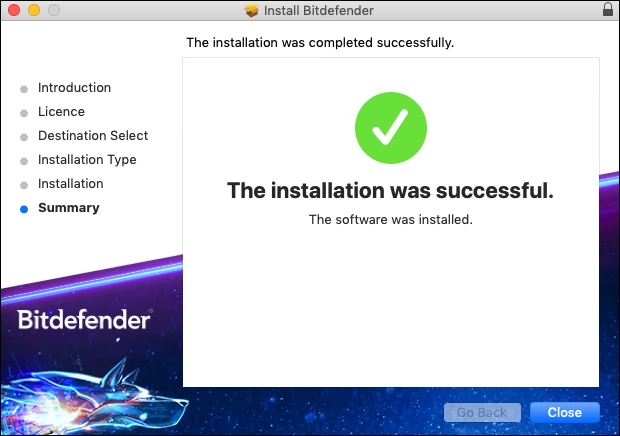
Bitdefender necesita permisos elevados para instalarse correctamente. Verifica que tu cuenta de usuario de Windows sea una cuenta de Administrador. Puedes verlo en `Configuración > Cuentas > Tu información`.
Mantén Windows Actualizado
Un sistema operativo desactualizado puede carecer de componentes o parches de seguridad necesarios para que los nuevos instaladores funcionen. Ve a `Configuración > Windows Update` y asegúrate de instalar todas las actualizaciones disponibles.
Solución Avanzada: Ajuste Manual de Permisos de Carpeta
En casos raros, especialmente con el bucle de "reiniciar", el problema puede deberse a que el instalador no tiene los permisos necesarios para escribir en sus propias carpetas. Puedes solucionarlo manualmente:
- Ve a la ruta
C:\Program Files\Common Files\. - Si no existe una carpeta llamada `Bitdefender`, créala (clic derecho > Nuevo > Carpeta).
- Dentro de la carpeta `Bitdefender`, crea otra carpeta llamada `SetupInformation`.
- Haz clic derecho sobre la carpeta `SetupInformation` que acabas de crear y selecciona `Propiedades`.
- Ve a la pestaña `Seguridad` y haz clic en `Editar`.
- En la lista de usuarios, selecciona tu nombre de usuario de Windows.
- Abajo, en la casilla de permisos, marca la casilla `Permitir` junto a `Control total`. Haz clic en `Aceptar`.
- Repite los pasos 4 a 7 para las siguientes carpetas (créalas si no existen):
C:\Program Files\Common Files\BitdefenderC:\Program Files\Bitdefender- Una vez que hayas otorgado control total a tu usuario en estas tres ubicaciones, reinicia tu ordenador e intenta ejecutar el instalador de Bitdefender de nuevo.
Tabla Resumen de Soluciones por Tipo de Error
| Tipo de Error | Pasos Clave a Seguir |
|---|---|
| "Ha ocurrido un error" / No se puede desinstalar | Utilizar la herramienta de desinstalación oficial de Bitdefender y reiniciar el sistema. |
| "La instalación ha fallado" | Realizar una desinstalación limpia, ejecutar el Liberador de espacio en disco, y usar los comandos SFC y CHKDSK. |
| La instalación no se inicia (sin mensaje de error) | Verificar permisos de administrador, eliminar otros antivirus y asegurarse de que Windows esté completamente actualizado. |
| Bucle de "Por favor, reinicie antes de instalar" | Realizar una desinstalación limpia y aplicar la solución avanzada de ajuste manual de permisos de carpeta. |
Preguntas Frecuentes (FAQ)
- ¿Por qué no puedo desinstalar Bitdefender desde el Panel de Control?
- A veces, los archivos del programa pueden estar en uso por servicios que se ejecutan en segundo plano o pueden haberse corrompido. La herramienta de desinstalación oficial está diseñada para forzar la detención de estos servicios y eliminar todos los archivos y registros asociados, garantizando una limpieza total.
- ¿Es seguro usar las herramientas SFC y CHKDSK?
- Sí, son herramientas completamente seguras y oficiales de Microsoft Windows, diseñadas para el mantenimiento y la reparación del sistema operativo. Son diagnósticos estándar para resolver una amplia variedad de problemas de software.
- ¿Realmente necesito eliminar mi otro antivirus para instalar Bitdefender?
- Absolutamente. Ejecutar dos antivirus de forma simultánea provoca conflictos graves por los recursos del sistema y el control de archivos. Para que Bitdefender funcione correctamente y ofrezca una protección eficaz, debe ser la única solución de seguridad principal instalada en tu equipo.
- He seguido todos los pasos y sigue sin funcionar, ¿qué hago?
- Si después de intentar todas las soluciones de esta guía el problema persiste, el siguiente paso es contactar directamente con el soporte técnico oficial de Bitdefender. Asegúrate de explicarles detalladamente todos los pasos que ya has realizado; esto les ayudará a diagnosticar el problema más rápidamente.
Sabemos que lidiar con errores de instalación es un proceso tedioso, pero la seguridad de tu equipo bien vale el esfuerzo. Siguiendo estos pasos de manera metódica, desde la limpieza básica hasta las reparaciones avanzadas del sistema, tienes una alta probabilidad de resolver el conflicto y disfrutar de la protección completa que Bitdefender ofrece. ¡No te rindas y protege tu mundo digital!
Si quieres conocer otros artículos parecidos a Soluciona Errores al Instalar Bitdefender: Guía puedes visitar la categoría Juegos.