
20/12/2020
Si llevas un tiempo en el mundo del modelado 3D y la animación, especialmente si trabajas con personajes de videojuegos, es muy probable que hayas oído hablar de XNALara/XPS y su popular addon para Blender. Durante años, fue la herramienta esencial para miles de artistas que querían portar sus personajes favoritos al potente software de Blender. Sin embargo, con las rápidas actualizaciones de Blender, muchos usuarios se encontraron con una dura realidad: el addon dejó de funcionar. ¿Qué sucedió exactamente? ¿Hay alguna alternativa? La respuesta es un rotundo sí, y es mucho mejor de lo que esperas.
La Caída del Original y el Renacimiento Comunitario
La historia es simple pero crucial. El desarrollador original del addon XPS Tools para Blender detuvo su desarrollo. Esto significó que, a medida que Blender avanzaba de la versión 2.8 a la 2.9, y luego a las revolucionarias series 3.x y 4.x, el addon se volvió obsoleto. El código antiguo no era compatible con la nueva API de Python de Blender, lo que provocaba errores, fallos en la importación y, finalmente, la inutilidad total de la herramienta. La comunidad de artistas que dependía de este puente entre XPS y Blender se quedó en un limbo.
Afortunadamente, como suele ocurrir en el mundo del software de código abierto, la comunidad dio un paso al frente. Un nuevo equipo de desarrolladores ha tomado el código original, lo ha reparado, mejorado y lo mantiene activamente actualizado. Este nuevo "XPS Tools" no es solo un parche; es una reconstrucción que no solo restaura la funcionalidad perdida, sino que añade nuevas características y una estabilidad muy superior. Este proyecto ha asegurado que el legado de los modelos XPS siga vivo y sea más accesible que nunca en las versiones más modernas de Blender.
Novedades Clave del Addon Actualizado
Este nuevo addon, mantenido por la comunidad, no se limita a hacer que las cosas funcionen de nuevo. Introduce una serie de mejoras que modernizan por completo la experiencia de trabajar con modelos XPS en Blender.
- Compatibilidad Total: El addon está diseñado para funcionar a la perfección con las versiones estables de Blender, desde la 3.6 hasta la 4.5 y más allá. Los desarrolladores se centran exclusivamente en las versiones oficiales, asegurando una experiencia sin errores.
- Importación de Materiales Inteligente: Una de las mayores mejoras es la forma en que maneja los materiales. El addon ahora traduce automáticamente los materiales de XPS al potente nodo Principled BSDF de Blender, conectando las texturas de color, normales y especulares en los lugares correctos. Esto ahorra una cantidad de tiempo inmensa.
- Estructura de Huesos Perfecta: Se ha corregido uno de los problemas más frustrantes del addon antiguo: la importación de armaduras (skeletons). Ahora, la jerarquía y las relaciones entre los huesos se mantienen intactas, evitando deformaciones extrañas y facilitando enormemente el proceso de posing y animación.
- Nuevas Opciones de Importación: Se ha añadido una función muy útil que permite separar automáticamente las partes del modelo marcadas como "opcionales" (como ropa extra, armas o peinados alternativos) en su propia colección de Blender. Esto mantiene el proyecto organizado desde el primer momento.
- Soporte Activo: Al ser un proyecto vivo, cuenta con una comunidad activa. Los usuarios pueden reportar errores, solicitar nuevas funciones e interactuar con los desarrolladores a través de plataformas como GitHub y un servidor de Discord dedicado. Además, se aceptan reportes y sugerencias en idioma español.
Guía de Instalación: Tu Puente a Blender Moderno
Instalar el nuevo addon es un proceso sencillo. Sigue estos pasos para tenerlo funcionando en minutos.
Paso 1: Descarga el Addon
Primero, necesitas descargar el archivo correcto. Busca en GitHub el repositorio de "XPS Tools". En la sección de "Releases" (Lanzamientos), encontrarás un archivo llamado XNALara-io-Tools.zip. Descarga este archivo ZIP y guárdalo en un lugar accesible de tu ordenador. No lo descomprimas.
Paso 2: Instalación en Blender
El proceso de instalación varía ligeramente dependiendo de tu versión de Blender.
Para Blender 4.1 y versiones anteriores:
- Abre Blender y ve a
Edit > Preferences. - En la ventana de Preferencias, selecciona la pestaña
Add-ons. - Haz clic en el botón
Install...en la parte superior derecha. - Navega hasta donde guardaste el archivo
XNALara-io-Tools.zip, selecciónalo y haz clic enInstall Add-on. - Una vez instalado, busca "XPS" en la lista de addons y marca la casilla para activarlo.
Para Blender 4.2 y versiones posteriores:
- Abre Blender y ve a
Edit > Preferences. - Selecciona la pestaña
Add-ons. - En la esquina superior derecha, haz clic en el menú desplegable que probablemente dice "Install" y selecciona
Install from Disk.... - Busca y selecciona el archivo
XNALara-io-Tools.zipy haz clic enInstall from Disk. - Activa el addon buscando "XPS" en la lista y marcando la casilla correspondiente.
¡Y eso es todo! El addon está instalado y listo para usar.
Primeros Pasos: Importando y Posando tu Primer Modelo
Con el addon activado, el proceso es muy intuitivo. Para importar un modelo, simplemente ve a File > Import > XNALara/XPS. Se abrirá un explorador de archivos para que selecciones tu modelo (generalmente en formato .xps, .mesh o .mesh.ascii). Al importarlo, verás que el modelo aparece en tu escena junto con su armadura y materiales ya aplicados.
El Panel de Herramientas XPS
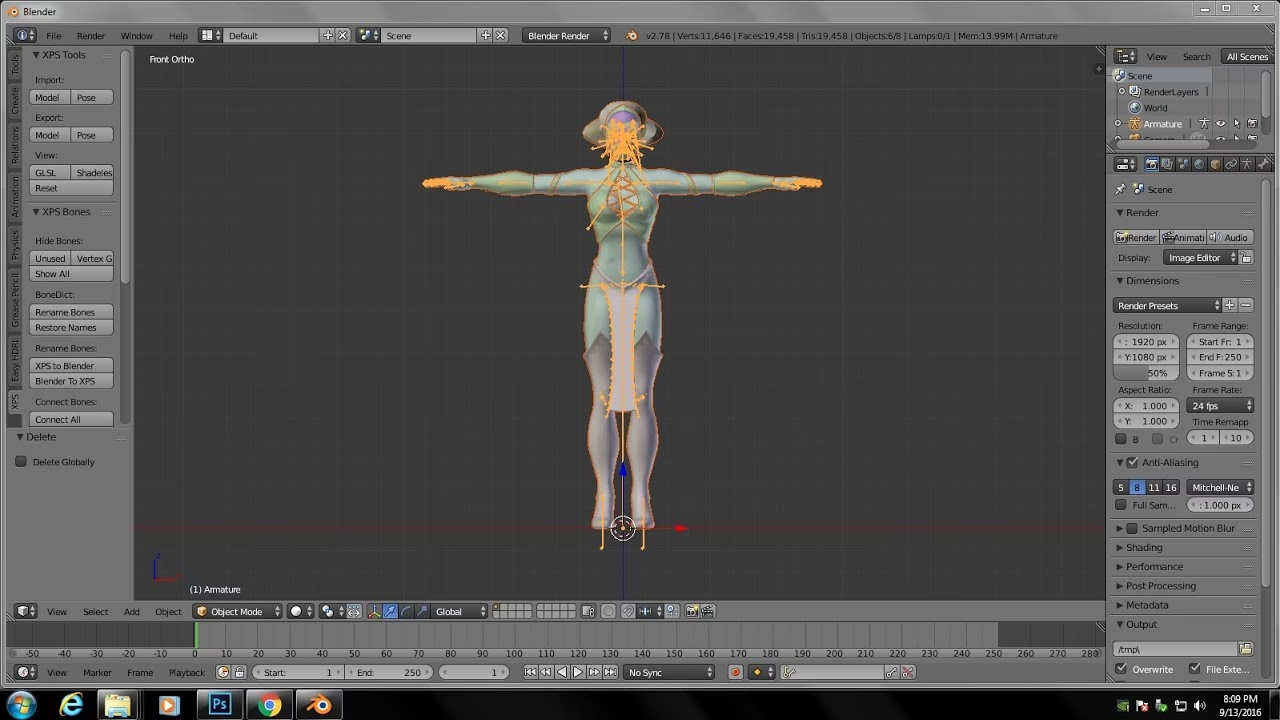
La mayoría de las funciones del addon se encuentran en el panel lateral de la vista 3D. Presiona la tecla N para abrirlo y busca la pestaña llamada "XPS". Desde aquí, tendrás acceso a funciones cruciales.
Preparando los Huesos para Posar
Antes de empezar a posar, hay un paso fundamental. Selecciona la armadura (el esqueleto) de tu personaje en Modo Objeto. En el panel de XPS Tools, busca un botón llamado Rename Bones: XPS to Blender. Al hacer clic, el addon renombrará automáticamente los huesos para que sigan las convenciones de Blender (por ejemplo, "hand left" se convertirá en "hand.L").
¿Por qué es esto tan importante? Porque habilita las herramientas de simetría de Blender. Ahora puedes seleccionar un hueso del lado izquierdo, posarlo, presionar CTRL+C para copiar la pose y luego CTRL+SHIFT+V para pegarla de forma invertida en el hueso del lado derecho. ¡Esto acelera el proceso de posing de manera increíble!
Modo Pose
Para empezar a mover tu personaje, selecciona la armadura y cambia del Modo Objeto al Modo Pose (puedes usar el menú desplegable en la parte superior izquierda o el atajo CTRL+TAB). Ahora puedes seleccionar huesos individuales y moverlos (G), rotarlos (R) o escalarlos (S) para crear la pose que desees.
Tabla Comparativa: Addon Antiguo vs. Addon Comunitario
Para entender mejor el salto de calidad, aquí tienes una comparación directa:
| Característica | Addon Original (Descontinuado) | Nuevo Addon (Comunitario) |
|---|---|---|
| Compatibilidad con Blender | Versiones 2.7x - 2.8x | Versiones 3.6 - 4.5 y futuras |
| Mantenimiento | Nulo, proyecto abandonado | Activo y constante |
| Importación de Materiales | Básica, a menudo requería trabajo manual | Automática, adaptada al nodo Principled BSDF |
| Importación de Armaduras | Podía fallar y romper la jerarquía de huesos | Estable y precisa, preserva la estructura |
| Soporte al Usuario | Inexistente | Activo a través de GitHub y Discord |
Preguntas Frecuentes (FAQ)
¿Puedo seguir usando el addon antiguo?
No. Es incompatible con cualquier versión moderna de Blender (3.x en adelante) y ya no recibe actualizaciones de seguridad ni de funcionalidad. Es imprescindible migrar a la nueva versión comunitaria.
¿Dónde puedo encontrar el nuevo addon para descargarlo?
El addon se aloja y desarrolla públicamente en la plataforma GitHub. Una búsqueda de "XPS Tools Blender" te llevará directamente al repositorio correcto donde podrás encontrar los archivos de descarga y más información.
¿Este addon es gratuito?
Sí, al igual que Blender, es una herramienta de código abierto y completamente gratuita, desarrollada y mantenida por voluntarios de la comunidad.
¿Por qué mi modelo se ve rosado al importarlo?
El color rosado en Blender indica que no puede encontrar las texturas. Asegúrate de que los archivos de textura de tu modelo XPS estén en la misma carpeta que el archivo .mesh o .xps, o en una subcarpeta dentro de ella. El addon busca las texturas de forma relativa a la ubicación del modelo.
¿Puedo importar animaciones y poses?
¡Absolutamente! El addon tiene funciones para importar archivos .pose para aplicar una pose estática a tu personaje. También puede manejar ciertos tipos de archivos de animación del ecosistema XPS.
Conclusión
La desaparición del addon original de XPS para Blender fue un golpe para muchos artistas, pero su renacimiento a manos de la comunidad ha resultado ser una bendición. La nueva herramienta no solo es funcional, sino que es más robusta, más inteligente y está mejor integrada con el flujo de trabajo moderno de Blender. Si abandonaste el uso de modelos XPS por problemas de compatibilidad, es el momento perfecto para volver. Descarga el nuevo addon, sigue esta guía y redescubre el placer de dar vida a tus personajes favoritos con el poder y la flexibilidad del Blender actual.
Si quieres conocer otros artículos parecidos a Blender XPS: ¿Qué Pasó con el Addon y Cómo Usarlo? puedes visitar la categoría Juegos.