
01/12/2017
Mantener una temperatura adecuada en los componentes de nuestro ordenador es fundamental para garantizar su rendimiento y extender su vida útil. Un procesador (CPU) que trabaja a temperaturas elevadas no solo rinde menos, sino que corre el riesgo de sufrir daños permanentes. Afortunadamente, existen numerosas herramientas de software diseñadas para ayudarnos a vigilar de cerca estos valores críticos. En este artículo, exploraremos a fondo los 8 mejores programas para el control y la monitorización de la temperatura en Windows, para que puedas elegir el que mejor se adapte a tus necesidades, ya seas un gamer entusiasta, un overclocker experimentado o simplemente un usuario preocupado por la salud de su equipo.
Los 8 mejores programas para monitorear la temperatura de tu PC
Hemos analizado y calificado las herramientas más populares del mercado, desde opciones sencillas y directas hasta suites completas con funcionalidades avanzadas. A continuación, te presentamos nuestro listado detallado.
1. SpeedFan
SpeedFan es un veterano conocido y respetado en el mundo del monitoreo de hardware. Este programa gratuito para Windows es una navaja suiza que no solo lee las temperaturas de la CPU, placa base, discos duros y tarjetas gráficas, sino que también te da el poder de controlar la velocidad de los ventiladores. Su principal atractivo es la capacidad de ajustar dinámicamente las RPM de los ventiladores en función de la temperatura del sistema, ayudando a encontrar el equilibrio perfecto entre refrigeración y silencio. Aunque su configuración inicial puede ser un poco intimidante para los novatos, su potencial es inmenso. La interfaz, aunque algo anticuada, es funcional y organiza la información en pestañas claras, permitiendo visualizar gráficos y seguir las variables del sistema en tiempo real directamente desde la bandeja del sistema.
Ventajas
- Control preciso y manual de la velocidad de los ventiladores.
- Software muy ligero que no consume apenas recursos del sistema.
- Totalmente gratuito y compatible con una amplia gama de hardware.
- Ofrece seguimiento detallado y generación de gráficos para análisis.
Desventajas
- La configuración del control de ventiladores tiene una curva de aprendizaje pronunciada.
- Carece de funciones de automatización avanzadas presentes en software más moderno.
Precio: Gratis
2. MSI Afterburner
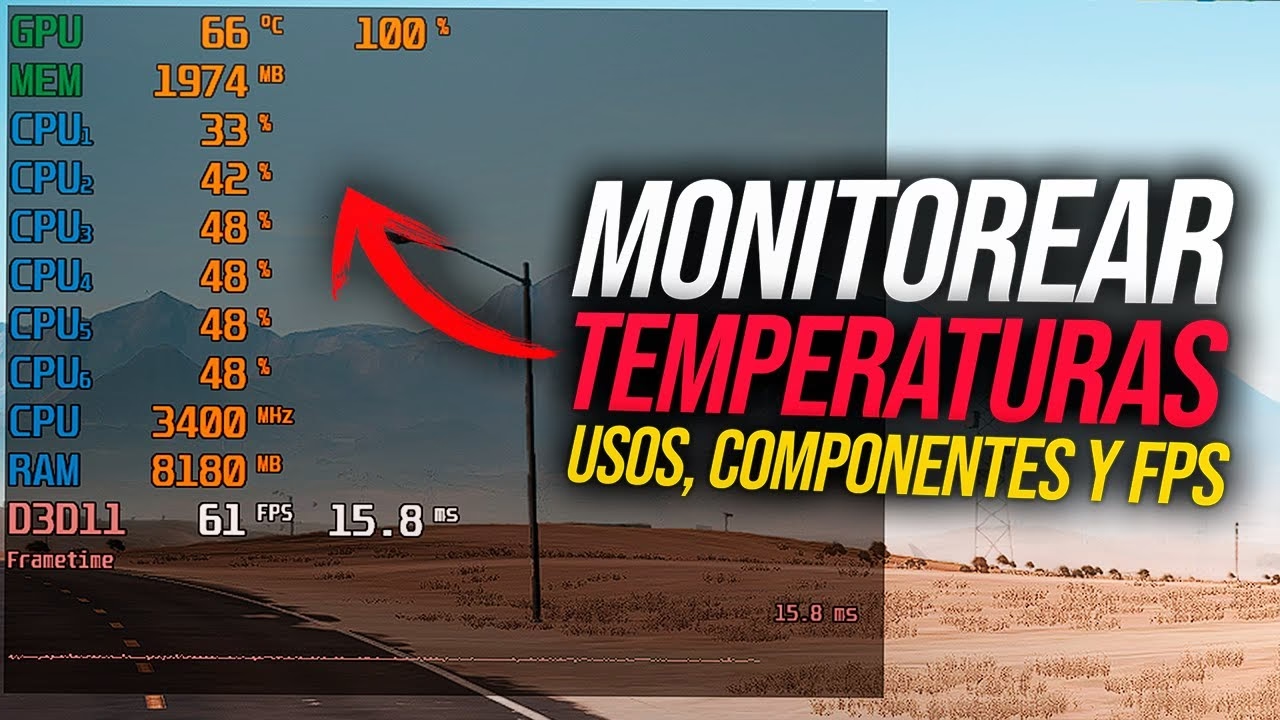
Aunque su nombre sugiere exclusividad para hardware de MSI, MSI Afterburner es una de las herramientas de overclocking y monitorización más queridas y utilizadas por la comunidad gamer, compatible con la mayoría de las tarjetas gráficas del mercado. Su fortaleza radica en el monitoreo en tiempo real de la GPU, incluyendo temperatura, velocidad de reloj y uso de memoria. Su característica estrella es la superposición en pantalla (OSD), impulsada por el RivaTuner Statistics Server que se instala junto a él. Esta OSD te permite ver todas las métricas vitales directamente mientras juegas, sin necesidad de cambiar de ventana. Además, permite crear perfiles de ventilador personalizados para que la refrigeración se adapte a la carga de trabajo, y ofrece herramientas para grabar tus partidas. Es, sin duda, una herramienta indispensable para cualquier jugador serio.
Ventajas
- Excelentes funciones de monitoreo para overclocking de GPU.
- Superposición en pantalla (OSD) totalmente personalizable para juegos.
- Permite crear perfiles personalizados para ventiladores y overclock.
- Es una herramienta potente y completamente gratuita.
Desventajas
- Sus funciones más avanzadas pueden ser complejas para usuarios principiantes.
- Algunas características están optimizadas específicamente para hardware de MSI.
Precio: Gratis
3. HWiNFO
Si lo que buscas es profundidad y detalle, HWiNFO es tu programa. Esta herramienta de diagnóstico es increíblemente exhaustiva, ofreciendo un análisis completo de cada componente de tu sistema: CPU, RAM, placa base, GPU, almacenamiento y periféricos. No se deja nada. Presenta lecturas de sensores en tiempo real con una precisión asombrosa, incluyendo voltajes, temperaturas, velocidades de reloj y mucho más. Su capacidad para generar informes detallados en formatos como texto o HTML es perfecta para diagnósticos avanzados o para compartir la información de tu sistema. Aunque la cantidad de datos puede ser abrumadora al principio, su capacidad de filtrado te permite centrarte en lo que realmente te interesa. Es una aplicación portátil (no requiere instalación) y cuenta con una comunidad muy activa, lo que garantiza soporte y actualizaciones constantes.
Ventajas
- Proporciona información de hardware extremadamente detallada.
- Monitorización en tiempo real de una cantidad masiva de sensores.
- Funciones de informe muy elaboradas y personalizables.
- Gratuito para uso no comercial y muy potente.
Desventajas
- La enorme cantidad de información puede ser abrumadora para usuarios novatos.
- Algunas funciones avanzadas están reservadas para la versión de pago.
Precio: Gratis (Versión Pro de pago disponible)
4. HWMonitor
Desarrollado por CPUID, los creadores del famoso CPU-Z, HWMonitor se centra en la simplicidad y la eficacia. Es un programa ligero y gratuito que presenta la información de los sensores más importantes de tu PC (voltajes, temperaturas y velocidades de ventilador) en una única ventana con una estructura de árbol fácil de entender. Es la herramienta perfecta para quienes quieren una visión rápida y clara del estado de su hardware sin complicaciones. Aunque no ofrece control sobre los componentes, como sí hace SpeedFan, su sencillez es su mayor virtud. La versión PRO de pago añade funciones como la monitorización remota y la generación de gráficos, pero para una revisión rápida, la versión gratuita es más que suficiente.
Ventajas
- Interfaz muy sencilla y fácil de usar, ideal para principiantes.
- Es extremadamente ligero y no consume recursos.
- Monitoriza las métricas esenciales: temperaturas, voltajes y ventiladores.
- Permite exportar los datos para un seguimiento histórico.
Desventajas
- Opciones de personalización y control muy limitadas.
- La compatibilidad con hardware muy nuevo puede tardar en llegar.
Precio: Gratuito (Versión Pro desde $22.40)
5. Speccy
De los mismos desarrolladores de CCleaner, Speccy es una herramienta de información del sistema increíblemente pulida y fácil de usar. Te ofrece un resumen detallado de todo el hardware de tu PC de una forma muy visual y organizada. Con un solo clic, puedes profundizar en cada componente para ver especificaciones detalladas, y lo más importante, sus temperaturas en tiempo real. Esto es especialmente útil para detectar problemas de sobrecalentamiento antes de que se conviertan en un problema grave. Una de sus funciones más útiles es la capacidad de guardar una "instantánea" de la configuración de tu sistema, que puedes compartir fácilmente con un técnico o comparar con futuras actualizaciones. Su interfaz limpia lo convierte en una opción excelente para usuarios de todos los niveles.
Ventajas
- Interfaz de usuario muy limpia, intuitiva y bien diseñada.
- Ofrece información de hardware muy completa de forma gratuita.
- La función de instantáneas es muy útil para compartir información del sistema.
- Existe una versión portátil que se puede ejecutar desde un USB.
Desventajas
- No ofrece benchmarks de rendimiento.
- Carece de una superposición en pantalla para monitoreo durante los juegos.
Precio: Gratuito (Versión Pro por $19.95 al año)
6. Core Temp
Como su nombre indica, Core Temp se especializa en una cosa y la hace excepcionalmente bien: medir la temperatura de la CPU. A diferencia de otros programas que a menudo muestran una temperatura promedio del procesador, Core Temp muestra la temperatura de cada núcleo individualmente. Esto es posible gracias a que lee la información directamente de los Sensores Térmicos Digitales (DTS) presentes en los procesadores modernos de Intel, AMD y VIA, lo que garantiza una precisión máxima. Es un programa muy ligero que se puede ejecutar en segundo plano, mostrando las temperaturas en la bandeja del sistema. Además, su arquitectura de complementos permite a la comunidad de desarrolladores ampliar sus funcionalidades.
Ventajas
- Muestra la temperatura individual de cada núcleo de la CPU con alta precisión.
- Muy ligero, con un impacto mínimo en el rendimiento del sistema.
- Permite la personalización y la adición de funciones mediante complementos.
- Amplia compatibilidad con procesadores de las principales marcas.
Desventajas
- Funcionalidad centrada casi exclusivamente en la CPU.
- Ofrece un control limitado o nulo sobre los ventiladores.
Precio: Gratuito (Licencia comercial de pago disponible)
7. CPU Thermometer
CPU Thermometer es la simplicidad llevada al extremo. Es un monitor de temperatura de CPU gratuito y de código abierto que se enfoca en presentar la información de la manera más directa posible. Al igual que Core Temp, muestra los valores de temperatura para cada núcleo del procesador. Se ejecuta discretamente en segundo plano y muestra la temperatura actual como un ícono en la bandeja del sistema, para que puedas tener la información de un solo vistazo. Aunque carece de las funciones avanzadas de otras herramientas, permite configurar alertas y acciones automáticas (como apagar el equipo) cuando se superan ciertos umbrales de temperatura, lo que lo convierte en una red de seguridad muy eficaz.
Ventajas
- Interfaz extremadamente simple y sin complicaciones.
- Acceso instantáneo a la temperatura de la CPU en tiempo real.
- Permite configurar alertas personalizables para proteger el equipo.
- Programa muy ligero que no consume recursos.
Desventajas
- Funciones muy básicas en comparación con otras alternativas.
- No ofrece datos históricos ni control de ventiladores.
Precio: Gratis
8. Open Hardware Monitor
Este software gratuito y de código abierto es otro de los favoritos de la comunidad por su enfoque completo y su flexibilidad. Open Hardware Monitor realiza un seguimiento de los sensores de temperatura, velocidades de ventilador, voltajes, carga y velocidades de reloj de los principales componentes de tu PC. Es compatible con la mayoría de los chips de monitoreo de hardware modernos y puede mostrar las temperaturas de discos duros SMART y tarjetas de video ATI y Nvidia. Su capacidad para registrar datos en archivos de texto es excelente para la resolución de problemas, ya que permite analizar tendencias a lo largo del tiempo. Además, su interfaz es personalizable, permitiéndote elegir qué sensores mostrar y cómo hacerlo, ya sea en la ventana principal, en la bandeja del sistema o a través de un gadget de escritorio.
Ventajas
- Monitorización exhaustiva de una amplia gama de sensores.
- Gratuito, de código abierto y con una comunidad de desarrollo activa.
- Interfaz personalizable y capacidad de registrar datos.
- Puede usarse como una aplicación portátil sin necesidad de instalación.
Desventajas
- Su uso avanzado puede requerir ciertos conocimientos técnicos.
- El monitoreo y la configuración de alertas son procesos manuales.
Precio: Gratis
Tabla Comparativa Rápida
| Herramienta | Ideal para... | Control de Ventilador | Precio |
|---|---|---|---|
| SpeedFan | Usuarios avanzados que quieren control total. | Sí, avanzado | Gratis |
| MSI Afterburner | Gamers y overclockers de GPU. | Sí, para GPU | Gratis |
| HWiNFO | Diagnóstico profundo y análisis técnico. | No | Gratis |
| HWMonitor | Usuarios que buscan simplicidad y rapidez. | No | Gratis |
| Speccy | Obtener un resumen completo y fácil de leer. | No | Gratis |
| Core Temp | Monitoreo preciso de cada núcleo de la CPU. | No | Gratis |
| CPU Thermometer | Alertas sencillas y monitoreo básico. | No | Gratis |
| Open Hardware Monitor | Usuarios que quieren personalización y código abierto. | No | Gratis |
¿Qué Buscar en una Herramienta de Monitoreo de Temperatura?
Al elegir el software adecuado, es importante tener en cuenta algunos factores clave para asegurarte de que cumple con tus expectativas.
Facilidad de Uso y Compatibilidad
Busca una herramienta con una interfaz que te resulte cómoda. Si eres un principiante, un programa como HWMonitor o Speccy puede ser ideal por su simplicidad. Si tienes más experiencia, la profundidad de HWiNFO o el control de SpeedFan pueden ser más atractivos. Además, asegúrate de que el software sea compatible con tu versión de Windows y reciba actualizaciones periódicas para soportar el hardware más reciente.
Funcionalidad
La función principal es, por supuesto, el monitoreo de la temperatura. Sin embargo, muchas herramientas ofrecen extras valiosos. ¿Necesitas una superposición en pantalla para tus juegos (MSI Afterburner)? ¿Quieres controlar la velocidad de tus ventiladores (SpeedFan)? ¿O prefieres recibir alertas cuando las temperaturas sean demasiado altas (CPU Thermometer)? Define qué funcionalidades son cruciales para ti.
Impacto en el Rendimiento del Sistema
Un programa de monitoreo debe ser una ayuda, no un obstáculo. La mayoría de las herramientas de esta lista son muy ligeras y apenas consumen recursos. Sin embargo, en un PC más antiguo o con recursos limitados, cada megabyte de RAM cuenta. Opta por herramientas conocidas por su bajo impacto, como Core Temp o HWMonitor, para asegurarte de que tu sistema siga funcionando con fluidez.
Preguntas Frecuentes (FAQ)
- ¿Cuál es la temperatura normal para una CPU?
- Varía según el modelo, pero en general, una CPU en reposo (sin hacer tareas intensivas) debería estar entre 30°C y 50°C. Bajo carga, como al jugar o renderizar, temperaturas entre 70°C y 85°C son aceptables. Temperaturas constantes por encima de 90°C-95°C pueden ser perjudiciales a largo plazo.
- ¿Qué sucede si mi CPU se sobrecalienta?
- Cuando una CPU alcanza su temperatura máxima de seguridad, activa un mecanismo llamado "thermal throttling", que reduce drásticamente su velocidad para bajar la temperatura. Esto provoca una caída masiva del rendimiento (tirones en juegos, lentitud general). Si la temperatura sigue subiendo, el sistema se apagará automáticamente para evitar daños físicos.
- ¿Monitorizar la temperatura afecta el rendimiento de mi PC?
- No de forma notable. Todos los programas listados aquí están optimizados para tener un impacto mínimo en el sistema. Se ejecutan en segundo plano y consumen una cantidad insignificante de recursos de CPU y RAM.
Elegir la herramienta adecuada para monitorear la temperatura de tu CPU es un paso sencillo pero vital para mantener la salud y el rendimiento de tu PC. Desde la simplicidad de HWMonitor hasta el control total de SpeedFan o la información detallada de HWiNFO, existe una opción perfecta para cada tipo de usuario. No esperes a que los problemas aparezcan; toma el control de las temperaturas de tu sistema hoy mismo.
Si quieres conocer otros artículos parecidos a Controla la Temperatura de tu CPU: Guía Definitiva puedes visitar la categoría Juegos.